UV unwrapping LSCM |
|||
O Blender, essa maravilhosa ferramenta para aplicação 3D, tem, além de outras vantagens, uma das mais poderosas ferramentas de texturização UV, servindo até de base para outros programas como o Maya, que tem um plugin que simula o LSCM do blender como mostra esse site: www.pullin-shapes.co.uk . Como uma das maiores dificuldades, ou a mais comum que se vê nos forum é sobre mapeamento UV, vamos tentar explicar da forma mais simples como usar essa maravilhosa ferramenta, o que se torna muito simples quando se sabe. |
|||
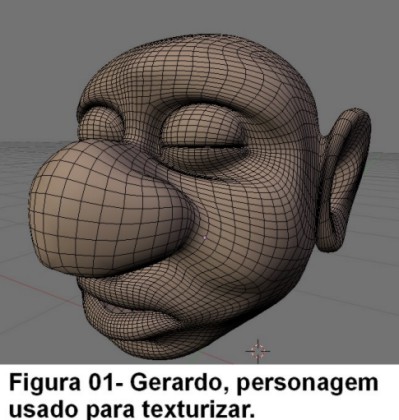
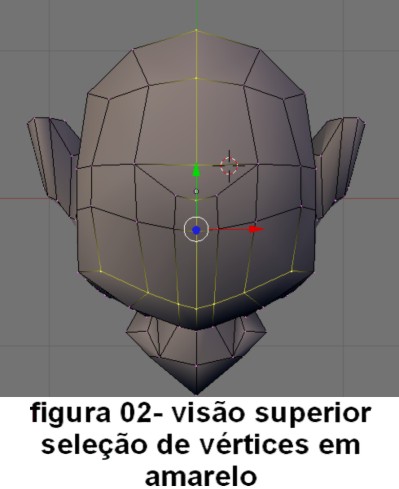
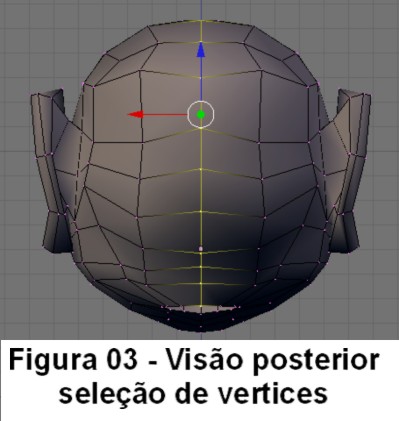
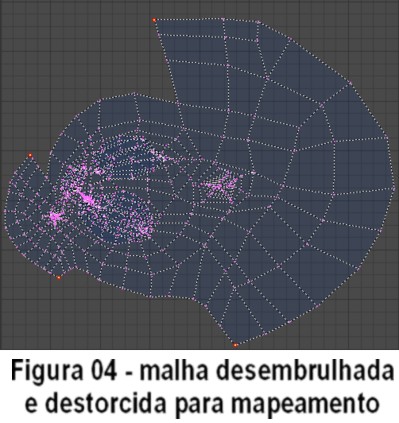
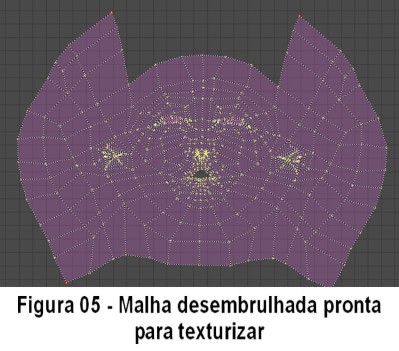
Vamos usar o persongem Gerardo (figura 01), do curta que estou produzindo, ele está sem partículas para melhor visualização, está aplicado um subsurf nível 2 para suavização da malha. Antes de começarmos os cortes, que é onde será costurada novamente a malha após o unwrapping, abertura ou desembrulho, como queira, é bom que conheçamos bem a anatomia e usemos a intuição para darmos o corte corretamente sem que aja distorções. Vamos aplicar nesse personagem um corte padrão usado em humanóides comuns, mas para ser aplicado corretamente deveríamos aplicar outro corte no nariz já que ele tem um nariz avantajado, vamos assim dizer. Então se perceber alguma distorção no nariz desconsidere pois iremos simplicar ao máximo para melhor entendimento. Então vamos lá: -Entre no modo de edição (edit mode), tecla TAB. Limpe qualquer seleção de vértice, tecla A. Vá para visão superior, NUMPAD 7(figura 02) selecione, com SHIFT mais o botão direito do mouse, os vertices em amarelo. Agora vá para visão posterior, CTRL + NUMPAD 1, (figura 03) e ainda segurando o SHIFT selecione os vértices em amarelo. - Tecle CTRL+E e selecione Mark Seams no menu que aparece, os edges que compõem os vértices se tornaram laranja, marcando assim onde serão os corte para abertura da malha. Como o Blender 2.42 tem uma melhora na abertura de malhas usei o blender 2.41 para destacar mais os defeitos do desembrulhado e aplicarmos outro grande recurso o Pin com LSCM Live Transform , ou Live Unwrap Transforme no Blender 2.42 -Entre no modo UV Face Select , tecla F. Seu modelo ficará meio esbranquiçado mostrando que entrou nesse modo. Os edges pontilados mostram que estão selecionados. -Divida sua 3dview em duas, na janela da direita mude para UV/Image Editor. Com o mouse sobre a janela esquerda, que é onde está seu modelo, tecle U , no menu que aparece selecione LSCM ou Unwrap dependendo da versão que estiver usando. Veja o que aconteceu na sua janela UV/Image Editor, sua malha está aberta mas está meio distorcida (figura 04). Assim fica complicado de mapear. Agora vamos aplicar esse maravilhoso recurso o LSCM Live Transform. Até aqui nada de novo pra maioria dos que já tentaram esse tipo de textura e é onde quase todos desistem por esse empecilho. Você mesmo deve tá olhando pra figura e pensando: " Não vi nada de novo, na minha tentativa também ficou assim". Então vamos ao que interessa e verá a facilidade do processo. -Selecione os 4 vértices em destaque vermelho e os transforme em pinos ou Pin, tecle P , verá que esses vértices ficaram circulados de vermelho como na figura 04. -Agora na janela UV/Image editor, no menu UVs assinale LSCM Live Transform, ou Live Unwrap Transform na versão 2.42, esse é o trunfo. Espere! nada aconteceu? Ih! Brincadeira! -Selecione um único vértice com Pin aplicado e arraste, voilá. Ajuste seu modelo como quiser , use o instinto. Ele deve ficar como na figura 05. Na hora de marcar as costuras ou cortes, como queira, use seu instinto de assogueiro pois foi nessa profissão onde encontrarão a resposta pra isso, basta olhar um uma malhas de um quadrúpede aberta e terá essa mesma impressão que tive. Existe outra maneira, mas dê um print screen selecione a imagem que interessa e coloque numa camada num programa de edição de imagem, o Gimp por exemplo e faça sua textura, ou use o Blender mesmo que é a segunda parte desse tutorial. Divirtam-se!
|
 |
||
 |
|||
 |
|||
 |
|||
 |
|||