|
CorelDRAW
Criando botões 3D
Neste tutorial criaremos um botão com efeito tridimensional:
- Ajuste o tamanho da página para o tamanho que deseja
para o botão. Neste exemplo usaremos o tamanho de
150 x 50 pixels.
- Insira um retângulo no tamanho da página
com um duplo clique na ferramenta retângulo.
- Com a ferramenta forma arredonde os cantos do botão.
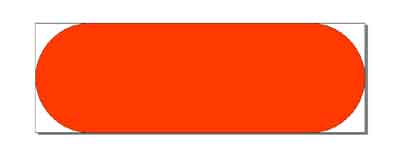
- Com a ferramenta caneta de contorno aumente o contorno
para 8 pixels.
- Agora no menu Organizar -> Converter contorno em objeto.
- Posicione o objeto criado à partir do contorno
conforme a figura:
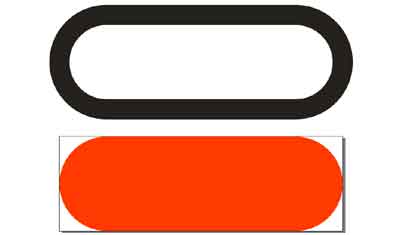
- Selecione o objeto da parte superior e aumente seu tamanho
para 190 x 72 pixels.
- Agora duplique (CTRL + D) o objeto retângulo da
parte inferior e posicione-o abaixo dos demais objetos.
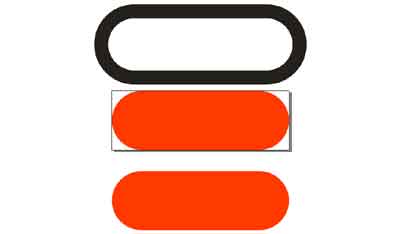
- Agora vamos criar as projeções de luz e
sombra que darão o aspecto 3D ao botão.
- Com a Ferramenta Sombreamento Interativo coloque uma sombra
no objeto da parte superior e arraste a sombra sobre o objeto
que está logo abaixo.
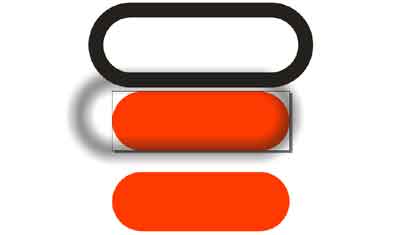
- Agora menu Organizar -> Separar Grupo de sombreamento.
- Coloque uma sombra branca no mesmo objeto posicionando-a
conforme a figura:
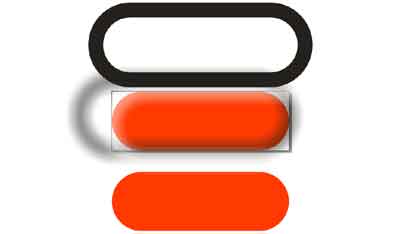
- Observe que a sombra branca está exatamente do
lado oposto da sombra preta.
- Novamente no menu Organizar -> Separar Grupo de sombreamento.
- Delete o objeto da parte superior que utilizamos para
criar as duas sombras.
- Selecione as duas sombras e o retângulo que está
por baixo delas. Deixe o retângulo que foi duplicado
fora da seleção.
- Vá ao menu Efeitos -> PowerClip -> Colocar
em recipiente...
- Clique então no retângulo inferior que não
foi selecionado.
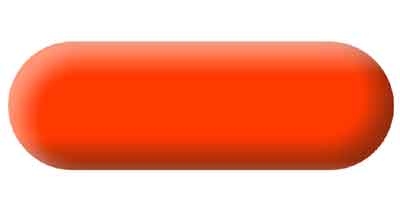
- Utilizando esta técnica e a criatividade podemos
criar diversos botões para a Web. Veja o resultado
final:

|
|






 Aplicativos
 Voltar
 Início da página