ESTILOS DE CAMADA DO TUTORIAL PINCEL- II 


PROVIDÊNCIAS PRELIMINARES:

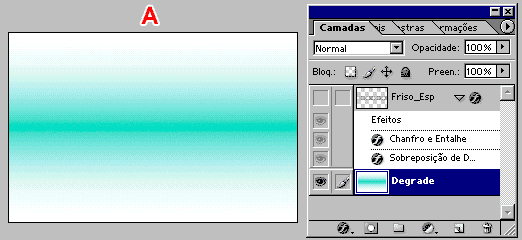
Deixe apenas duas camadas: a do contorno e a do fundo. Aplique um degradê na camada de fundo; se desejar, um que seja semelhante ao da figura A. Você também pode usar alguma ilustração ou foto.

Camada do Contorno:

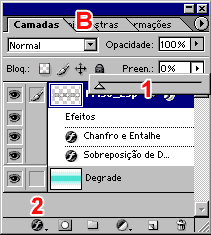
Antes de aplicar os estilos de camada (B) é necessário configurar a Opacidade do Preenchimento (Fill Opacity)  para 0% (1).

Atenção:
Em versões mais antigas do Photoshop, a opacidade do Preenchimento não
está disponível na paleta de Camadas. Se a sua paleta de camadas não estiver igual à
da figura B,
é preciso configurar a Opacidade do Preenchimento de outra forma.
Clique no botão (2) na base da paleta e escolha Opções de Mesclagem.
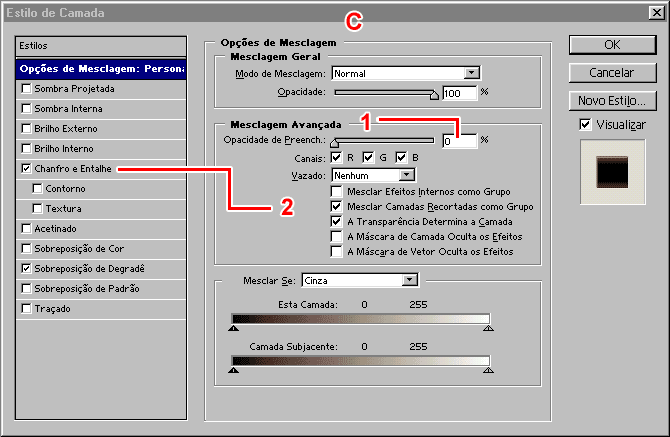
Em seguida, consulte a figura C, abaixo.

Se a sua paleta de camadas for igual à da figura B, configure a Opacidade do Preenchimento como indicado na figura.
Clique no botão (2) na base da paleta e e escolha Chanfro e Entalhe (Bevel and
Emboss).
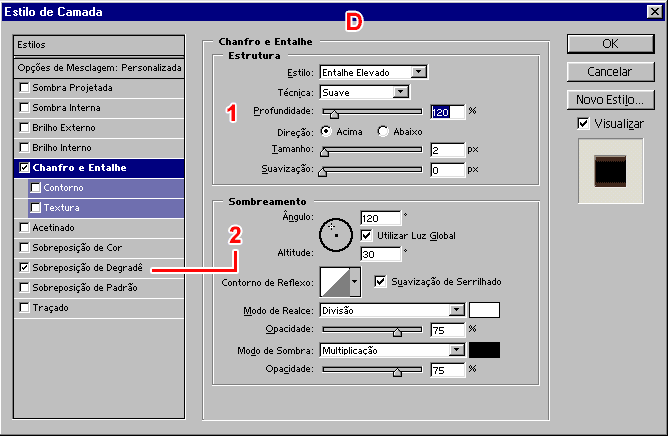
Em seguida, consulte a figura D, abaixo.


Opções de Mesclagem (C):

A Opacidade do Preenchimento (Fill Opacity)deve ser configurada para 0% (1). Deixe as demais configurações como estão e clique em Chanfro e Entalhe (Bevel and Emboss) (2) siga a figura D, abaixo.


Chanfro e Entalhe (Bevel and Emboss) (D):

Deixe todas as configurações como mostradas na figura (1). Clique em Sobreposição de Degradê (Gradient Overlay) (6) e siga a figura E, abaixo.


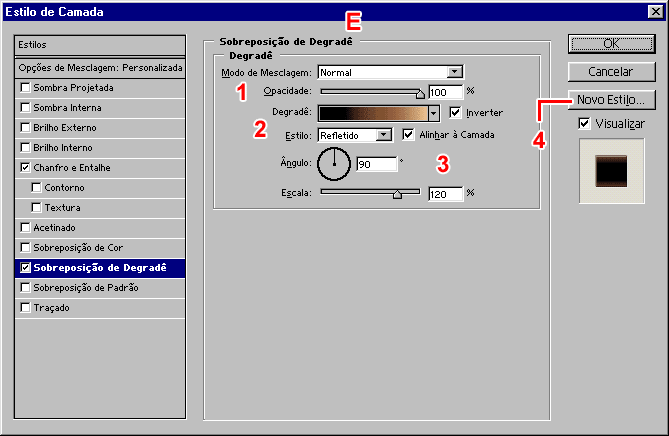
Sobreposição de Degradê (Gradient Overlay) (E):

Deixe as mesmas configurações mostradas na imagem (1). Use o degradê que quiser (2); se preferir usar o mesmo degradê do exemplo, use estas configurações. Repare nas outras configurações (3). Quando acabar, você pode alvar o novo
estilo (4). Se não souber como, consulte o tutorial Estilos.
Para retornar ao tutorial Pincel - II, clique aqui.


Hosted by www.Geocities.ws

1