PARTE I : MANEJO BASICO
1. Conocimientos Básicos.
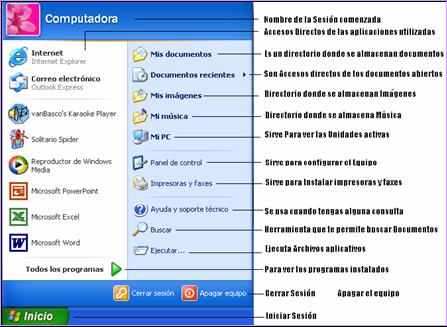
La Flecha que aparece en pantalla se llama Puntero , utilizando
el Mouse podemos dirigir el puntero al Botón Inicio luego Click con el botón
izquierdo del Mouse utilice el dedo índice derecho.Nos mostrara:
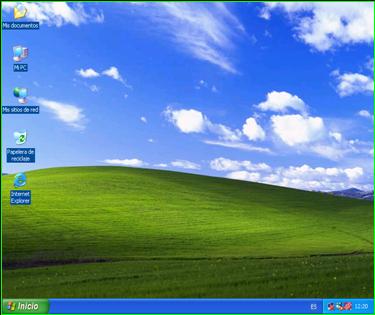
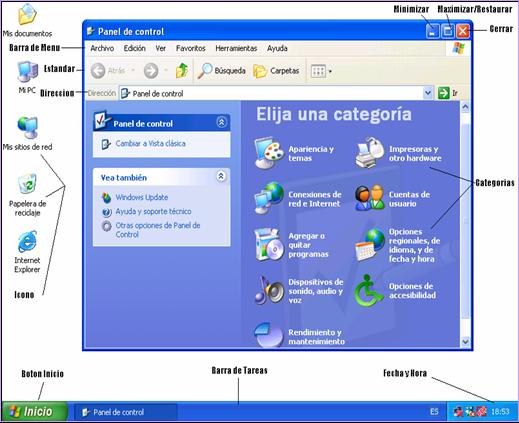
Los iconos también llamados accesos directos
son los que se encuentran en la parte superior y podemos notar los siguientes:
Se utiliza
para ver las unidades con que trabaja tu
equipo así como también ver los archivos
y carpetas que tiene
tu disco duro aquí
podrás copiar, mover, eliminar, pegar
tus archivos y carpetas de una unidad a otra.
Se utiliza
para ir a una carpeta del Windows que por
defecto todo lo que grabes se hará en este carpeta, cuando tu
hagas
doble click en este icono te llevara directamente a este
lugar llamado mis documentos y te mostrara los documentos que se
han y grabado en este
lugar.
Este símbolo
es muy conocido por los Cibernautas, ya
que es acá, la puerta para ingresar a Internet y poder navegar
chatear o ver
su correo electrónico,
pero recuerda que si el equipo
que estés usando no esta
conectado a una
línea
telefónica no tienes la clave de acceso
es por demás
que actives esta aplicación al menos
claro si estas en
una cabina de Internet o si tienes permiso o acceso.

Esta es un carpeta muy especial ya que todo lo que borras o eliminas
del disco duro se almacenara en esta
carpeta llamada
Papelera de
reciclaje si por casualidad alguien borró tus
archivos es aquí donde
debes buscar haciendo doble click
te
llevara a este lugar
donde posiblemente encuentres tus archivos borrados y los podrás recuperar.
 Cuando
estamos conectados a través de unos cables con otras maquinas decimos
que estamos en
redes que podemos
Cuando
estamos conectados a través de unos cables con otras maquinas decimos
que estamos en
redes que podemos
comunicarnos con otra maquina sin estar en Internet se llama
redes locales tu podrás entrar en
cualquier otra maquina que
este en red y podrás copiar (piratear) información. Claro,
esto es siempre y cuando tengas
los permisos necesarios
para
poderlo hacer.
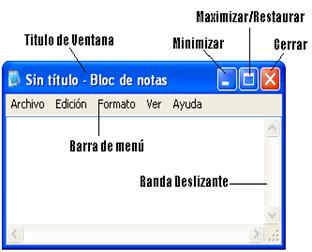
Ahora echaremos un vistazo a
lo que llamamos ventanas
Posicione el puntero en el botón inicio y
presione el botón Izquierdo del Mouse(Click) Aparecerá un menú emergente donde aparece Todos los
Programas posicione el puntero y luego aparecerá un nuevo menú emergente
posicione el puntero en Accesorios y
aparecerá otro menú emergente posicione el puntero en Block
de Notas y luego presione el botón
Izquierdo del Mouse(Click)
Para Mover la
ventana Tenemos
que posicionar el Puntero en el titulo
de la ventana (Zona Azul) luego
 Click sin soltar arrastra el Mouse y notaras que la ventana
se mueve conforme arrastras el Mouse
Para cambiar de tamaño
a las ventanas
posicione el puntero en una de los lados de
la ventana observe que cambie de forma de
dos flechas en sentido contrario luego Click
sin soltar y arrastre el Mouse
El puntero Cambia de forma en dos
flechas en sentido contrario
Ventana se mueve
conforme
arrastras
el Mouse.
2. Configuración del escritorio
Uso del menú contextual usando el botón derecho del Mouse.
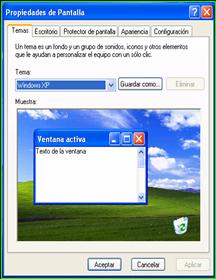
Temas de Escritorio
1.- Posición del
puntero del Mouse en el escritorio
2.- Presionar el
botón derecho del Mouse (aparecerá un menú emergente)
3.- Seleccionar
Propiedades (botón izquierdo del Mouse)
4.- Seleccionar
Temas
5.- Elegir el
Tema de su agrado
6.- Aplicar
7.- Aceptar
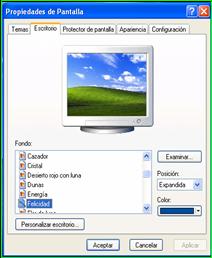
Papel Tapiz (fondo del escritorio).
1.- Posición del
puntero del Mouse en el escritorio
2.- Presionar el
botón derecho del Mouse (aparecerá un menú emergente)
3.- Seleccionar
Propiedades (botón izquierdo del Mouse)
4.- Seleccionar
escritorio
5.- Elegir el
fondo de su agrado
6.- Aplicar
7.- Aceptar
También puede
elegir su propio papel tapiz seleccionando
Examinar
e indicarle la ruta donde este ubicado el archivo
En Posición elija Estirar para que el
dibuje se expanda en toda la pantalla
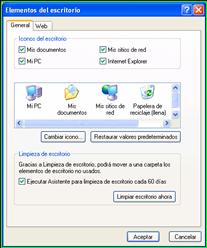 Personalizar
Escritorio
Personalizar
Escritorio
Es una herramienta eficaz para poder ver los iconos
del escritorio es aquí
donde se deben activar.
También
puedes cambiar el icono ( el dibujo
predeterminado de Windows).
Limpiar Escritorio
ahora sirve para limpiar de tu escritorio Accesos
que no
utilices.
Para
que la configuración sea aceptada recuerda :
·
Click en
Aceptar
·
Click en
Aplicar
·
Click en
Aceptar.
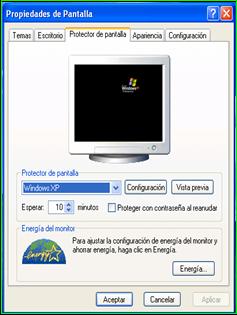
Protector
de pantalla con Contraseña
1.-Posición del
puntero del Mouse en el escritorio
2.-Presionar el
botón derecho del Mouse (aparecerá un menú emergente)
3.-Seleccionar
Propiedades (botón izquierdo del Mouse)
4.- Seleccionar
protector de pantalla
5.- Elegir el
protector de su agrado
6.- Seleccionar
Vista previa
7.- Activar
proteger con contraseña al reanudar
8- Seleccionar
el tiempo de espera
9.- Aplicar
10.- Aceptar
Recuerda que cuando se reanuda la sesión la maquina
te
pedirá que ingreses una contraseña recuerdala para poder
tener
control del equipo.
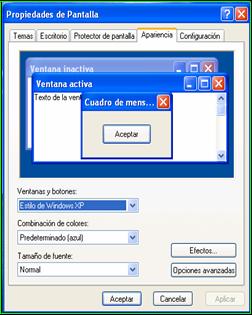
Apariencia
1.-Posición
del puntero del Mouse en el escritorio
2.-Presionar el botón derecho del Mouse (aparecerá un menú
emergente)
3.-Seleccionar
Propiedades (botón izquierdo del Mouse)
4.- Seleccionar Apariencia
5.- Elegir ventanas y colores de su agrado
6.-
Aplicar
7.- Aceptar
De preferencia dejar como esta la
configuración
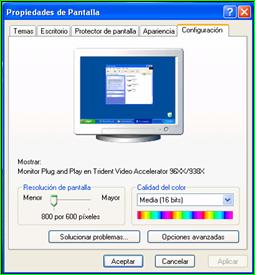
Configuración
1.-Posición del
puntero del Mouse en el escritorio
2.-Presionar el
botón derecho del Mouse (aparecerá un menú emergente)
3.-Seleccionar
Propiedades (botón izquierdo del Mouse)
4.- Seleccionar
Configuración
Nos mostrara la
configuración de tu pantalla
La resolución y calidad de color
No modificar
nada ya que s i lo
hicieras podrías
dañar
seriamente el buen funcionamiento del equipo
Accesorios Básicos
En esta parte
recuerde Hacer
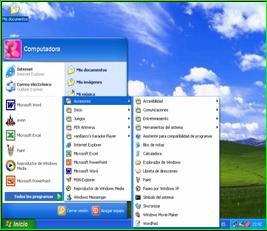 Click en Inicio
Click en todos
los Programas
Click en
Accesorios
Aquí
encontraremos Diferentes Accesos como:
Accesibilidad.- Utilidades, teclado en pantalla.
Comunicaciones.- Para Internet.
Entretenimiento.- Sonidos,
Multimedia.
Herramientas del Sistema.- Mantenimiento
Asistente para compatibilidad.- permite configurar programas antiguos.
Luego Tenemos diferentes aplicaciones como:
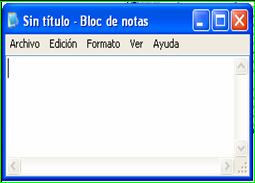
Block de Notas.- Para ingresar a Block de
Notas
1.- Click en el Botón Inicio
2.-
Seleccionar Todos los programas
3.-
Seleccionar Accesorios
4.- Click en Block de Notas
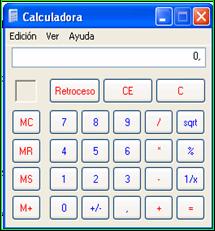
Calculadora.- Para ingresar a
Calculadora
1.- Click en el
Botón Inicio
2.-
Seleccionar Todos los Programas
3.- Seleccionar
Accesorios
4.- Click en Calculadora
Recuerde
seleccionar con el Mouse
los números y
para
los resultados el símbolo =
el * Asterisco es el símbolo de
multiplicación y el
símbolo
de división es el Slahs / . Tiene dos
modos de usarse en modo :
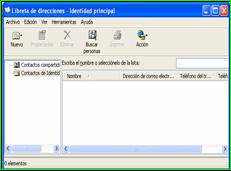
Libreta de Direcciones.- Aquí
podrá almacenar información de
amigos o nombres de
empresas se utiliza en Internet.
Paseo por Windows XP.- Es
una referencia de lo que
puede
hacer el nuevo sistema operativo.
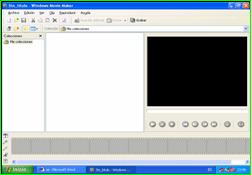 Windows
Moví Maker.- Sirve para organizar tus fotos e imágenes
Windows
Moví Maker.- Sirve para organizar tus fotos e imágenes
que podrás enviarlas
por Internet
Símbolo del sistema.- Poner en modo Ms .
Sincronizar.- Actualiza tus archivos.
3.
Configuraciones básicas
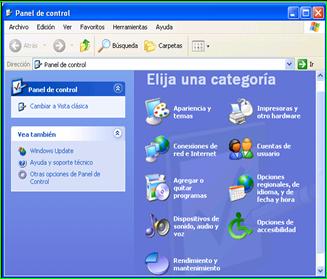
El panel de control.- Es aquí donde Ud. podrá configurar su equipo se recomienda
precaución ya que una mala configuración podría dañar el buen funcionamiento
del mismo.
1.- Click en Inicio.
2.- Click en panel de Control.
En Panel de control se puede configurar desde la
energía hasta
procesos de multimedia e Internet,
así como los
diferentes dispositivos que cuenta
la maquina , podemos poner
una contraseña
de Windows,
configurar la región
en donde
nos encontramos o
simplemente configurar
la Fecha
y Hora del
sistema aquí solo
mostraremos
las mas usadas.
Apariencia
y Temas.- En
esta categoría se puede elegir en :
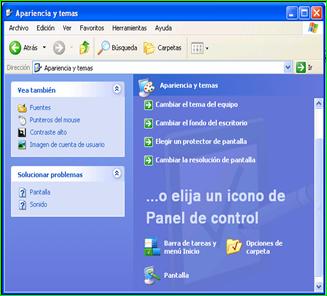
- Cambiar el tema del escritorio
- Cambiar el fondo del escritorio
- Elegir un protector de pantalla
- Cambiar la resolución de la pantalla
Las cuales ya las hemos vistos al principio
de la separata
en propiedades del escritorio.
Ver También
Fuentes.- Ver las fuentes instaladas.
Puntero del Mouse.- Cambia la
forma del Puntero.
Contraste Alto.- Activar mas
contrasté.
Imagen de Cuenta de Usuario.-
Podrás cambiar el dibujo de la flor por otro dibujo que tiene el sistema.
Solucionar de problemas
Se recomienda que
solo técnicos o personas que tienen un grado de conocimiento de sistemas
utilicen estas opciones.
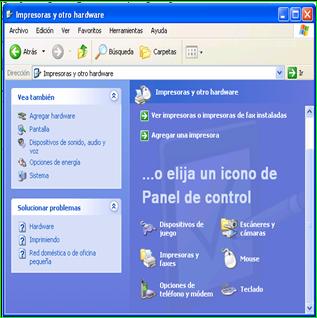 Impresoras y Otro Hardware.- Permite la instalación de
Hardware nuevo a
si como la configuración del mismo.
- Ver Impresoras
- Agregar una Impresora
Con solo conectar
al Cpu y encender el equipo que deseas
utilizar la
maquina lo auto detecta e instala y esta listo para
utilizarlo con
excepción de algunas marcas o modelos
no
compatibles.
Ver También
Agregar
Hardware.
Pantalla.
Dispositivos
de Sonido ,audio ,voz.
Opciones
de energía.
Sistema.
Configuración
del Mouse
1.- Click en el
botón inicio.
 2.- Seleccionar Panel de control
3.- Impresora y
otro Hardware
4.- Un Click en
Mouse
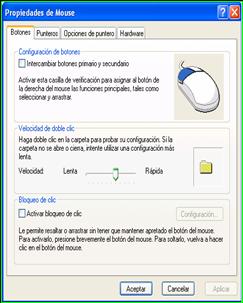
Botones
Aquí puedes
seleccionar Diestro si utilizas la
mano derecha,
el
botón izquierdo del Mouse será el activo
o Zurdo depende
de
la persona que utilice el Mouse por
defecto esta activo
Diestro
Velocidad Al hacer Doble Click
Aquí podrás practicar tu habilidad del doble Click, Posiciona
el
puntero en la carpeta amarilla que ves al frente y luego con
tu dedo
índice presiona dos
veces rápidamente el
botón
izquierdo del Mouse,
si no se
abre tendrás que disminuir
la
velocidad. en donde dice Lenta
Rápida hay un
pequeño
botón, Posiciona el puntero
en el botón,
Click sin soltar y
arrastra, lleva el
botón a donde
dice lenta y
practica el
doble Click, y Ahora aumenta
la velocidad como se muestra
en
la figura y has doble Click.
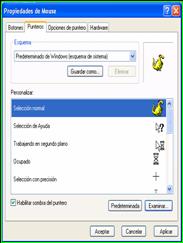 Para que la configuración
quede tienes hacer Click en Aplicar
Para que la configuración
quede tienes hacer Click en Aplicar
y
Luego Click en Aceptar
Cambiar el puntero del Mouse
1.-Click en
Botón Inicio.
2.-
Seleccionar Panel de control
3.- Impresora y
otro Hardware
4.- Un Click en
Mouse
4.- Click en Punteros
Selección Normal
5.- Click en Examinar
6.- En Donde
dice Buscar seleccione la
flecha para indicarle
la ruta a seguir
Windows –Cursor -- Cursores
7.- Elija el
puntero de su agrado
8.- Click en
Abrir
9.- Click en
Aplicar Ahora regresa
a su estado
normal
Combinación Ninguna Click Aplicar Click
en Aceptar
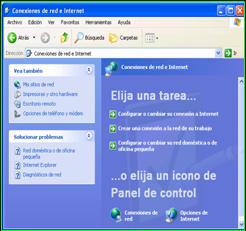
Conexiones de red e Internet.- Sirve para configurar su equipo con otros equipos Intranet y así
mismo conectarse con Internet
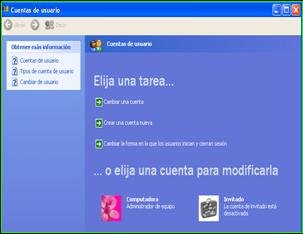
Cuentas de Usuario.- Es el nombre que se le da a la sesión que comienzas por ejemplo
computadora tu puedes crear tu nombre de usuario y crear tu propia sesión o
modificarla.
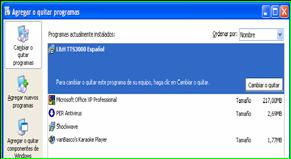
Agregar o Quitar Programas.- Nos permite desinstalar
programas
que ya no estemos utilizando o
también podemos agregar algún
programa nuevo que desee usar.
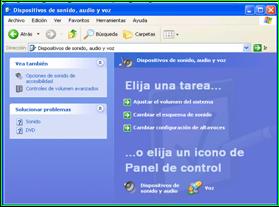
Dispositivo de Sonido, Audio y Voz.- Te permite configurar la salida
de los dispositivos Volumen de parlantes y micrófono.
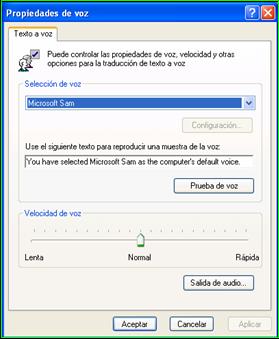
Seleccione Voz
Esta herramienta le permitirá escuchar lo
que escribe
En donde dice Use el siguiente texto para
reproducir una muestra de voz
Haga
Click en muestra de Voz
Ahora borre este texto de ingles y escriba
su nombre completo.
Haga
Click en muestra de Voz
Recuerda que debes tener audífonos o parlantes para poder
escuchar el sonido.
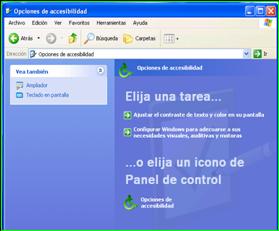
Opciones de Accesibilidad.-
Esta herramienta es muy útil para las personas
que tuvieran algún impedimento
físico, podrá configurar
la maquina de
acuerdo a sus preferencias.
Ver También
- Ampliador
- Teclado
en pantalla
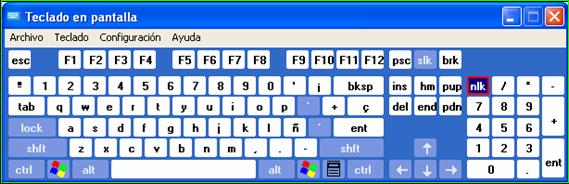
Seleccione teclado en pantalla y utilice el
Mouse para poder escribir.
Recuerda que tu no lo necesitas
usa tus deditos para digitar.
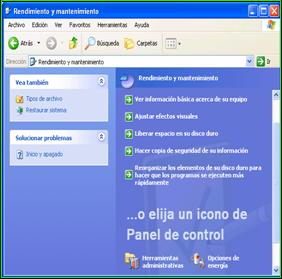
Rendimiento y mantenimiento.- Herramienta que permitirá el buen
funcionamiento del equipo.
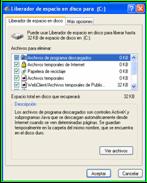
Seleccione Liberar espacio en el disco duro.- va eliminar archivos
de Internet y temporales que lo único que hacen es ocupar
espacio.
Click en aceptar y automáticamente
la maquina
buscar y eliminara
los archivos no necesarios ,que ocupan espacio
Recuerda
activar todas las
opciones
Click en los cuadraditos
Cuando su equipo a
sufrido un error gravísimo
una mala instalación o mal manejo o a
borrado
información vital del sistema .
la herramienta a usar es:
·
Restaurar Sistemavisimo una mala instalacion o mal manejo o a boorado informacion
Aquí habrá un asistente que paso a paso le
guiara para que UD pueda arreglar el problema fácilmente tiene unos menús
sencillos donde solo tendrá que seleccionar siguiente y automáticamente la
maquina hará el resto.
Usar solo si el equipo lo requiere de lo contrario no
Usarlo.
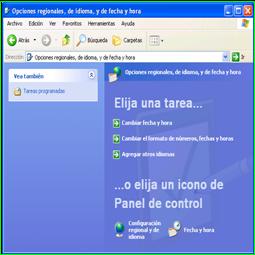
Opciones Regionales de Idioma y de Fecha y Hora.- Permite Configurar el
equipo
según el país donde se encuentra los valores monetarios y decimales y
prosupuesto
la fecha y hora del sistema.
Cambiar Fecha y Hora.- Recordemos la ruta a tomar
1.- Click en el
botón inicio.
2.-
Seleccionar Panel de control
3.- Click
opciones regionales
4.- Click en
fecha y hora
Para configurar la:
Fecha
Mes.-Click
en la flechita que se encuentra
al lado
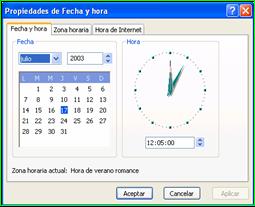 del
mes y aparecerán todos los meses del año.
del
mes y aparecerán todos los meses del año.
Año.-Click
en la flechita de arriba que se encuentra
Al lado
del año para
aumentar años o
Click en
la flechita de abajo para
disminuirlos
Día.-
Click en el día deseado.
Hora
Tenemos dos
relojes uno análogo
y el otro digital
en donde podemos cambiar la Hora (HH:MM:SS)
Click en el numero que marca
la hora aparecerá
un
rectángulo parpadeante, señal
para que tu
hagas Click en
las flechitas que se encuentran
al
lado derecho, el
de arriba es
para aumentar
la Hora y la de
abajo para disminuirla,
para los
Minutos de
igual modo se
procede una vez
configurado. Click en Aplicar y Click
en Aceptar
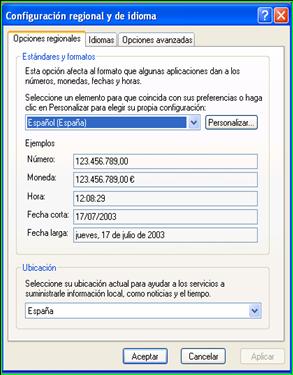
Cambiar el
formato de fecha números y hora o Configuración Regional
1.- Click en el
Botón inicio.
2.-
Seleccionar Panel de control
3.- Click en
Opciones Regionales
4..- Click en Cambiar el formato o
configuración regional
 En donde aparece el
nombre del país debe decir Español
En donde aparece el
nombre del país debe decir Español
si no se mostrara elegir
5..- Elija Español Perú
6.- En donde
dice Ubicación elegir e país donde se encuentra
7.- Seleccione
Perú ….. Luego
6.- Click en
Aplicar
7.- Click en
aceptar
Recuerda que Numero, Moneda, Hora Y Fecha se podrán
Configurar a tu gusto.
Lo ideal es dejarlo por defecto en otras
palabras así como está.
Configurar el teclado en idioma Español – Ingles.- Recuerda tu teclado es en Español
si tiene la letra Ñ de lo contrario es en Ingles.
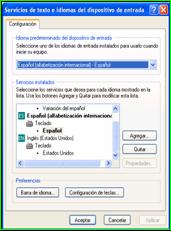
 Para configurarlo
fácilmente haz Click en
Para configurarlo
fácilmente haz Click en
Luego
en la flechita que es opciones elegir
 configuración te mostrar esta figura
Donde tu podrás configurar el
idioma que desees.
Seleccionando agregar.
Configurar impresora.- Si tu
impresora no es compatible tendrás
que utilizar
los discos o
CD de instalación recuerda que
estos vienen con la impresora.
Creación de accesos directos
Accesos en el escritorio utilizando write.exe
 1.- Posición del
puntero del Mouse en el escritorio
1.- Posición del
puntero del Mouse en el escritorio
2.- Presionar el
botón derecho del Mouse (aparecerá un menú emergente)
3.- Seleccionar
nuevo
4.- Seleccionar
Acceso directo
5.- Ingrese
nombre de la aplicación Write
6.- Siguiente
7.- Ingresar un
nombre para el acceso ( Maquina ) o dejarlo como esta
8.- Aceptar Cierre las ventanas y note que hay un
nuevo icono en el escritorio.
PARTE II
: HERRAMIENTAS
4.
Accesorios Complementarios
El
mini procesador de textos WordPad
1.- Click en el
botón inicio
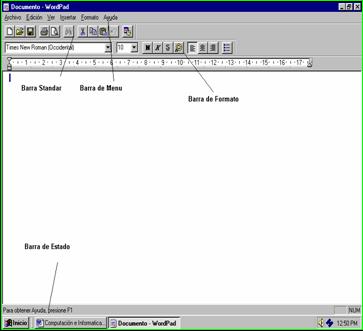 2.- Seleccionar Todos los programas
3.- Seleccionar
Accesorios
4.- Clikc en
wordpad
Caracteres Especiales.
Alt – 160 --------------- á
Alt – 130 --------------- é
Alt – 161 --------------- í
Alt – 162 --------------- ó
Alt – 163 --------------- ú
Alt – 164 --------------- ñ
Alt – 165 --------------- Ñ
Alt – 168 --------------- ¿
Alt – 173 --------------- ¡
Alt – 64 --------------- @
Alt – 92
--------------- \

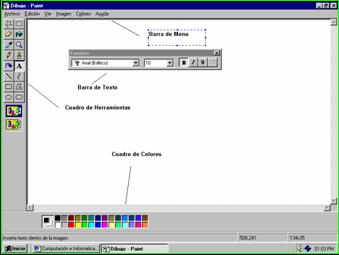
La
herramienta de dibujo Paint
1.- Click en el
botón inicio
2.-
Seleccionar Todos los programas
3.- Seleccionar
Accesorios
4.- Click en
Paint
Aquí es donde
aprenderás a dibujar,
el uso del Mouse y el cuadro de
herramientas te ayudaran bastante.
5.
Herramientas del sistema
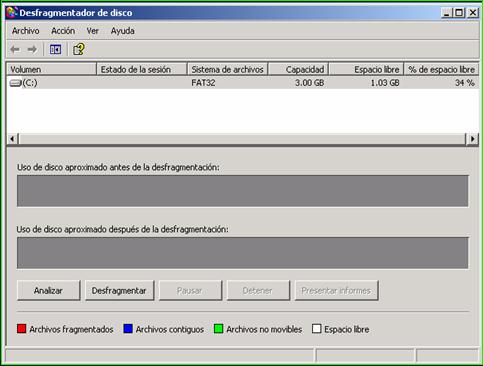
El Desfragmentador de Disco.- sirve para
liberar espacio en el disco duro.
1.- Click en el
botón inicio
2.-
Seleccionar Todos los programas
3.-
Seleccionar Accesorios
4.- Herramientas
de Sistema
5.- Click En
desfragmentador
6.- Click en
Analizar
7.- Click en
Fragmentar si es que lo necesita
Comenzara a desfragmentar el disco duro
Tendrás que esperar un buen tiempo dependiendo de la
capacidad del disco duro recuerda solo utilizarlo cuando tu disco duro ya tenga
mucha información y requiera de espacio en
tu disco duro.
Mi PC
Tenemos que estar en la ventana principal
del Windows
Luego presionar doble Click en Mi PC
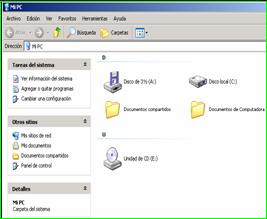 Mostrara
las unidades con que cuenta así
Mostrara
las unidades con que cuenta así
Como los directorios y archivos que
Contenga la maquina
Aquí podemos observar que tiene
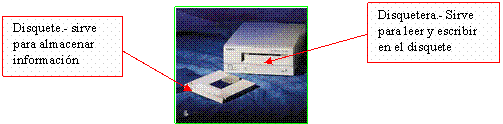
Unidad A
Disquetera
Unidad C Disco
Duro
Unidad D Disco
Duro
Unidad E
Lectora de CD.
A veces Cuando el disco duro es muy grande
los particionan
apareciendo como unidades
las partes del disco duro.
Para ver la capacidad de cada unidad
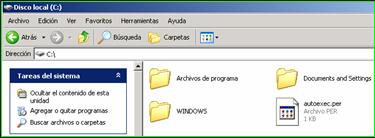 1.- Click en la unidad
debe estar de color azul
1.- Click en la unidad
debe estar de color azul
2.- Click en Archivo
3.- Click en propiedades
Para ver el contenido de la unidad C solo
tendremos que
hacer doble Click en ella y nos mostrara los archivos y
carpetas (Son de color Amarillo) que contenga.
Carpetas o Directorios.- Son zonas reservadas (lógicas)
que sirven para almacenar información.
El sistema operativo generalmente trabaja
con Archivos
de programa, Windows y Mis documentos, si alguna de ellas se borrara
podría afectar el buen funcionamiento del equipo
Como Crear Carpetas o directorios.
1.- Doble Click en la Unidad C u otra
unidad
2.- Click en Archivo
3.- Seleccionar Nuevo
4.- Click en Carpeta aparecerá de color
amarilla la carpeta creada lo único que tienes que hacer es ponerle un nombre a
esta carpeta y presionar Enter o un Click fuera de ella.
Ahora practiquemos la creación de carpetas
recuerda que debes primero crear la carpeta ofimática luego entrar en esta
carpeta y recién crear las tres carpetas restantes y así sucesivamente.
6.
 Administración de
archivos
Administración de
archivos
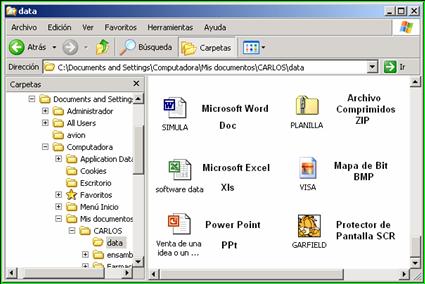
El explorador de Windows
Ver el contenido
del explorador
1.- Click con el
botón derecho del
Mouse
en el botón
inicio
2.- Explorar
Mostrara las diferentes carpetas y
archivos
que contengan las
unidades
Modos de visualización
·
Vistas
·
Detalles
·
Iconos grandes
·
Iconos pequeños
Reconocimientos de Archivos de Excel, Word, Power Point, Bmp, Scr, Zip,
Mp3,Jpg,Avi ,Mpg,html,Flash
PARTE III : MANEJO
AVANZADO
7.
Opciones de disco
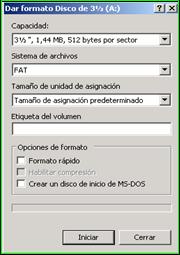
Formatear un disco
1.-Ingresar el disquete en la disquetera
2.- Doble Click en Mi Pc
3.- Seleccionar la unidad A
4.- Seleccionar Archivo
5.- Seleccionar formatear
6.- Iniciar
7.- Cerrar
Administración avanzada de archivos
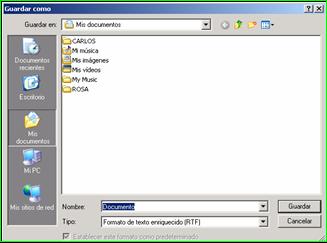
Como guardar un documento en su disquete
1.- Para ello entramos al wordpad
2.- Escribir el concepto de computación
3.- seleccionar Archivo
4.- Seleccionar Guardar Como
5.- En donde dice Guardar
en Seleccionamos disco 3 ½ A:
6.- En donde dice Nombre ingresamos un nombre
7.- Click en Guardar
EL archivo creado ha sido guardado en su disquete
 Como abrir un documento en su disquete
1.- Doble Click en Mi PC
2.- Doble click en disco 3 ½ A
3.- Doble clik en el archivo que desea abrir
Como copiar
un archivo del disquete a la unidad C:
Recuerde que
puede hacerlo estando en mi PC o en el explorador de Windows
 Doble click en mi PC
Doble click en
Disco 3/1 A
1.- Click en el
Archivo que deseo copiar (se resaltar de un color azul)
2.- Click en el
botón para copiar (Se encuentra en la barra Estándar)
 3.- Cerramos la ventana y doble click en la unidad C
4.- Click en el
Botón de Pegar (Se encuentra en la barra Estándar)
Como Mover
un archivo del disquete a la unidad C:
Recuerde que
puede hacerlo estando en mi PC o en el explorador de Windows
 Doble click en mi PC
Doble click en
Disco 3/1 A
1.- Click en el
Archivo que deseo Mover (se resaltara de un color azul)
2.- Click en el
botón para Mover (Se encuentra en la barra Estándar)
 3.- Cerramos la ventana y doble Click en la unidad C
4.- Click en el
Botón de Pegar (Se encuentra en la barra Estándar)
Como Renombrar un archivo
1.- Seleccione
el archivo a renombrar debe estar de color azul
2.- Click en las
letras del archivo a renombrar podrá apreciar que el cursor aparece borre el
nombre del archivo
3.- Ingresar el
nuevo nombre
4.- Presione
Enter o Click fuera del nombre.
Como Borrar un archivo
1.- Click en el
Archivo que desea Borrar (se resaltara de un color
azul)
2.- Presione la
tecla supr. Aparecerá un mensaje de confirmación.
3.- Confirmar la
eliminación
8.
 Opciones
complementarias
Opciones
complementarias
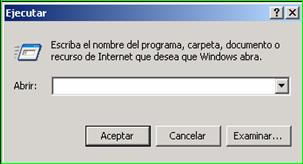
Ejecutar aplicativos
1.- Click en el botón inicio
2.- Click en ejecutar
3.- Ingrese el nombre del archivo a
ejecutar (calc.exe)
4.- Aceptar
Ahora practique con lo siguientes nombres
de aplicaciones.
·
Write
·
 Mspaint
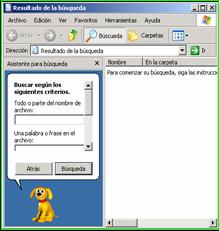
Búsqueda de archivos
1.- Click
en el botón inicio
2.- Click en
buscar
3.- Click en
todos los Archivos o Carpetas
4.- Ingresar el
nombre del archivo a buscar (write.exe)
5.- Click en
Búsqueda.
También podrás
configurar el asistente de búsqueda que
por defecto es Rufus .
Click con el
botón derecho del Mouse en Rufus
Aparecerán tres
opciones Click en la primera opción y
eliges tu asistente preferido
siguiente y luego aceptarrecho del
Mouse en Rufus
ueda re del archivo
La Papelera de Reciclaje

1.- Doble Click
en papelera de reciclaje
2.- Seleccionar
el archivo que desea recuperar
3.- Seleccionar
archivo
4.- Seleccionar
restaurar
Para organizar los Iconos del
Escritorio
1.- Posicione el
Puntero en el escritorio
2.- Presione el
botón derecho del Mouse
3.- Seleccione
Organizar iconos Aparecerá Por
Nombre,
Por Tipo ,
Por tamaño , Por Fecha,
organización Automática. Elija uno
de ellos y
observe que sucede.
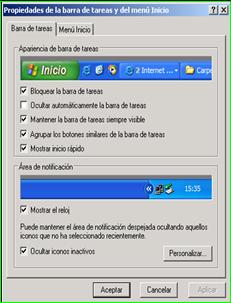
Como Ocultar el Reloj del
Sistema
1.- Click en el
Botón Inicio
2.- Click en
panel de control
3.- Click en
Apariencias y temas
4.- Click en
Barra de Tareas
4.- Click en el
cuadrado donde esta la aspita
tiene que estar
en blanco Mostrar Reloj
5.- Click en
Aplicar Click en Aceptar.
También lo puedes hacer de este modo Click
con el botón derecho del Mouse en la barra
de tareas
 Elija propiedades.
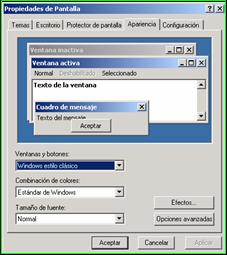
Apariencia del Escritorio
1.- Posicione el
Puntero en el escritorio
2.- Presione el
botón derecho del Mouse
3.- Click en
Propiedades
4.- Click en
Apariencia
5.- Click en
Combinación elija la combinación que desee
6.- Click en
Aplicar una vez que veas las diferentes combinaciones
7.- Click en
Combinación Elegir Windows estilo
clásico
8.- Aplicar
Efectos
1.- Click en
Efectos
Podrás atenuar o
activar algún efecto en especial.
2.- Click
aceptar
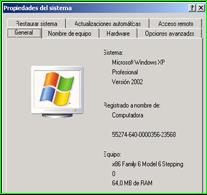 Propiedades del Sistema
Para conocer
cuanta memoria tiene la maquina que estas usando y
ver que tipo de
maquina es:
1.- Click en Mi
PC se debe poner de color azul
2.- presiona el
botón derecho apuntando a Mi PC
3.- Aparece un
menú emergente elige propiedades
y te mostrara
esta ventana
Fíjate en donde dice PC y cuanto de memoria Ram tiene
el
equipo que estas usando.
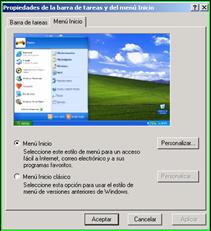 Propiedades de la barra de tareas
Para poner las
barras similar como lo utilizabas en
Windows
95/98/millenium/2000/NT
1.- Click con el
botón derecho en Inicio
2.- Click en
propiedades
3.- selecciona
menú inicio clásico
4.- Aplicar
5.- Aceptar.
9.
Solución de problemas
Restaurar Sistema
Herramienta que te permitirá, poner, el
estado de la máquina a un momento anterior ,cuando
esta funcionaba correctamente.
- Click
en inicio
- Todos
los programas
- Accesorios
- Herramientas
de Sistema
- Restaurar
Sistema
 Presione
la tecla F1
Presione
la tecla F1
9.1.
De impresión
9.2.
De memoria
9.3.
De espacio en el disco
9.4.
Conflictos con el Hardware
9.5.
 Inicio de Windows de
diversas maneras.
Inicio de Windows de
diversas maneras.
9.6.
Examen general
Profesor: Vizarreta
Diaz Carlos.
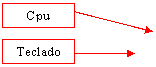
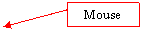
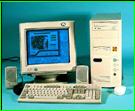
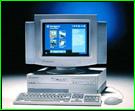
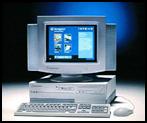 Sus partes son:
 Encima de el.

 Teclado
 Scanner
 Cpu
Cpu