1.- Historia de las Hojas de Calculo.- Hace un tiempo atrás los iqueños utilizamos software o programas que nos permitían crear de una manera fácil planillas o cuadros estadísticos, estos programas fueron evolucionando hasta llegar a lo que hoy conocemos como Excel estos programas fueron el Fortran, multical, Lotus 123 , Quatro también conocido como Qpro y así sucesivamente hasta que aparece los paquetes de Office una versión mejorada el Excel 4.2.
Office. - Es un paquete donde tiene diferentes aplicaciones como el Word, Excel, Power point, Access una de las primeras versiones fue Office 4.2 luego aparecieron el Office 95, Office 97 , Office 2000 , Office Xp habiendo otros en el mercado como el Star Office entre otros la diferencia es que cada uno de ellos tiene diferentes aplicaciones y sus imágenes y sonidos todos no son iguales.
Para nuestro
estudio aprenderemos el Office 97/2000/XP De aquí es de donde proviene la
palabra Ofimática
Microsoft Excel.- Es una Hoja electrónica que nos permite construir planillas, cuadros estadísticos, registros de asistencias de notas etc.
Para ingresar tenemos que :
1.1 Ejecución del programa
1.-Click en el Botón Inicio
2.- Seleccionar Todos los Programas
3. - Click en Microsoft Excel Nos mostrara la ventana de Bienvenida de
Microsoft Excel.
1.2 El entorno de Microsoft Excel
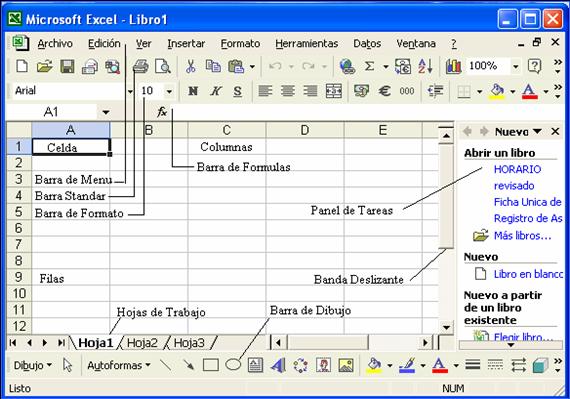
Reconocimiento de la hoja Electrónica
·
Consta de
65536 Filas
·
Y Las columnas
están en forma de letras de A hasta IV 256 Columnas
·
Contiene
Celdas cada una de ellas son separadas
·
Puedes
trabajar y grabar varias hojas de trabajo en un mismo archivo
Una vez ingresado deberá
reconocer las herramientas con las cuales podrá realizar sus hojas
Recuerde :
Click en Ver
Seleccionar Barra de Herramientas
Tiene que estar activas las Barras Estándar, Barra de Formato, y la Barra de
Dibujo.
Una vez configurado Ver
los diferentes modos normal, Vista previa de salto de pagina Nótese que
no hay regla que activar.
Aprendiendo
el uso de la Barra Estándar.

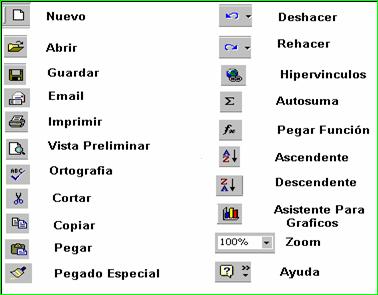
Una Vez Conocido la Barra
Estándar Conoceremos la Barra de Formato con ella podremos utilizar rápidamente
los modos para arreglar nuestros textos
Aprendiendo
el uso de la Barra de Formato.

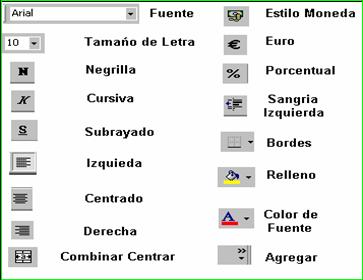
Aprendiendo
el uso de la Barra de Dibujo.

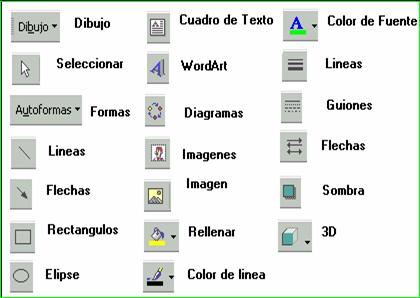
Una vez aprendido el uso
de las barras de herramientas. Comenzaremos a ingresar datos en nuestra hoja
aprenderemos a sumar, restar ,multiplicar y dividir.
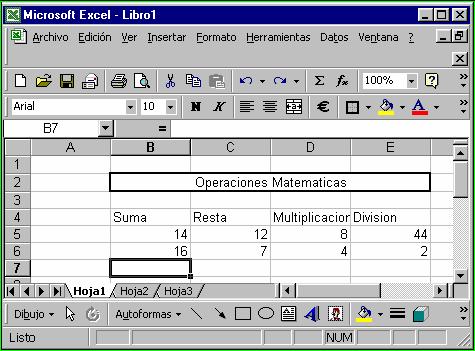
Operaciones Matemáticas
esta escrito en la celda B2 , Suma esta escrito en la celda B4 , Resta esta en
la celda C4 y así sucesivamente cada dato deberá estar en una celda Unica.
Aprendiendo a Ingresar Formulas Básicas
Una vez ingresado los datos comenzaremos a
utilizar las formulas
Primero vamos a sumar para
ello debes ponerte debajo o al lado de los números a sumar celda C7
Luego para que la maquina
entienda que lo que vas ingresar es una formula se pone
el símbolo =
=B5+B6 Presionar Enter y observen que sucedió
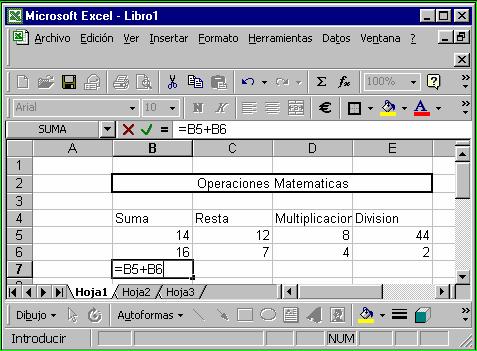
Notaras que sale el
resultado 30 y en la barra de formula aparecerá la formula utilizando un poco
de sentido común realizar las demás operaciones recordando que el símbolo de
multiplicación es el asterisco * y el de división es el Slahs /.
Una vez sacado el resultado
utilizaremos herramientas de formato para mejorar nuestra hoja

Iluminar desde la celda B2 Hasta la celda E2 luego
Click en el botón de combinar y centrar
 Luego Click en el botón para crear Bordes elija
cuadrado
Luego Click en el botón para crear Bordes elija
cuadrado
Luego le daremos color de
relleno y color de letra y así a toda la hoja
Para Cambiar de Nombre HOJA1 por Practica 1
1.- Click con el botón derecho en Hoja1
 2.- Click en Cambiar Nombre
3.- Digite practica1
4.- Click fuera del
cuadro o presione la tecla Enter
Datos
Datos
Numéricos.- Son los Números 1,2,3,4 etc.
Datos Alfanuméricos .- Son las letras y números a,e,i,o,u, 1,2,3,
Para Guardar un archivo en su disquete

1.- Click en Archivo
2.- Click en Guardar Como
3.- Seleccionamos la unidad donde queremos Guardar
Disco 3 ½ A
4.- Ingresamos el nombre del archivo Practica1
5.- Click en Guardar
Para abrir Un archivo de Excel en su
disquete
También Usando la Barra Estándar Abrir

1.- Click en Archivo
2.- Click en Abrir
3.- Seleccionamos la
unidad en donde deseamos abrir el archivo disco 3 1/2 A
4.- Elegimos el archivo a
Abrir Practica1
5.- Click en abrir
Técnicas Básicas De Bloques
Para dar ancho de columnas y Alto de filas
Si queremos que sea para
todas las Columnas debemos seleccionar primero si es para una Columna nos ponemos
en la Columna que deseamos anchar ejemplo
1.- Posiciónese en la
celda A1
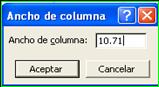 2.- Click en Formato
3.- Click Columna
4.- Click en ancho por
defecto el alto es 10,71 para todas las Columnas
5.- Aumentamos a 25 el
ancho de Columna Luego Click en Aceptar
Note la diferencia
Si queremos que sea para
todas las filas debemos seleccionar primero si es para una fila nos ponemos en
la fila que deseamos anchar ejemplo
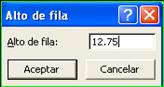 1.-posiciónese en la celda A1
2.- Click en Formato
3.- Click Fila
4.- Click en alto por
defecto el alto es 12,75 para todas las filas
5.- Aumentamos a 25 el
alto de la fila Luego Click en Aceptar
Note la diferencia
Nota.- Puede ensanchar las filas y columnas poniendo el
puntero del Mouse en uno de sus bordes Click sin soltar arrastre el Mouse y
automáticamente Ud. podrá elegir el ancho o alto.
 Manejo de Fuentes
Seleccionando en la barra
de formato podemos dar formato a nuestras fuentes en la hoja electrónica ya sea
para N , K, S o
para alineación de Texto o color.
Manejo de Bloques
Para copiar un texto o Parte de la
hoja

1.- Seleccione o Ilumine la parte a copiar
2.- Click en le botón de copiar en la Barra
Estándar
3.- Click en la nueva posición a copiar
 4.- Click en Pegar
Para Mover un texto o Parte de la
hoja

1.- Seleccione o Ilumine la parte a Mover
2.- Click en le botón de Cortar(Mover) en
la Barra Estándar
 3.- Click en la nueva posición a Mover
4.- Click en Pegar
Para Borrar un texto o Parte de la
hoja
1.- Seleccione o Ilumine la parte a Borrar
2.- Presione la tecla Supr y listo.
Para Deshacer y Rehacer
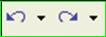
1.- Click en el Botón Deshacer en la barra
Estándar
2.- Click en el Botón Rehacer en la barra Estándar
Recuerde que son sus botones amigos que le
ayudaran mucho cuando tengas problemas
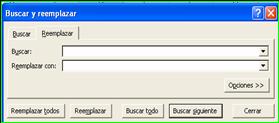 Para Buscar y Reemplazar
1.- Click en Edición
2.- Click en Reemplazar
3.- En donde dice Buscar se escribe la palabra que
se desea buscar y reemplazar
4.- Debajo donde dice reemplazar con se pone el
texto que reemplazara
5.- una vez encontrado Buscar siguiente hasta que
termine la búsqueda.
Apariencia de la Hoja
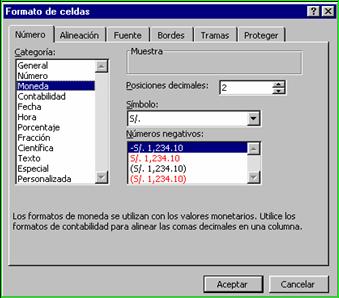
Números
Para los numero nosotros debemos darles una
configuración si se trata de dinero configurarlo a moneda, si se trata de fecha
o de decimales ejm.
1.- Seleccione los datos a la configuración de
numero
2.- Click en Formato
3.- Click en celdas
Aquí aparecerá los formatos para Numero
elegir el indicado luego Click en aceptar.
Alineación
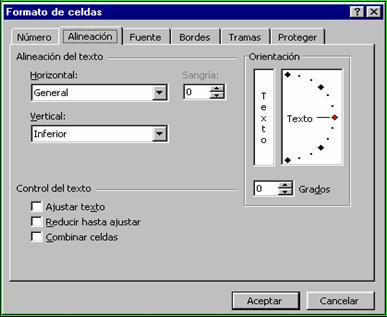
Para los Textos nosotros debemos darles una configuración
si se trata de Textos con una alineación diferente del texto normal ejm.
1.- Seleccione los datos a la configuración de
Texto alineación
2.- Click en Formato
3.- Click en celdas
4.- Click en Alineación
Aquí aparecerá los formatos para Alineación
elegir el indicado luego Click en aceptar.
Fuente
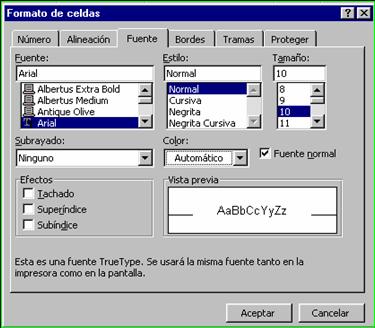
Para los Textos nosotros debemos darles una
configuración Peculiar si se trata de texto configurarlo
1.- Seleccione los datos a la configuración de
Fuente
2.- Click en Formato
3.- Click en celdas
4.- Click en Fuentes
Aquí aparecerá los formatos para Fuentes
elegir el indicado luego Click en aceptar.
Bordes
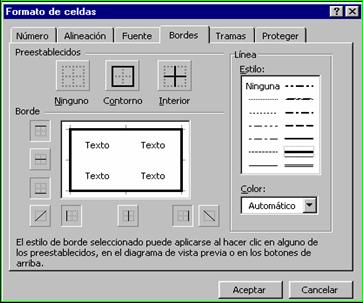
Para los Bordes nosotros debemos darles una
configuración si se trata de Bordes configurarlo de la siguiente manera ejm.
1.- Seleccione las Celdas a la configuración de
Bordes
2.- Click en Formato
3.- Click en celdas
4.- Click en Bordes
Aquí aparecerá los formatos para Bordes
elegir el indicado luego Click en aceptar.
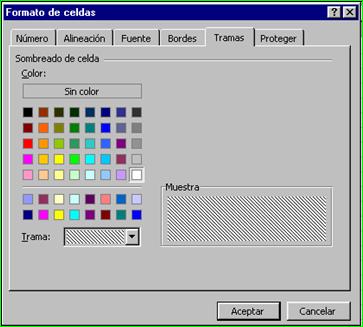
Tramas
Para el tramado nosotros debemos darles una
configuración ejm.
1.- Seleccione los datos a la configuración de
tramado
2.- Click en Formato
3.- Click en celdas
4.- Click en Tramas
Aquí aparecerá los formatos para Tramas elegir
el indicado luego Click en aceptar.
Uso de Funciones
En esta parte debe hacer uso de una herramienta en
la cual utilizaremos funciones obviamente las mas usadas
Utilizaremos también el uso del asistente de
funciones y formulas en la hoja practica. N°1
5.-Gestión del Libro
Manejo de Hoja
Para seleccionar Hoja.- En la parte inferior de la hoja hay unas barras hoja1, hoja2,hoja3 Para
seleccionar simplemente haga Click en una de ellas.
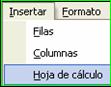 Para insertar Hoja nueva
1.- Click en Insertar
2.- Click en hoja de calculo
Para Eliminar Hoja
1.- Click con el botón Izquierdo del Mouse En la
Hoja que desee eliminar aparecerá un menú emergente
 2.- Click en Eliminar
3.- Confirmar la eliminación de la hoja
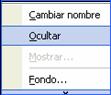
Para ocultar y desocultar Hoja
1.- Seleccione la hoja a ocultar ejm(Hoja1)
2.- Click en Formato
 3.- Click en Hoja Aparecerá diferentes opciones
Ocultar Mostrar
3.- Click en Hoja Aparecerá diferentes opciones
Ocultar Mostrar
4.- Seleccionar la opción deseada
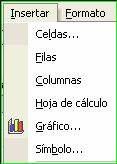
Para Insertar Celdas , Filas y columnas
1.- Seleccione la celda ,fila o columna donde se
desee Insertar
2.- Click en Insertar
3.- Elija la opción deseada.
6.- Ordenar Datos
Para esto necesitamos ingresar datos Practica N°2
Para Ordenar Datos
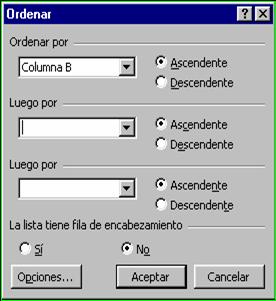
1.- Seleccionar los Datos a Ordenar
2.- Click en Datos
3.- Click en Ordenar
4.- Seleccione el Orden
5.-Click en Aceptar
Nota.- Puede Ordenar por nombres de campos
En Forma Ascendente O Descendente Puede
Activar la lista de encabezamiento
Filtro y Auto filtro
1.- Seleccionar los Datos a Ordenar
2.- Click en Datos
3.- Click en Filtro
4.- Click en Auto filtro
Aparecerán unas flechas con las cuales podrás
Buscar datos con facilidad.

7.- Objetos en la hoja
Utilizaremos para ello la barra
de Dibujo

Para Insertar Imágenes
1.- Click en Insertar
2.- Click en Imágenes
3.- Click en Imágenes prediseñadas
4.- Elija la imagen de su agrado
 5.- Insertar
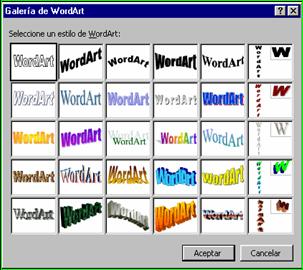
Para insertar letras Wordart
 1.- Click en la barra de dibujo
en la A inclinada de color azul
2.- Elija el estilo de letra
3.- Ingrese el texto
4.- Click en Aceptar
Recuerde que con las Herramientas
De Wordart Podrá Ud. darle el diseño deseado como
por ejemplo
El Utilizar ABC puede Ud.
Cambiar en forma curva o cuadrada el texto.
Así También cambiarle el color o modelo de Letra.
Para insertar Diagramas (Organigramas)

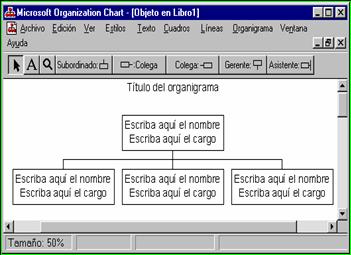 1.- Click en Insertar
2.- Click en Objeto
3.- Seleccionar MS Organization Chart 2.0
4.- Click en Aceptar
5.- Una vez Creado el Organigrama
6.- Click en Archivo
7.- Click en Salir y regresar al documento
Nota.- Los mas usados son el Subordinado
y el ayudante.-
Recuerde que Para trabajar mejor
1.-Click en Ver
2.-Click en 50%
Utilice las Herramientas de texto, Cuadros
Líneas para mejorar la presentación de su
Organigrama
8.-Manejo avanzado de
datos
Protección de la Hoja
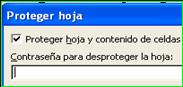 1.- Seleccionar la hoja a proteger
2.- Click en Herramientas
3.- Click en Proteger
4.- Click en Proteger la hoja (aparecerá un
mensaje indicando que ingreses una contraseña)
5.- Ingresar la contraseña Click en aceptar , vuelva a escribir la contraseña
Click en aceptar
Desprotección de Hoja
1.- Seleccionar la hoja a proteger
2.- Click en Herramientas
3.- Click en Proteger
4.- Click en Desproteger la hoja (aparecerá un
mensaje indicando que ingreses una contraseña)
5.- Ingresar Contraseña Click en Aceptar
9.- Manejo Avanzado de la hoja
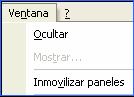 Ventana Ocultar / Mostrar
1.- Click en Ventana
2.- Click en Ocultar/ Mostrar
Inmovilizar Paneles
1.- Posición de Celda
2.- Click en Ventana
3.- Click en Inmovilizar Paneles
 10.- Representar
datos en un gráfico
10.- Representar
datos en un gráfico
1.-
Seleccionamos los datos Para crear un Grafico
2.-
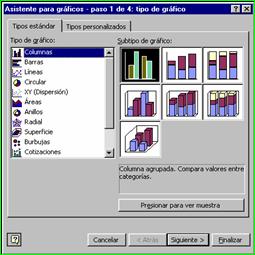
Click en botón para asistente de gráficos
3.-
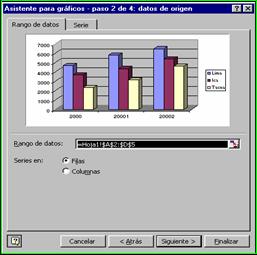
Aparecerá. Paso
1 de 4 Elija el tipo de 4.- Aparecerá. Paso 2 de 4
Elija Datos de Origen
Grafico a usar Luego Siguiente Luego
Siguiente.
3.-
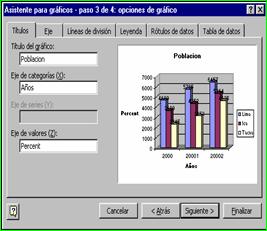
Aparecerá. Paso
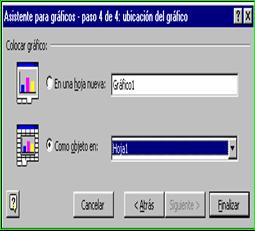
3 de 4 Elija Opción de 4.- Aparecerá. Paso 4 de 4
Ubicación del grafico
Grafico
Luego Siguiente
Luego Click en
Finalizar.
Como Imprimir
Para imprimir es recomendado indicarle a la maquina tu área de
impresión
1.-
Seleccionar toda el área que va imprimir
2.-
Click en archivo
3.-
Click en Área de Impresión
4.- Establecer
Área de Impresión
5.-
Guarde su trabajo y estará listo para configurar
Hay diferentes maneras de imprimir en Excel esta es una de ellas
1.-
Click en Vista Previa
2.-
Utilice márgenes para alinear los lados de su hoja
3.-
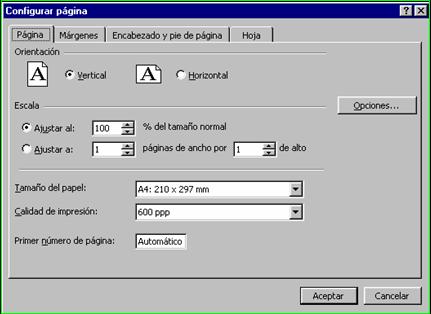
Utilice configurar si sus datos no están completos
4.- En
Escala dice ajustar al
100% del tamaño normal
elija
80% Click en aceptar
verifique
si los datos estén bien alineados sino siga el mismo procedimiento hasta lograr
mejoría.
También
podrás poner encabezado y pie de pagina
Así como
imprimir de forma vertical o Horizontal
La
calidad de impresión depende de la impresora recomendable de 600ppp o mas.
Una vez
configurada la pagina Click en imprimir
De igual
manera funciona para los gráficos.