Compartición de
recursos en la Intranet
Como vimos en el capítulo
anterior, el servicio Cliente para redes Microsoft, el protocolo TCP/IP y el
servicio Compartir impresoras y archivos para redes Microsoft nos permiten
montar una red par a par con equipos en los que se encuentre instalado Windows
95. Cada ordenador de la red puede actuar tanto como cliente como servidor.
Actuando como servidor puede compartir carpetas (incluyendo unidades de disco
completas) e impresoras. Como cliente podrá acceder a las carpetas (y a los
archivos que contienen) y utilizar impresoras conectadas a otros ordenadores,
si dichos recursos se encuentran compartidos en esos equipos. Mediante este
sistema no es posible compartir otros recursos de la red tales como tarjetas de
sonido, módems, escáneres, etc., para lo que deberíamos utilizar en cualquier
caso software adicional. En particular, el caso de la compartición del módem se
tratará cuando estudiemos el tema Internet
en Red.
En los dos apartados
siguientes veremos como permitir que otros usuarios accedan a nuestros archivos
y usen nuestras impresoras, esto es, que nuestro ordenador se comporte como
servidor. Más adelante se verá cómo acceder a los recursos de otros ordenadores
de la red, es decir, que nuestro ordenador se comporte como cliente.
Compartir Unidades de Disco y
Carpetas
Para que otros usuarios de
la red puedan acceder a los recursos de nuestro ordenador (es decir, que este
se comporte como servidor) es necesario compartirlos primero. Para compartir
una unidad de disco o carpeta:
1.- Ejecutar el Explorador
de Windows (Botón Inicio-»Programas-»Explorador de Windows).
2.- Localizar la unidad o
carpeta en la sección Todas las carpetas y hacer clic
con el botón derecho sobre la misma para desplegar su menú contextual.
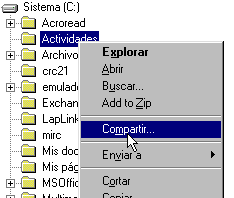
3.- Dentro del menú
contextual escoger el comando Compartir. Aparecerá el
cuadro de diálogo Propiedades de 'Nombre de carpeta'
con la ficha Compartir activada (o Propiedades de
'Nombre de unidad', si se trata de una unidad de disco):
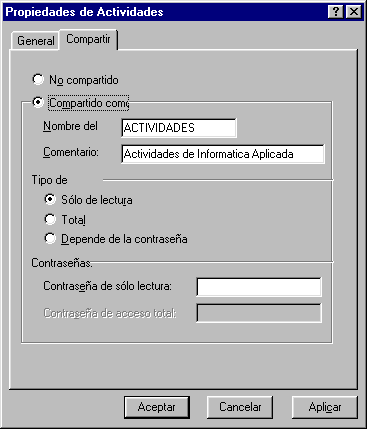
4.- Activar la opción Compartido
como haciendo clic sobre su botón.
5.- Escribir un nombre y
una descripción para el recurso en los cuadros de texto Nombre del
recurso y Comentario, respectivamente.
El nombre que le asignemos al recurso compartido no tiene porqué coincidir con
el nombre original de la carpeta o unidad, y será el que verán los otros
usuarios de la red (junto con el comentario) cuando exploren esta última.
6.- Definir el Tipo
de acceso que deseamos para nuestra carpeta o unidad haciendo clic
sobre uno de los botones de elección Sólo de lectura, Total
y Depende de la contraseña.
|
|
Sólo
lectura.
Permite que los otros usuarios de la red accedan al contenido de nuestra
carpeta pudiendo visualizar ficheros, ejecutar programas y copiar ficheros a
su propio ordenador. No están permitidas la eliminación de ficheros, la
creación de ficheros y carpetas o la transferencia de ficheros hacia la
carpeta o unidad compartida. |
|
|
Total. Permite realizar cualquier
operación con ficheros o carpetas incluyendo el borrado. No obstante, debemos
tener en cuenta que si la unidad compartida es físicamente de sólo lectura
(por ejemplo un CD-Rom) no será posible realizar ninguna operación que
involucre la supresión de información de dicho soporte. Lo mismo ocurre si
estamos accediendo a un disquete protejido. |
|
|
Depende
de la contraseña. Los cuadros de texto Contraseña de sólo lectura
y Contraseña de acceso total permiten definir sendas
contraseñas para los dos primeros tipos de acceso. Cuando un usuario de la
red intente acceder a nuestro recurso compartido se le pedirá una comtraseña.
Si la contraseña que escribe es la sólo lectura tendrá este tipo de acceso,
si es la de acceso total tendrá acceso total. Si no escribe contraseña o la
que escribe es incorrecta, se le denegará el acceso al recurso. |

7.-
Finalmente hacer clic sobre el botón Aceptar para
validar las modificaciones realizadas y cerrar el cuadro de diálogo.
Si observamos ahora la
sección Todas las carpetas del Explorador de Windows,
veremos que la carpeta o unidad que hemos compartido presenta un icono en forma
de mano debajo de la misma:
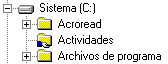
Si queremos dejar de
compartir una carpeta o unidad, seleccionaremos nuevamente el comando Compartir
de su menú contextual y activaremos la opción No compartido
del cuadro de diálogo anterior.
NOTA: La red de Windows 95
permite dos tipos de acceso a los recursos de la red:
|
|
El que
hemos visto aquí se llama acceso a nivel compartido y no tiene en
cuenta la identificación del usuario a la hora de acceder a los recursos, es
decir, se definen los tipos de acceso globalmente para todos los usuarios.
Por ejemplo, si hemos definido el acceso a una carpeta en función de
contraseña, cualquier usuario que conozca la contraseña podrá acceder a dicha
carpeta. |
|
|
El otro
tipo de acceso se llama acceso a nivel de usuario. En este caso, el
acceso a un recurso se define para usuarios determinados que pueden tener
diferentes privilegios de acceso. Por ejemplo, para la carpeta Actividades
anterior podríamos definir acceso total para el usuario Profesor y
acceso de sólo lectura para el alumno Juan. Para permitir este tipo
de acceso el equipo Windows 95 que se comporte como servidor deberá tener
instalado el Control del acceso de los usuarios (Panel
de control-»Red-»Control de acceso). Además deberá existir en la
red un equipo que tenga una lista con los usuarios de la misma y sus
contraseñas, por ejemplo un servidor Windows NT). El servidor personal de
Web, que se estudiará más adelante, implementa una versión simplificada de
este sistema, permitiendo el acceso a los recursos HTTP o FTP a nivel de
usuario. |
Compartir Impresoras
Podemos compartir una
impresora conectada a nuestro equipo para que la utilicen otros usuarios de la
red. Para ello:
1.- Localizar la carpeta Impresoras
haciendo uso del Explorador de Windows (sección Todas
las carpetas). También puede hacerse a través del icono Mi PC
presente en el escritorio.
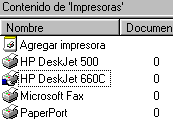
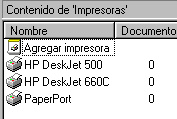
2.- Hacer clic sobre la
carpeta Impresoras, con lo que se mostrarán en la
sección Contenido de 'Impresoras' todas las impresoras
instaladas en nuestro equipo.
3.- Desplegar el menú
contextual (botón derecho) de la impresora que queremos compartir y escoger el
comando Compartir. Aparecerá el cuadro de diálogo Propiedades
de 'Nombre de impresora' con la ficha Compartir
activada.
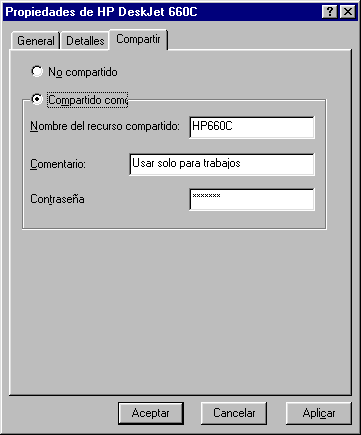
4.- Hacer clic sobre el
botón de elección Compartido como y escribir el nombre
con el queremos que la impresora se identifique en la red, así como un Comentario
y una Contraseña de acceso si se desea, en los cuadros
de texto correspondientes. La contraseña (opcional) impedirá que los usuarios
de la red que no la conozcan puedan usar nuestra impresora.
5.- Para validar los
cambios realizados, hacer clic sobre el botón Aceptar
en el cuadro de diálogo anterior.
Como en el caso de las
unidades o carpetas compartidas, en nuestro ordenador una impresora compartida
aparecerá con una mano debajo de su icono.