| Invia a una cartella
Quando vogliamo copiare un file o una
cartella da una locazione ad un'altra possiamo procedere in diversi
modi. Possiamo trascinare con il cursore del mouse i documenti che
vogliamo spostare o copiare direttamente nella cartella
destinazione. Possiamo usare le funzioni di Copia/Incolla che si
trovano nel menu contestuale di ogni file o cartella. Esiste, però,
un modo ancora più veloce.
Invia a vedi (dia
106)
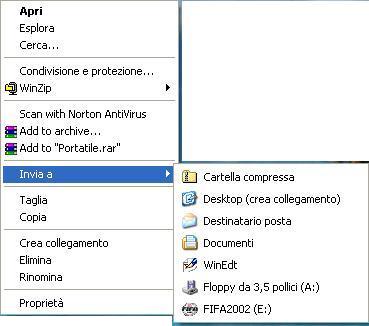
Nel menu contestuale di ogni file, cartella
o documento, al quale si accede facendo clic con il tasto destro del
mouse, troviamo tra le altre voci anche la funzione Invia a.
Ciccandoci sopra con il mouse si apre un menu laterale con una lista
di voci che indicano le possibili destinazioni come, per esempio,
Posta o Desktop. E' possibile aggiungere altre voci.
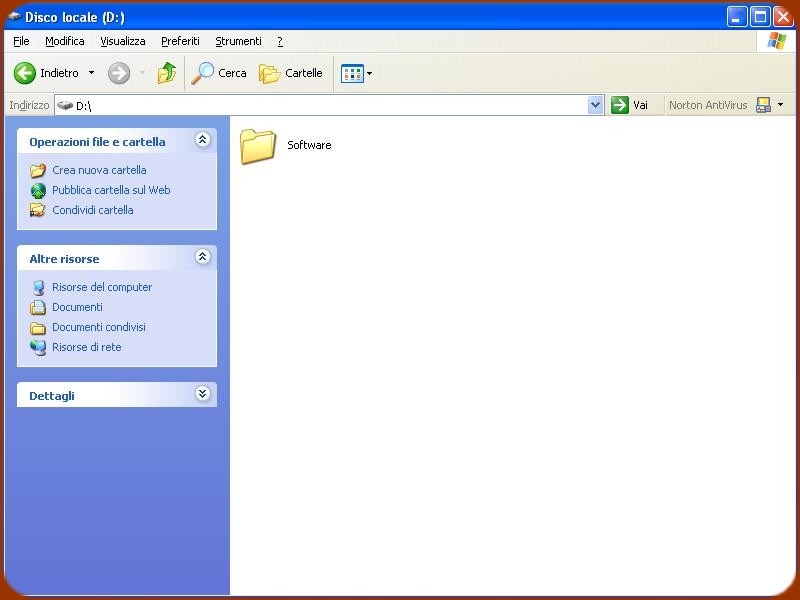
Esplora risorse vedi (dia
107)
In particolare è possibile aggiungere
esattamente la cartella che utilizziamo più spesso come archivio di
salvataggio dei nostri documenti. Vediamo come fare. Dall'icona
Risorse del computer o da Start/Programmi/accessori/Esplora risorse
posizioniamoci sulla cartella che vogliamo designare come
destinazione, senza aprirla ed accedere al contenuto.
Crea collegamento vedi
(dia 108)
Facciamo clic con il pulsante destro del
mouse su di essa e, dal menu contestuale, selezioniamo la voce Crea
Collegamento. Rinominiamo il collegamento e spostiamolo nella
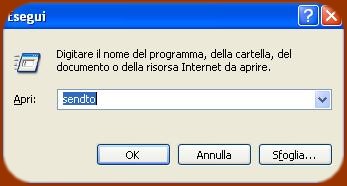
cartella SendTo di Windows. Per aprire quest'ultima, basta digitare
SendTo nella casella del menu Start/Esegui. Nel menu contestuale di
ogni file o cartella apparirà anche la nuova destinazione.
|