| Rimuoviamo Windows Messenger
Dopo aver istallato Windows Xp, gettate lo
sguardo sulla barra delle applicazioni, in basso a destra, noterete
la presenza di una piccola icona con due omini. Facciamo doppio clic
su di essa. Partirà il programma Windows Messenger. Si tratta di un
programma che permette lo scambi di messaggi e file tra utenti che
sono collegati in rete. Può essere utile come strumento di chat on
line.
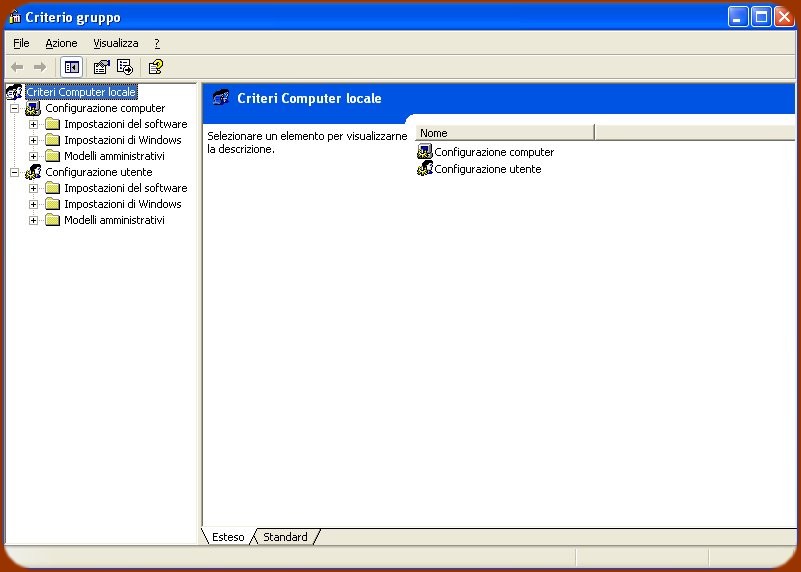
Criteri Computer locale vedi
(dia 82)
Se non utilizziamo questo programma e
vogliamo rimuoverlo dalla barra delle applicazioni evitando
l'inutile caricamento all'inizio, possiamo facilmente essere
accontentati. Se avete la versione Professional di Windows Xp,
allora dal menu Esegui digitiamo GPEDIT.MSC. Nel riquadro di
sinistra della finestra che si apre posizioniamoci su Configurazione
computer.
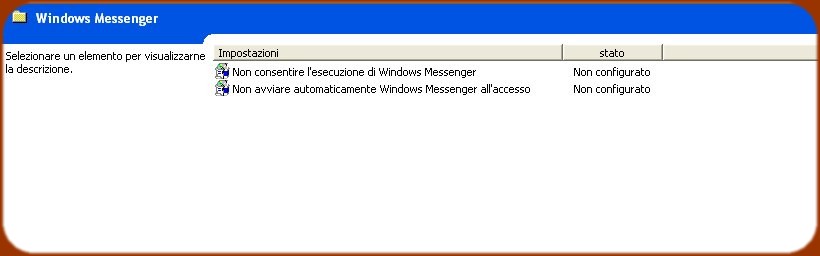
Modifichiamo le impostazioni vedi
(dia 83)
Poi facciamo doppio clic su Modelli
amministrativi/Componenti di Windows/Windows Messenger. Facciamo
doppio clic su Non avviare automaticamente Windows Messenger
all'accesso. Nella finestra che si apre selezioniamo l'opzione
Attivata e clicchiamo sul pulsante Applica. Ripetiamo la stessa
operazione con la voce Non consentire l'esecuzione di Windows
Messenger.
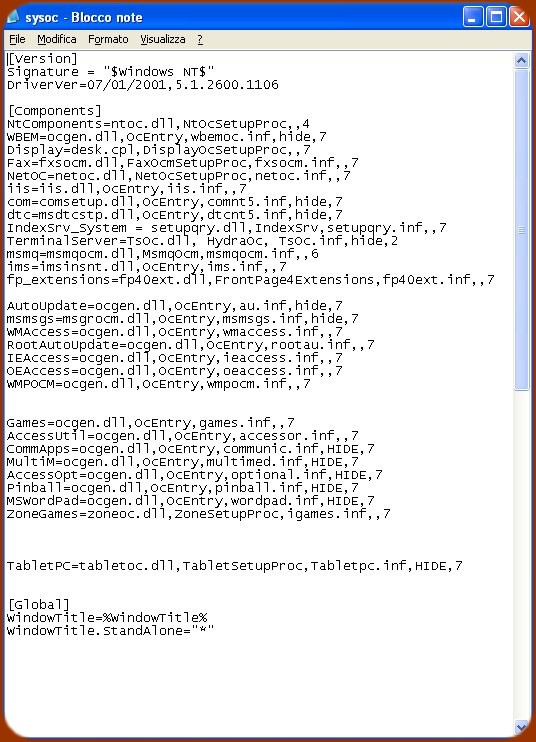
Windows non Professional vedi
(dia 84)
Se Windows Xp non è Professional
posizioniamoci su C:\Windows\INF e apriamo con Notepad il file
SYSOC.INF. Sia il file che la cartella sono nascosti. Nel file
individuiamo la riga msmsgs=msgrocm.dll,OcEntry,msmsgs.inf,hide,7 e
rimuoviamo la parola hide. Rimuoviamo Messenger da Pannello di
Controllo/Installazione applicazioni/Installazione componenti di
Windows.
|