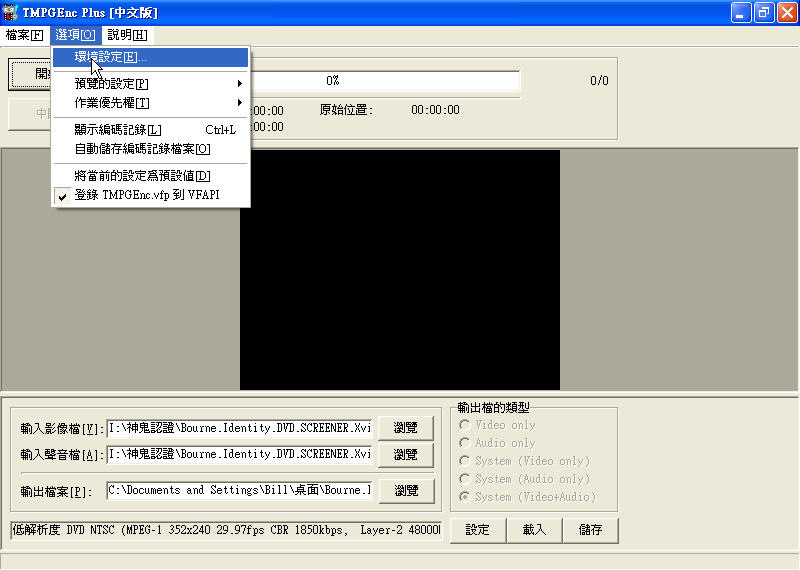
請先執行TMPGEnc Plus-2.54.37.135_cht軟件.並在選項中選擇環境設定.
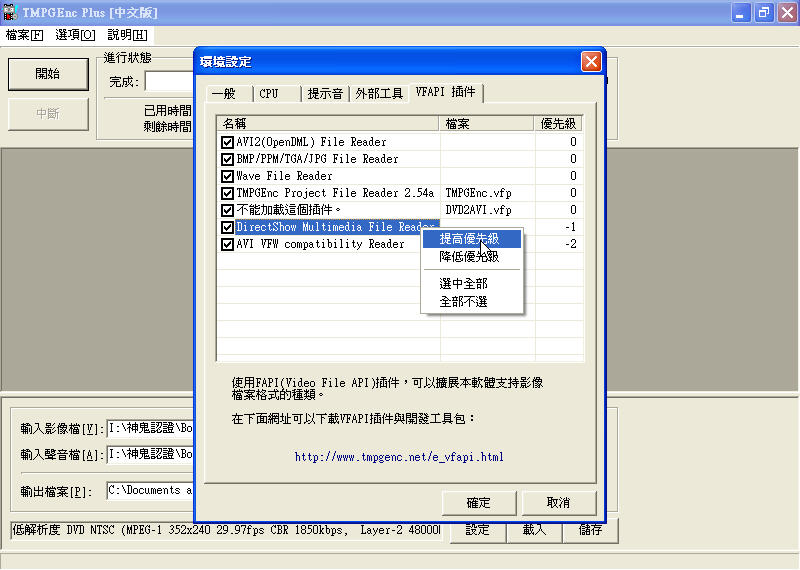
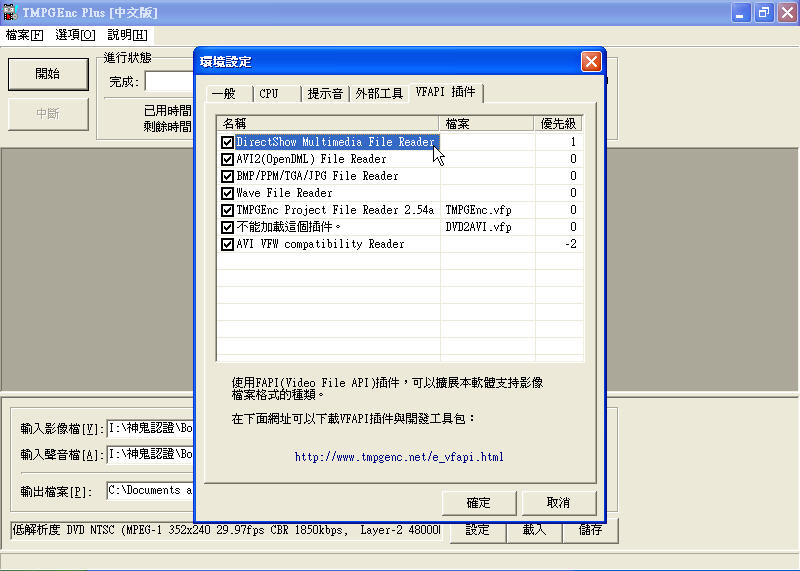
請先將DirectShow Multimedia File Reader這各選項的優先級調到最高.
步驟一:
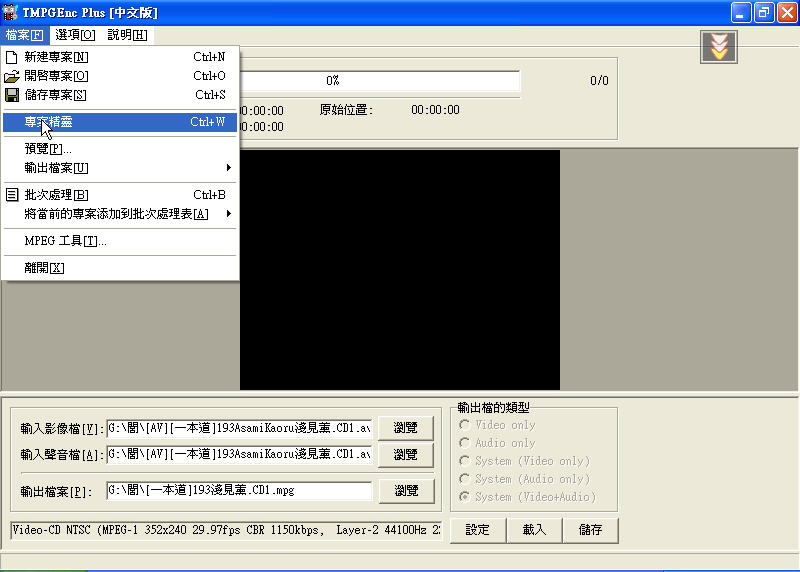
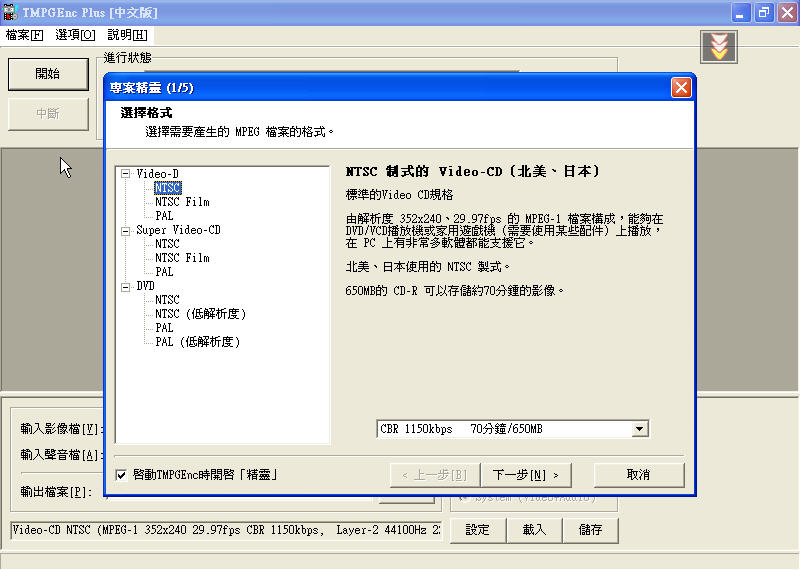
開啟專案精靈.
步驟二:
選擇你想轉換的格式.
步驟三:
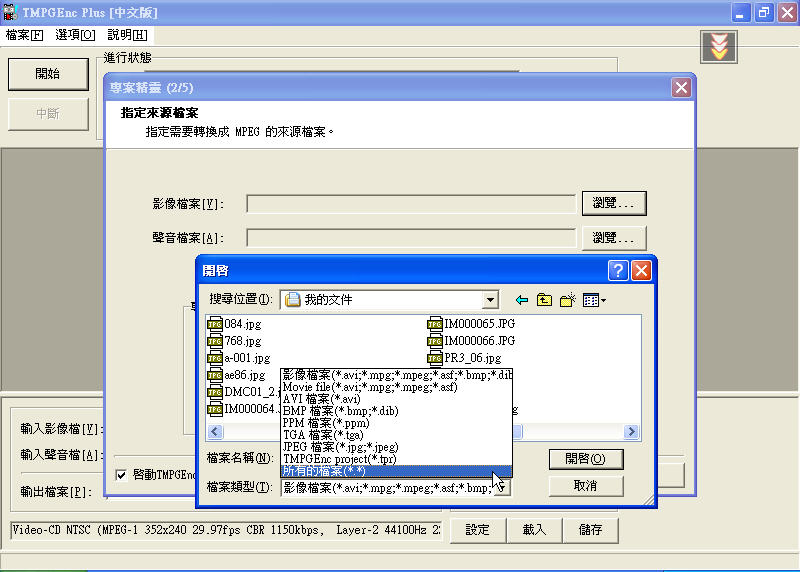
點選所有檔案(這樣你才找的到rmvb檔).
步驟四:
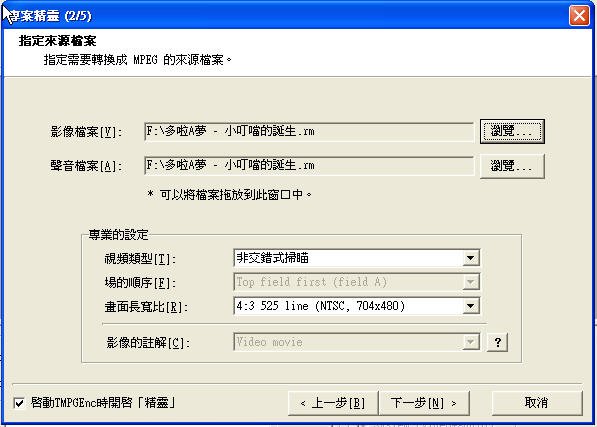
選擇完檔案之後按下一步 .
步驟五:
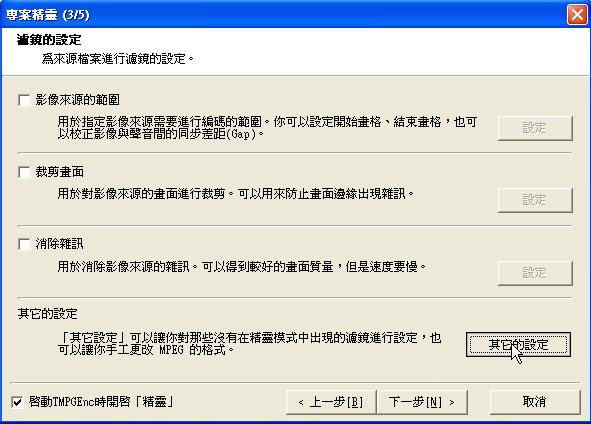
進行其他設定.
步驟六:
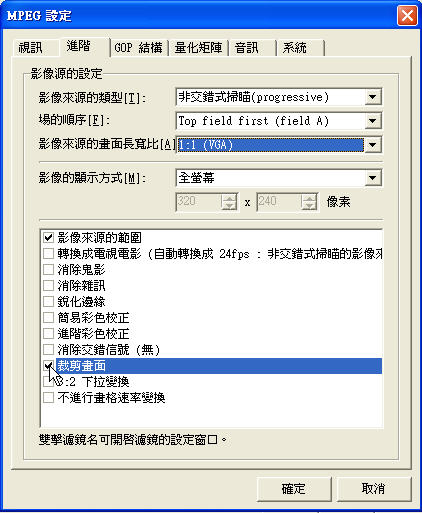
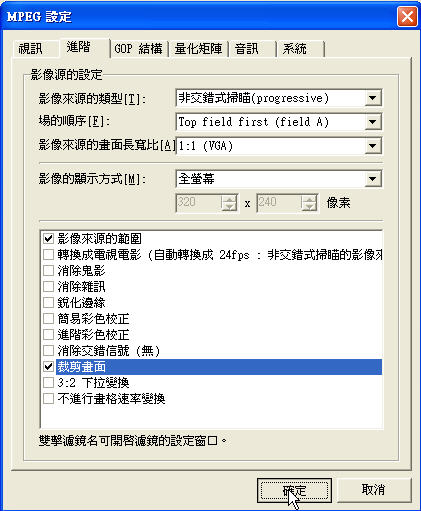
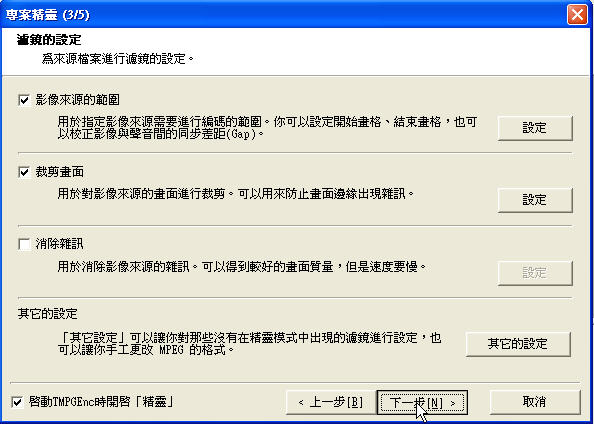
將影像 來源範圍和裁剪畫面選項一同打勾 ,
其他維持軟體本身原本的設定,
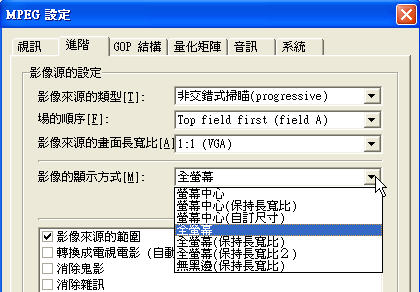
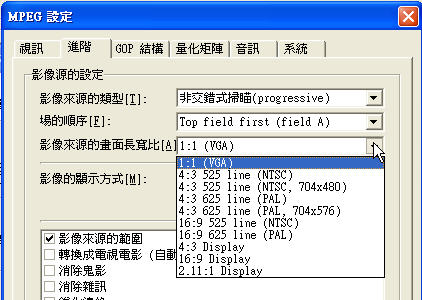
在影像 的顯示方式選項中,還可以設定影像的顯示模式及影像的長寬比例.
步驟七:
步驟八:
步驟九:
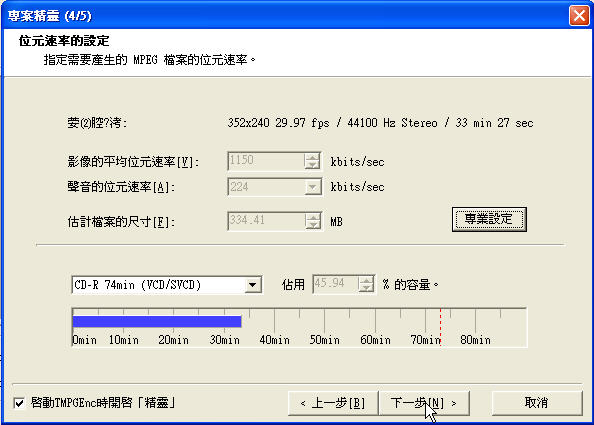
這裡可以看到轉檔後的容量 .
步驟十:
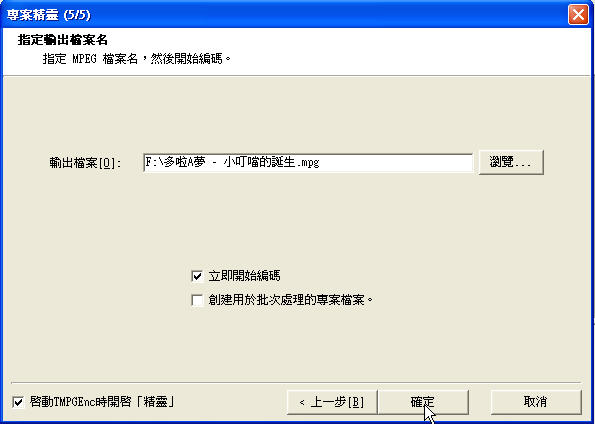
設定輸出檔名及位址.
步驟十一:
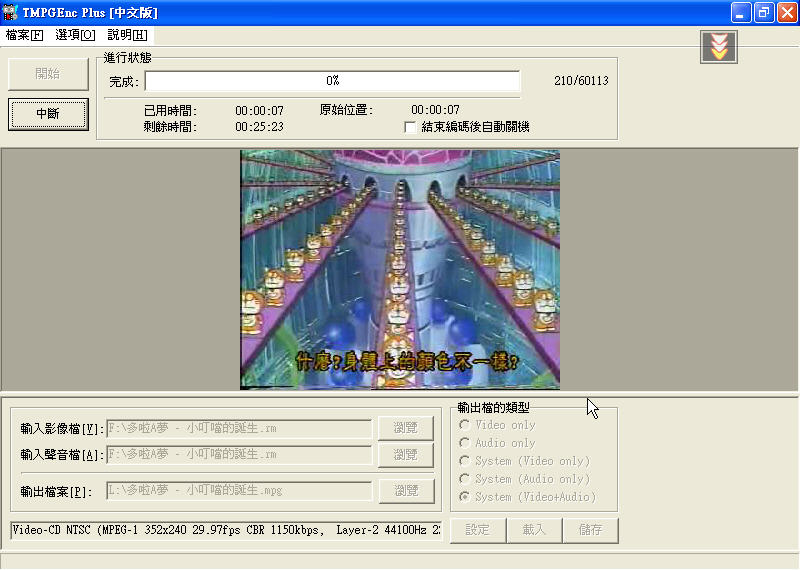
開始轉檔.
TMPGEnc是一套功能相當強大影像轉換軟體,
無論是在畫質和速度方面都是一流的,
小弟只是作了一些簡單教學設定,
實際上這套軟體還有更複雜的設定,
由於這些進階設定可能對初學者會有一定難度,
所以在此暫不多加說明,夠用就好了!
如想進一步使用的話,可到以下的其他教學這一欄,選取你的教學軟體.
本教學希望能夠對一些剛接觸影音轉檔的朋友,有所幫助.
2003.12.07 康寶 著
2006-10-23 TKY 改著