2016년 3월 12일 작성
2021년 6월 29일 수정
꼬마집오리
.3. 주의점. (
.3.1. ( 이 입력기를 사용하는 도중에 갑자기 전자 모드로 바꾸어질 때가 있습니다.
전자 모드가 되면 다음부터 입력할 영문자나 숫자, 기호 등이
1234567890-= !@#$%^&*()_+
qwertyuiop[]QWERTYUIOP{}
asdfghjkl;'₩ASDFGHJKL:"|
zxcvbnm,./ZXCVBNM<>?
와 같이 표시됩니다.
전자 모드가 됐을 경우 이전 방식대로 반자 모드로 바꾸기 위해서는 왼쪽 Alt키를 누른 상태로 =키를 누르면 그 후 표시할 문자는 반자가 됩니다.
반자 모드가 되면 다음부터 입력할 영문자나 숫자, 기호 등이
1234567890-= !@#$%^&*()_+
qwertyuiop[]QWERTYUIOP{}
asdfghjkl;'\ASDFGHJKL:"|
zxcvbnm,./ZXCVBNM<>?
와 같이 표시됩니다.
반자 모드 때 전자 모드로 바꾸고 싶을 경우에도 왼쪽 Alt키를 누른 상태로 =키를 누릅니다. ).
.3.2. ( 한자 전환은 Microsoft 한글 IME와 비슷합니다.
.3.2.1. ( 한글을 입력한 직후 한자 키를 누르면 한자 후보가 리스트로 표시됩니다. 일
한자 키가 없는 키보드 경우 다음 3가지 가운데 한 방법으로 한/영키 대신이 됩니다.
오른쪽 Ctrl키 누르기.
오른쪽 Alt키 누르기.
Ctrl키를 누른 상태로 스페이스(Space)키 누르기. ).
.3.2.2. ( 메뉴에서 배경의 섹깔이 강조된 한자가 선택됩니다.
↑키 또는 ↓키를 몇 번 눌러서 배경 색깔이 강조될 한자를 바꿔서 출력하고 싶은 한자를 찾아서 Enter키를 누르면 그 한자가 표시됩니다.
또는 후보 한자에 붙은 숫자와 같은 숫자키를 누르면 그 한자가 표시됩니다. ).
.3.2.3. 한자 후보 표시를 취소하고 싶을 때는 Esc키를 누릅니다. ).
.3.3. ( '날개셋 한글 입력기 설명서'에서는 문자표에서 입력하는 법이나 한자 변환 등 더 자세한 설명이 있습니다.
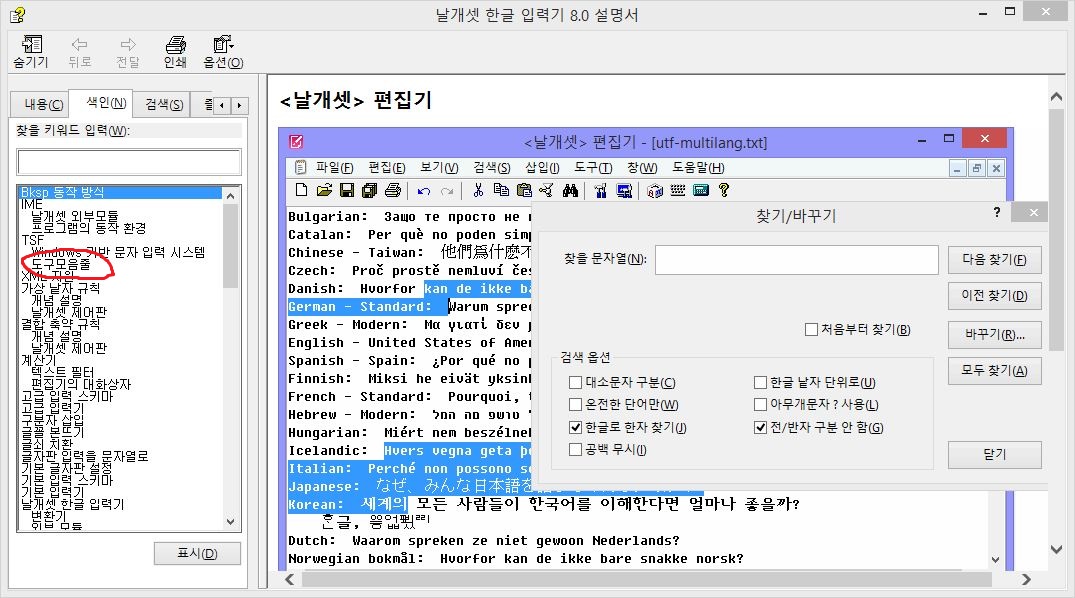
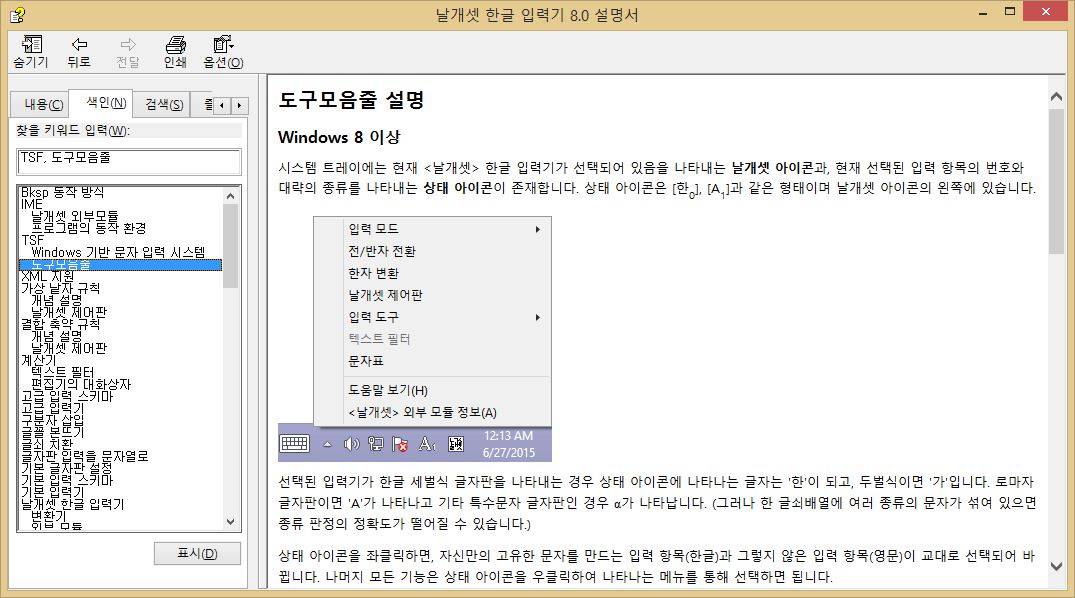
<날개셋> 편집기를 연 후 F1키를 누르면 "날개셋 한글 입력기 설명서" 창이 나옵니다. "도구모음줄" 부분을 누르서거나 좌클릭하면 그 설명문이 나옵니다.
 .
.
 . ).
. ).
.3.4. ( ( <날개셋> 제어판에서 설정을 변경하면 올바르게 한글이 표시되지 않는 경우가 있습니다.
또 예기치 못한 동작이 되는 경우가 있습니다.
그 경우 사용하는 중의 앱을 종료시킨 후 .1. 다운로드와 설치의 .1.7~.1.13에 따라 다시 2beolsik_sunarae_KS_X_5002.set을 설치하면 처음 설정으로 되돌아갑니다. ).
.3.5. ( 한컴오피스(아래아한글 등)으로 그대로 두벌식 순아래를 쓸 수 없습니다.
한컴오패스에서 설정을 바꾸는 필요가 있습니다.
팥알 씨가 적으신 '글걸이 [한글 2010] 아래아한글에서 외부 입력기 쓰기'에서 설정 방법이 있습니다.
새로 나올 한컨오피스에서도 같은 설정으로 될 수 있습니다. ).
.3.6. ( 컴퓨터에서 <날개셋>을 제거한 후 다시 설치하면 두벌식_순아래의 기능이 없어집니다.
또 <날개셋>을 다시 사이트에서 다운로드할 때 새로운 버전이 된 경우가 있어서 그것을 설치하면 역시 두벌식_순아래의 기능이 없어집니다.
그 경우 사용하는 중의 앱을 종료시킨 후 .1. 다운로드와 설치의 .1.7~.1.13에 따라 다시 2beolsik_sunarae_KS_X_5002.set을 설치하면 처음 설정으로 되돌아갑니다. ). ).
.4. 감사의 글. (
이 입력법은 <날개셋>이 있어야 윈도우(Windows)에서 구현됩니다.
<날개셋>을 개발 제작하신 김용묵 씨께 감사 말씀을 드리겠습니다.
"두벌식 순아래"로서 '글걸이'에서 소개해 주신 팥알 씨께 감사 말씀을 드리겠습니다.
이 설명서를 고쳐주신 문정규 씨께도 감사 말씀을 드리겠습니다. ).
차례 페이지로.