2016년 3월 12일 작성
2021년 6월 29일 수정
꼬마집오리
.2. 간단한 사용 방법. (
.2.1. <날개셋> 한글 입력기 고르기. (
.2.1.1. Windows 8 이상(여기서는 Windows 8.1로 소개합니다). (
.2.1.1.1. 단축글쇠를 쓰는 방법. (
윈도우 로고 키 를 누르면서 스페이스(space)키를 몇 번 눌러서 열린 메뉴에서 "한국어 <날개셋> 한글 입력기"를 고릅니다.
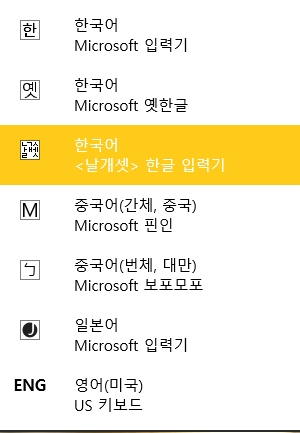 .
).
.
).
.2.1.1.2. ( 키보드 대신에 작업 표시줄의 시스템 트레이에서 시계 바로 옆에 현재 사용 중인 입력기의 종류를 나타내는 흑백 색깔의 아이콘을 누르거나 좌클릭합니다.
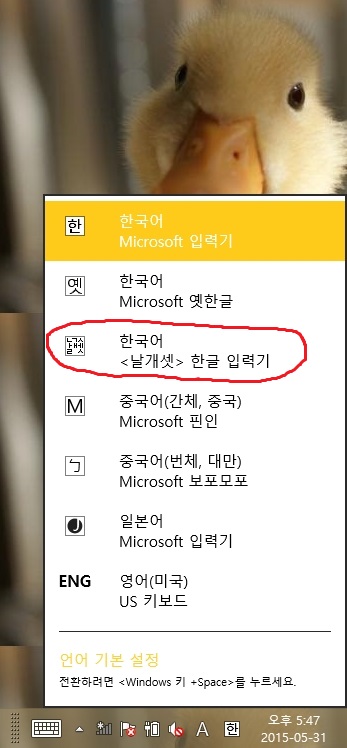 .
.
운영체제에 설치되어 있는 입력기의 목록이 나타나며, 여기서 "한국어 <날개셋> 한글 입력기"라고 표시된 부분을 누르거나 좌클릭해서 고릅니다.
. ). ).
.2.1.2. Windows XP ~Windows 7. (
.2.1.2.1. ( 화면에서 입력 도구모음줄(language bar)을 찾습니다. 화면에서 보이지 않는다면 대개 작업 표시줄의 시스템 트레이 근처에 내장되어 있을 것입니다.

. ).
.2.1.2.2. ( 가장 왼쪽에 있는 언어 아이콘의 모양이 한국어가 아니라면(예를 들어 EN 영어), 그 버튼을 누르거나 좌클릭으로
눌러 KO(한국어)를 선택합니다. 단, 운영체제에 한국어 IME밖에 설치되어 있지 않다면 선택의 여지가 없으므로 이 버튼이
보이지 않습니다.

. ).
.2.1.2.3. ( 입력기를 선택하는 바로 오른쪽 아이콘을 누르거나 좌클릭합니다.

. ).
.2.1.2.4. ( 입력기 메뉴가 열려서 <날개셋> 한글 입력기를 누르거나 좌클릭해서 고릅니다.
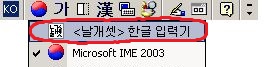
. ). ). ).
.2.2. 입력 모드 바꾸기. (
.2.2.1. ( 처음에는 영문자 입력 모드입니다.
 .
).
.
).
.2.2.2. ( 작업 표시줄의 시스템 트레이나 입력 도구모음줄에서 A1 이란 표시 경우 그곳을 누르거나 좌클릭하면
가0 으로 바꿔져서 한글 입력모드가 됩니다.
 .
.
또 가0 이란 표시 경우 그곳을 누르거나 좌클릭하면 A1 으로 바뀌어져서 영문자 입력모드가 됩니다.
 .
).
.
).
.2.2.3. ( 한글 키보드 경우 한/영키로도 한글 입력 모드와 영문자 입력모드를 번갈아 바꿀 수 있습니다.
한/영키가 없는 키보드 경우 다음 3가지 가운데 한 방법으로 한/영키 대신이 됩니다.
오른쪽 Alt키 누르기.
오른쪽 Ctrl키 누르기.
Shift키를 누른 상태로 스페이스(Space)키 누르기.
 .
.
.
). ).
.2.3. 한글 입력.
( 이 한글 입력법은 현행 두벌식과 자판이 같습니다.
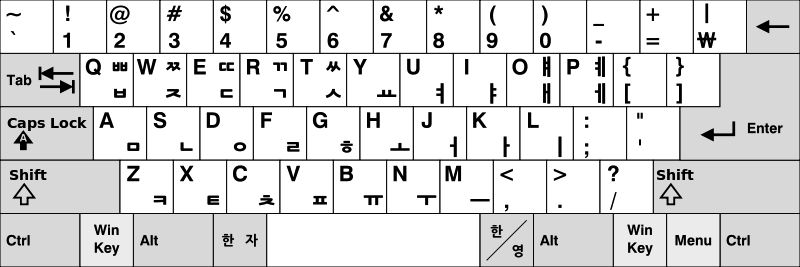 . ).
. ).
.2.3.1. ( 겹닿소리로 시작하는 글자마디(문자)는 닿소리 키를 누른 다음에 잇따를 홀소리 키를 거듭쳐도 됩니다.
겹홀소리가 잇따를 경우는 눌러야 할 홀소리 키들 가운데 하나를 거듭쳐도 됩니다.
예. 뜻 은 ㄷㅡㅡㅅ 이라고 입력합니다.
꽥 은 ㄱㅗㅗㅐㄱ 혹은 ㄱㅗㅐㅐㄱ 이라고 입력합니다. ).
.2.3.2. ( ㅑ키를 누른 다음에 l키를 눌러도 ㅒ 가 표시됩니다.
ㅕ키를 누른 다음에 l키를 눌러도 ㅖ 가 표시됩니다.
ㅏ키를 누른 다음에 l키를 눌러도 ㅐ 가 표시됩니다.
ㅓ키를 누른 다음에 l키를 눌러도 ㅔ 가 표시됩니다.
ㅗ키를 눌러서 ㅏ키를 누른 다음에 ㅣ키를 눌러도 ㅙ 가 표시됩니다.
ㅜ키를 눌러서 ㅓ키를 누른 다음에 ㅣ키를 눌러도 ㅞ 가 표시됩니다.
예. 옛 은 ㅇㅕㅣㅅ 이라고 입력합니다.
왜 는 ㅇㅗㅐ 혹은 ㅇㅗㅏㅣ 라고 입력합니다. ).
.2.3.3. ( ㄱ키를 거듭쳐도 겹받침 ㄲ 이 표시됩니다.
ㅅ키를 거듭쳐도 겹받침 ㅆ 이 표시됩니다.
예. ㅤㄱㅓㄲ 은 ㄱㅓㄱㄱ 이라고 입력합니다. ).
.2.3.4. ( 현행 두벌식과 병행할 수 있습니다.
예. 꺾 은 ㄲㅓㄲ 혹은 ㄲㅓㄱㄱ 혹은 ㄱㅓㅓㄲ 이라고도 입력됩니다. ). ). ).
차례 페이지로.