Guia para
configuração
do modem SpeedStream 4200
Siemens com autenticação
no modem (Router PPPoE
/ PPPoA)
Neste
tipo de configuração,
a autenticação
é feita pelo modem
utilizando o protocolo
PPPoE / PPPoA, dispensando
a instalação
de softwares para autênticação
pelo computador.
Antes
de tudo seu computador
deverá estar trabalhando
na mesma faixa de endereçamento
IP do modem, caso desconheça
estas configurações
clique aqui.
Acesso
ao modem ADSL:
1º)
- Abra seu navegador WEB,
e entre com o endereço
IP padrão de seu
modem (http://192.168.254.254).

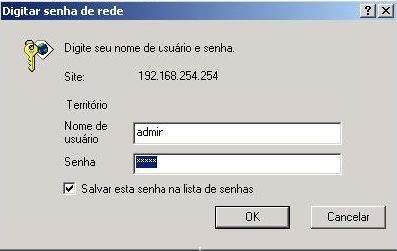
2º) - Será
exibida essa tela solicitando
usuário e senha para permitir
o acesso as telas de configurações.
O usuário e senha são
(admin/admin), posteriormente
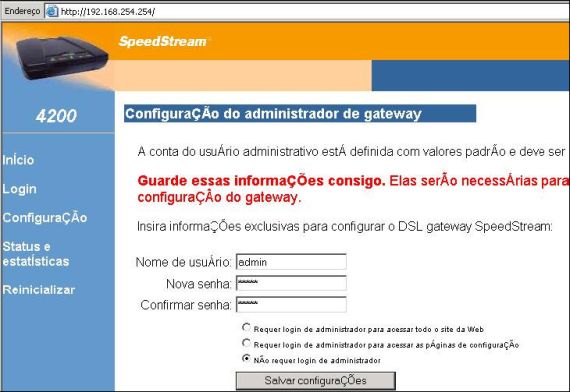
clique em OK. Na que abrirá,
será solicitando
a digitação
do nome do usuário
a senha e a sua confirmação.
neste caso digite o usuário
e a senha de sua preferência
e selecione o tipo de
login que deseja ter sabendo
que um administrador possui
plenos direitos de configurar
e visualizar um conjunto
de opções, ao passo que
um usuário possui direitos
de configuração limitados
e visualizará o subconjunto
definido para o seu perfil..
Caso
tenha chegado até
aqui sem sucesso, verifique
se o seu computador está
trabalhando na mesma faixa
de endereçamento
IP do modem, ou se a senha
cadastrada no modem é
a padrão.
Pode ocorrer situações
em que o IP do modem e
ou a senha tenham sido
alteradas. Neste caso
você poderá
resetar seu equipamento,
que assumirá as
configurações
default. Para saber como
resetar seu modem clique
aqui.
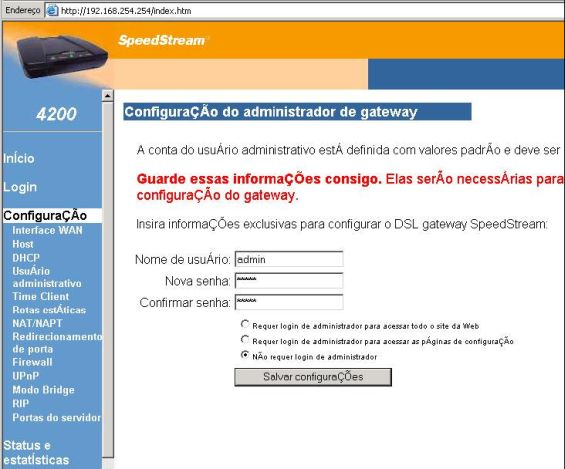
3º)
- No menu lateral clique
em "Configuração";
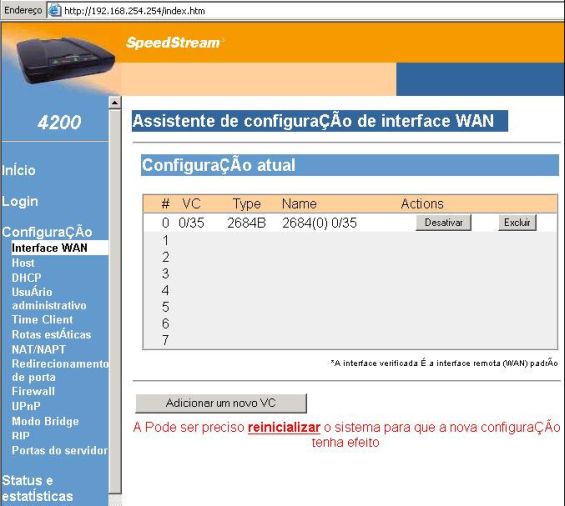
4º)
- Depois clique em "Interface
WAN". Essa tela mostrará
as configurações para
VPI e VCI, exclua e adicione
um novo VC adequado a
sua operadora. (Caso não
conheça os valores
utilizados por sua operadora
clique aqui);
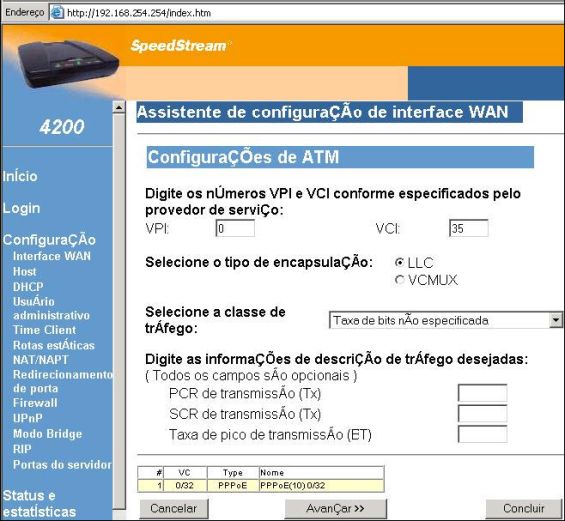
5º)
- Digite o VPI e VCI de
sua Operadora de ADSL,
depois o tipo de Encapsulamento,
no nosso caso LLC e em
seguida clique em “Avançar”.
6º)
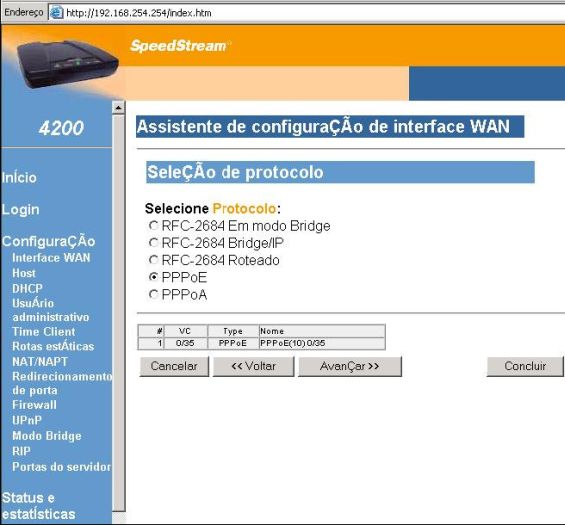
- A seguir selecione o
protocolo desejado (PPPoA
ou PPPoA) e clique em
“Avançar”.
7º)
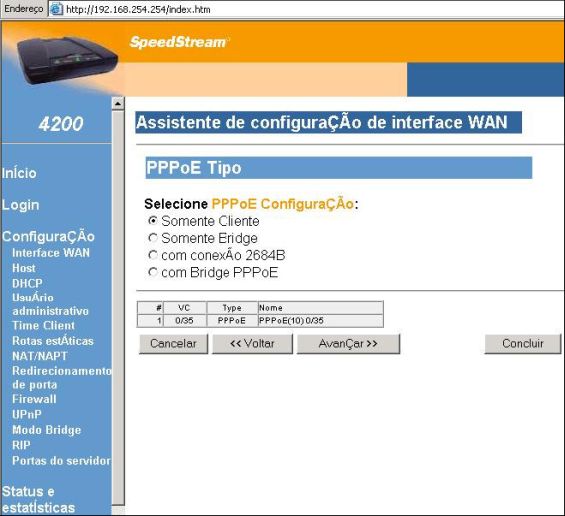
- Selecione a opção
"Somente Cliente"
e clique em “Avançar”.
8º)
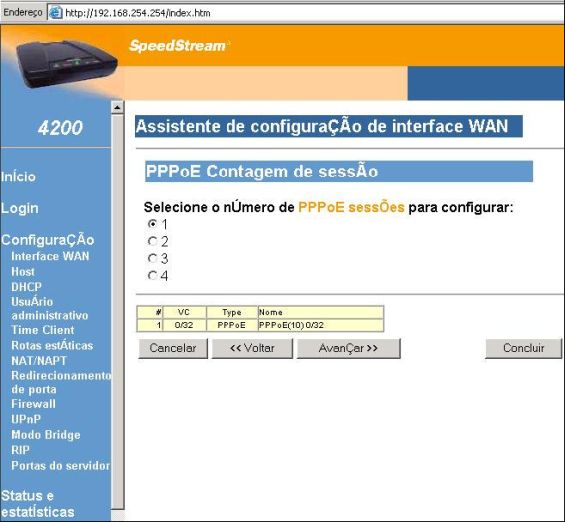
- Nessa tela configura-se
o número de sessões
PPPoE. Em nossa configuração
será somente uma
e para prosseguir com
a configuração do modem
clique em “Avançar”.
9º)
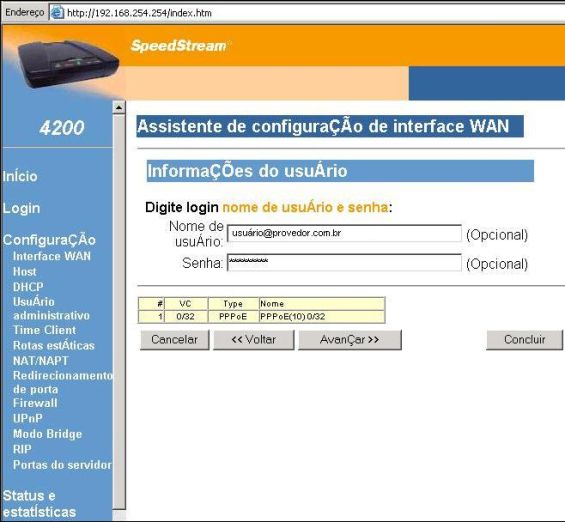
- Agora digite o usuário
e senha fornecidos por
seu provedor de internet
e clique outra vez em
"Avançar"
.
10º)
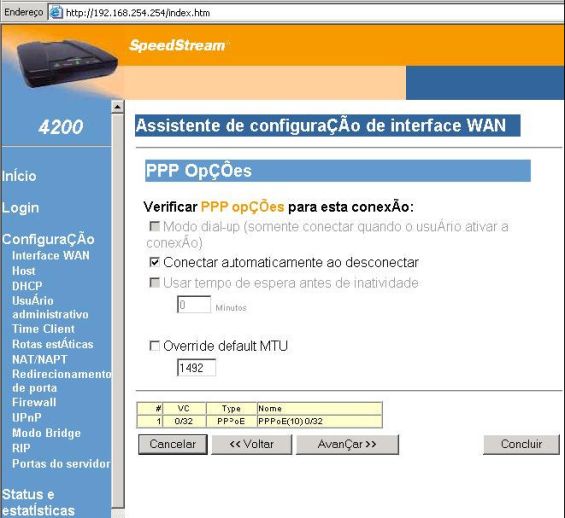
- Selecione a opção “Conectar
Automaticamente ao desconectar"
em seguida e clique em
“Avançar”.
11º)
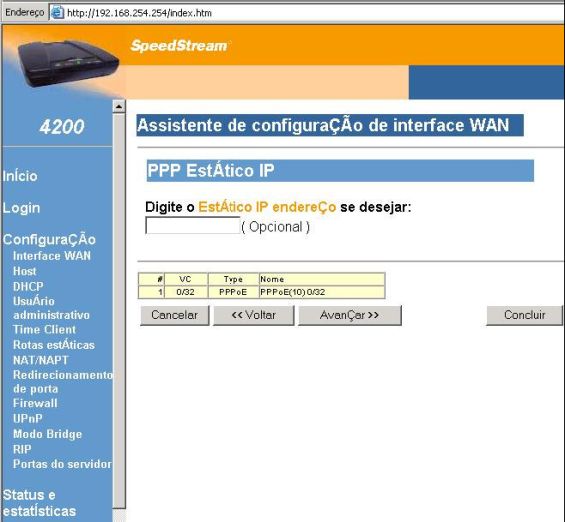
- Essa tela mostra que
você pode adicionar um
IP estático no modem.
Opcionalmente deixe em
branco e clique em “Avançar”.
12º)
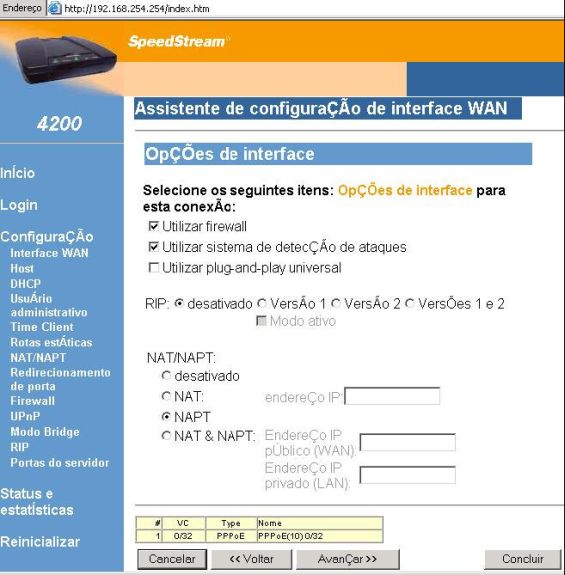
- Selecione "NAPT"
e caso deseje selecione
ainda as opções
de firewall e sistema
de detecção
de ataques. Deixe a opção
"RIP" desmarcada.
Após a seleção,
clique em “Avançar”.
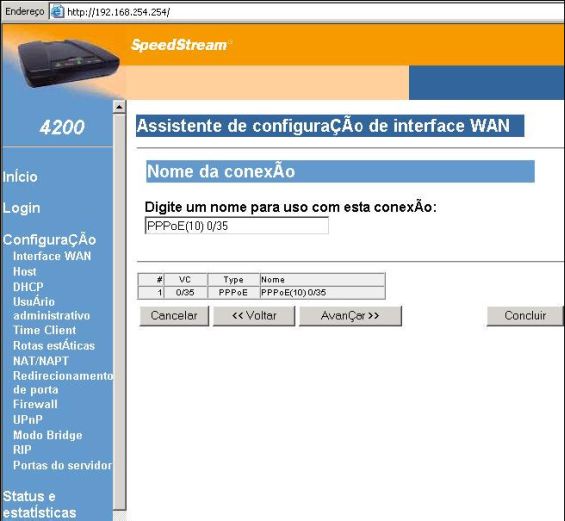
13º)
- Aqui você pode adicionar
um nome para usar com
esta conexão. digite o
nome desejado e clique
em “avançar”.
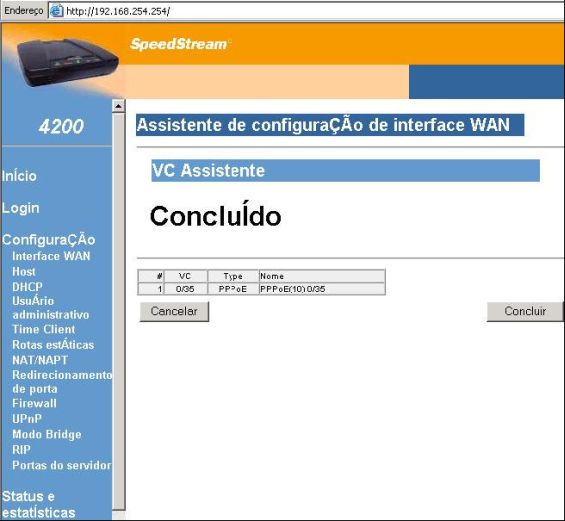
14º)
- Para finalizar o processo
de configuração
cliente em "Concluir".
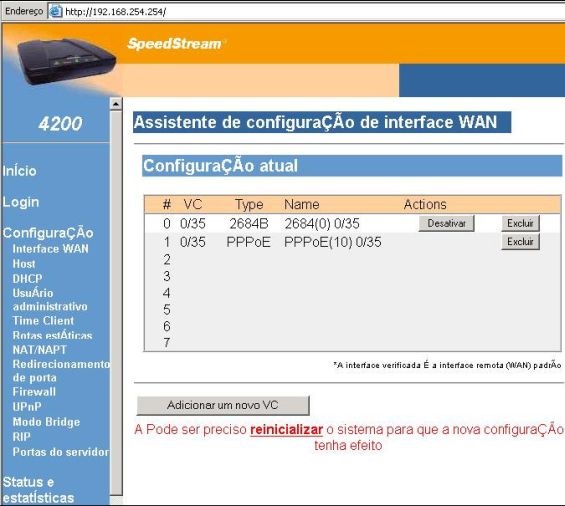
15º)
- Para que a nova configuração
seja válida marque a caixa
que fica ao lado do botão
excluir. Para que as configurações
sejam salvas clique em
“Reinicializar”.
16º)
- Após salvar as
configurações
clique finalmente em "Reinicializar".
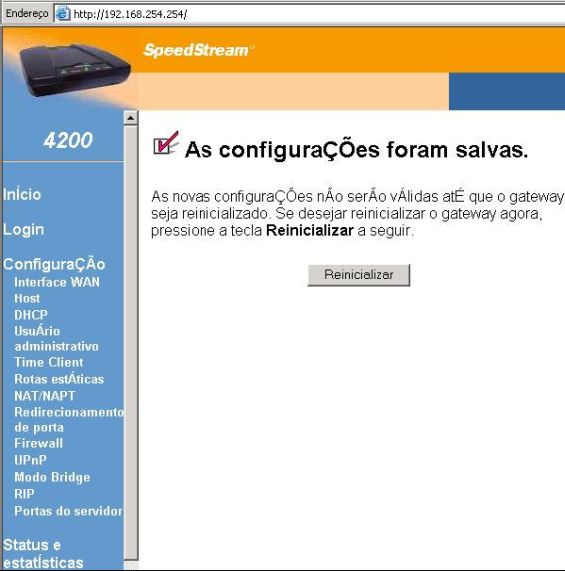
Aguarde
o tempo solicitado de
45 segundos e seu modem
já estará
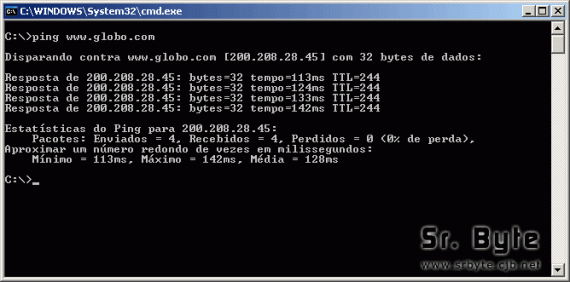
pronto para navegar, para
certificar que tudo esta
correto vá até
o prompt do MS-DOS e dê
um PING em um IP ou domínio
válido, ele deverá
responder tal como a tela
abaixo:
Para
navegar normalmente, lembre-se
de setar em seu navegador
WEB acesso via rede. No
Internet Explorer vá
no menu Ferramentas
e selecione Opções
de Internet, na tela
que abrir selecione a
aba Conexões
e marque a opção:
Nunca discar uma conexão,
posteriormente clique
no botão Configurações
da Lan e deixe todas
as opções
desabilitadas. Finalmente
de OK até
retornar ao IE.