| |
|
|
|
|
|
|
|
|
|
|
|
||
 |
|
||||||||||||
 |
 |
 |
 |
 |
 |
 |
|
||||||
 |
|
||||||||||||
 |
|
||||||||||||
 |
 |
|
|||||||||||
| |
|||||||||||||
|
|
||||||||||||
| |
|||||||||||||
| |
|||||||||||||
|
Como montar uma rede local de computadores
Tipos de Rede: Existem dois tipos principais de rede: Redes
Ponto à Ponto: Redes
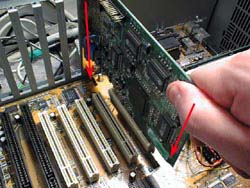
Cliente-Servidor: Instalando as placas de rede: Para instalar as placas de rede fisicamente, você terá que abrir os gabinetes dos computadores, o que exige certos cuidados, porém instalar as placas nos computadores é a parte mais fácil da operação. Atualmente é comum computadores com placa de rede on-board, que em muitos casos já se encontram instaladas, em casos exporádicos, muitos técnicos desabilitam estas placas pelo Setup, na dúvida verifique na loja que lhe vendeu o equipamento. De qualquer forma caso você já tenha a placa instalada seja ela on-board ou off-board, pule esta etapa. Antes de abrir o gabinete, não se esqueça de ter à mão os seguintes itens:
O
procedimento de instalação física
da placa de rede é mostrado abaixo:
Montando uma rede de apenas dois computadores: Para começar, se você vai apenas montar uma rede com apenas dois computadores, tem duas opções:
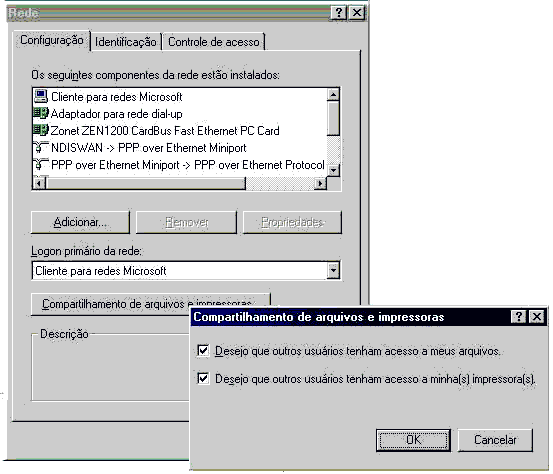
Partindo da primeira opção, primeiramente você deve interligar as máquina entre si usando um cabo Cross Over, desta forma a parte física da rede está pronta, restando fazer algumas configurações para que ela funcione. Neste tutorial será utilizado o sistema operacional Windows 98 SE, mas de uma forma geral serve de base para outras versões da família Windows, sendo assim, você não terá muitas dificuldades caso seu sistema seja diferente. 1 - Primeiramente iremos identificar a placa de rede, e no primeiro micro na área de trabalho, clique com o botão direito sob o icone [Ambiente de Rede] e na caixa que abrir selecione [Propriedades], selecione na lista de componentes de rede a linha que começa com TCP/IP e o nome da placa de rede instalada (No nsso caso algo como [TCP/IP -> Zonet ZEN 1200CardBus...]:
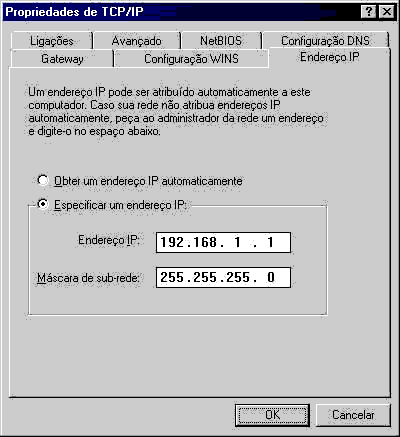
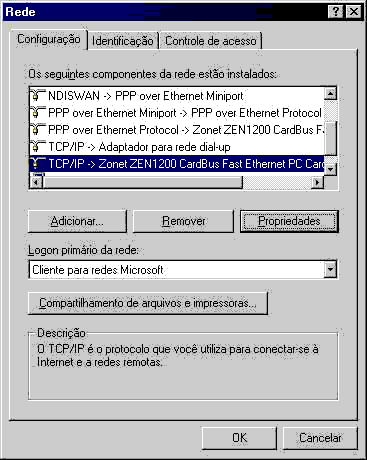 2 - Clique no botão propriedades e marque a opção [Especificar um indereço IP]. Em [Endereço IP], digite 192.168.1.1, e na [Máscara de sub-rede], 255.255.255.0. depois clique [OK].
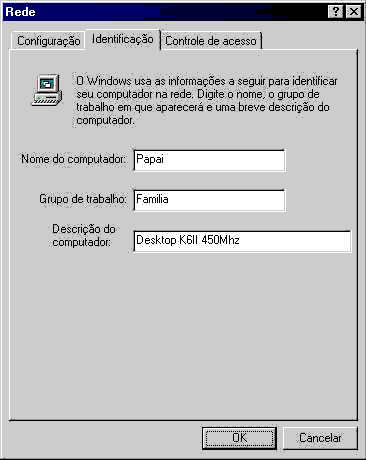
3 - Ao voltar para para a propriedades de Rede, selecione a aba [Identificação]. Agora, vamos dar um nome a cada computador, que é o nome que será visto pelos outros computadores da rede para identificá-lo. Evite escrever o nome do computador com mais de 8 caracteres e tente um nome sugestivo para cada computador, como "gerência", "contabilidade", "secretária1", ou o nome do dono do computador. Você terá que dar também o nome de um grupo de trabalho e uma breve descrição do computador. É aconselhável para pequenas redes à todos os computadores usarem o mesmo grupo de trabalho. Isso facilita o acesso à eles.
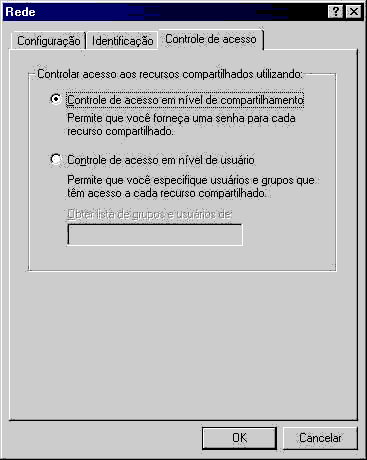
4 - Agoara selecione a aba [Controle de acesso] que pode ser de dois tipos: nível compartilhado (aconselhável, pois é mais fácil de se operar) e nível usuário.Veja abaixo: A diferença é que no primeiro, basta criar um password (senha) para a rede, e sempre que se iniciar um computador ligado à rede o Windows vai pedir o password para que o computador entre na rede. Caso a pessoa não saiba o password, o computador inicia normalmente, mas sem acesso à rede e seus componentes. O nível usuário é mais complicado e menos flexível, pois você deve escolher um computador que dele ficará especificado quais os outros computadores devem fazer parte da rede.
5 - Para permitir o compartilhamento de arquivos e impressoras, basta voltar para a aba [Configuração] e depois clicar no botão [Compartilhamento de Arquivos e Impressoras...]. Depois é só clicar no que te interessa permitir o compartilhamento, e clicar OK. Nota: isso deve ser feito em todos os computadores, especialmente no que tem a impressora instalada fisicamente. Agora, vamos explicar como usar os arquivos, programas e impressoras dos outros computadores da rede:
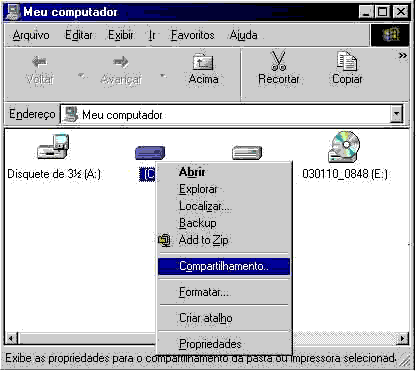
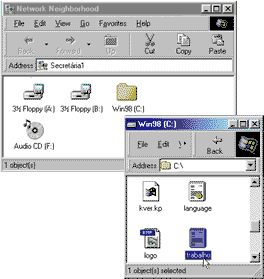
6 - Caso você já tenha feito tudo até aqui como indicamos, clique em [ OK}, e após as atualizações o sistema deve ser reiniciado, lembrando que os mesmos procedimentos deve ser feitos no computador seguinte, com a diferença que o IP desta máquina dever ser 192.168.1.2. Agora vamos definir quais recursos de cada máquina serão utilizados pela outra. Conforme as escolhas ativadas no compartilhamento, você pode fraquear unidades de disco inteiras, diretórios e impressoras. Para isso abra o Windows Explorer e clique com o botão direito no item desejado e escolha compartilhamento.
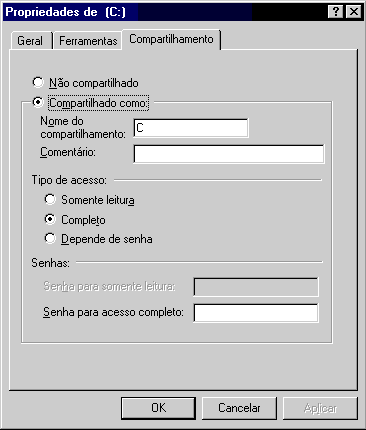
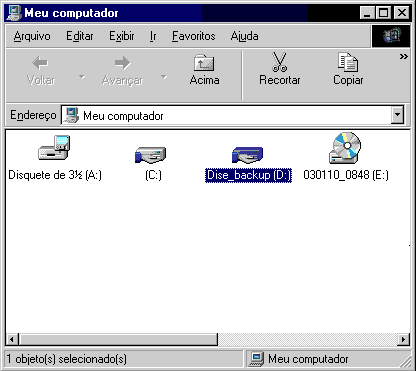
7 - Na tela seguite escolha a opção [Compartilhando como:]. A opção padrão é compartilhamento completo, mas há ainda opções de somente leitura ou dependente de senha. Para identificar os recursos que estão sendo compartilhados na máquina o sistema passa a exibir os ícones tradicionais sobre uma pequna mão.
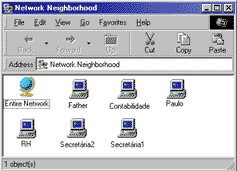
8 - Os recursos tornam-se visiveis
no Ambiente de Rede na área de trabalho.
De um duplo clique em "Ambiente de
Rede", e lá aparecerão os computadores,
senão clique duas vezes em "Toda a
Rede", e lá deverão aparecer todos
os computadores da rede. Se não estão
todos lá, calma, isso é comum e na
maioria das vezes acontece porque
o Windows é um sistema operacional
temperamental (principalmente para
redes). Geralmente, você terá problemas
de "enxergar" computadores caso mais
de um protocolo esteja associado à
placa de rede. Retire todos os protocolos
que por ventura estejam associados
à ela (menos é claro o que você usa).
Após clicar duas vezes no "Ambiente
de Rede" em um dos computadores, irá
aparece uma tela como essa:
Redes
com três computadores ou mais:
Para montar uma rede com três computadores ou mais, o uso do HUB é obrigatório. E não tem nada de complicado: basta instalar as placas de rede nos computadores, e ligá-los todos no HUB através de um cabo direto, em qualquer ordem que desejar. Por exemplo: se você possui um HUB de 8 portas e três computadores, poderá ligar um computador na porta 7, outro na porta 3, e o último na porta 5, por exemplo. Depois, pode ligar outros que quiser em qualquer porta. É claro que, se você comprar um HUB de 8 portas, só poderá ligar 8 computadores ao HUB. Os HUBs atuais possuem além das portas de conexão com computadores, uma outra chamada geralmente de Uplink. Essa porta permite que você ligue seu HUB a um outro HUB que também contenha essa porta, assim podendo expandir a rede. Leia o manual de seu HUB para mais informações sobre como ligar outros HUBs à ele. Não se esqueça: o cabo para ligar dois computadores diretamente e o cabo para ligar computadores através de HUB são diferentes apesar de serem iguais na aparência. Eles possuem alguns fios invertidos. veja como faze-los em nosso tutorial "como montar cabos de rede Ethernet". Feitas as conexões físicas basta seguir os mesmo passos para a configuração do sistema operacional.
|
|
||||||||||||
| |
|||||||||||||
|
|
||||||||||||
| |
|||||||||||||
| |
|||||||||||||
| |
|||||||||||||
| |
|||||||||||||
|
Principal
| Sobre nós
| Notícias
| Downloads
| Tutoriais
| Forum
| Mapa do site
| Contato
|
|
||||||||||||