Visual C++
การใช้งาน Visual C++6 compiler
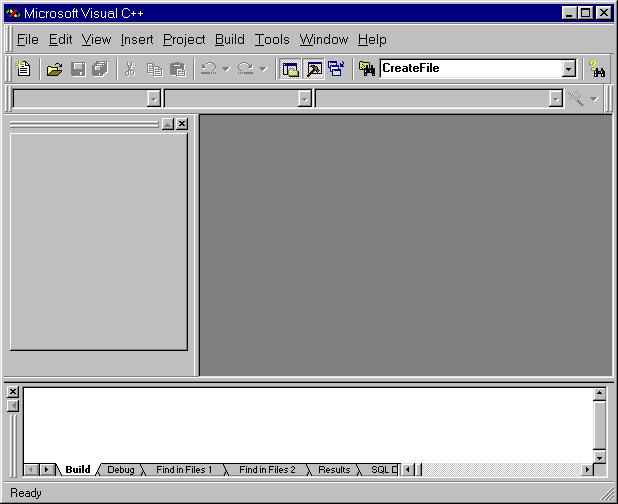
ก่อนที่จะเริ่ม เข้าสู่การเขียนโปรแกรม เราจะมาดูโครงสร้างของ Visual C++6 developer studio กัน
โดยเมื่อ เราทำการติดตั้งโปรแกรม Microsoft visual C++6 ลงไปในเครื่อง และเข้าสู่โปรแกรม เรียบร้อยแล้ว
ก็จะได้ หน้าจอภาพ ดังแสดงในรูป
เมื่อจะเขียนโปรแกรมขึ้นใหม่ ให้คลิ๊กเลือกเมนู File->New ก็จะได้หน้าจอให้เลือกชนิดของไฟล์ที่จะสร้าง
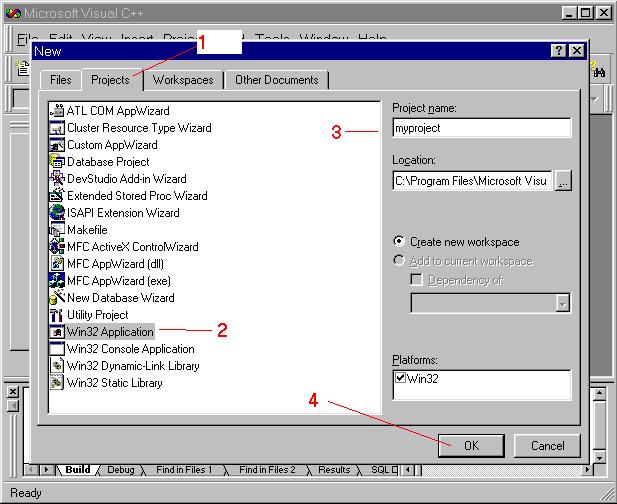
จากนั้นให้ทำตามขั้นตอนต่อไปนี้
1. คลิ๊กที่ Tab project เพื่อเป็นการสร้าง project workspace
2. เลือกชนิดของโปรแกรมที่สร้างเป็น win32 Application
3. ใส่ชื่อ project ของเราตามต้องการ
4. คลิ๊ก OK
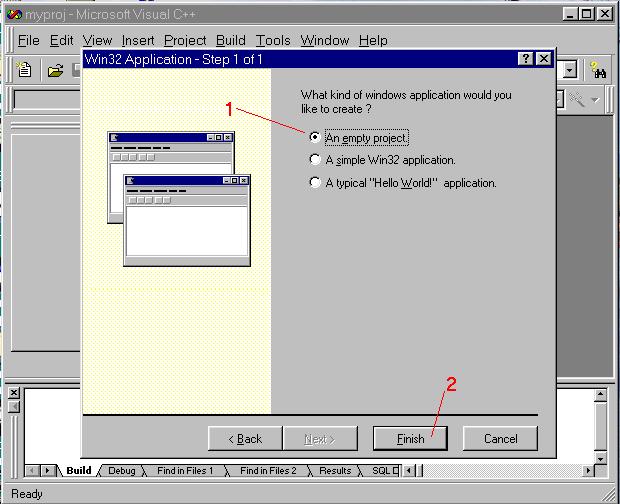
จะขึ้น dialog box ของการเลือกสร้างโปรแกรมแบบ win 32 application
1. ให้เลือกชนิดของโปรเจ็คเป็นแบบ empty project ซึ่งจะต้องเขียนโค้ดโปรแกรมเองทั้งหมด
2. คลิ๊ก Finish
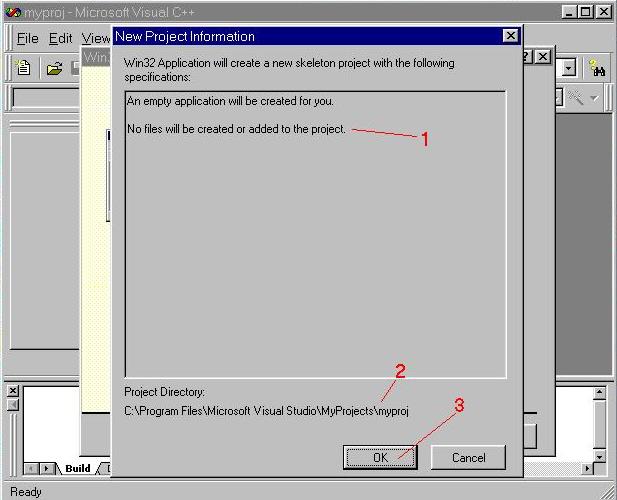
จะมี dialog box บอกรูปแบบของโปรเจ็คที่เราสร้างขึ้นคือ
1. บอกว่าเป็นโปรเจ็คเปล่า ๆ ไม่มีการสร้างไฟล์ให้
2. บอกว่าโฟลเดอร์ที่ใช้เก็บโปรเจ็คของเราอยู่ตรงไหน
3. เมื่อตรวจสอบเรียบร้อยแล้วให้คลิ๊ก OK
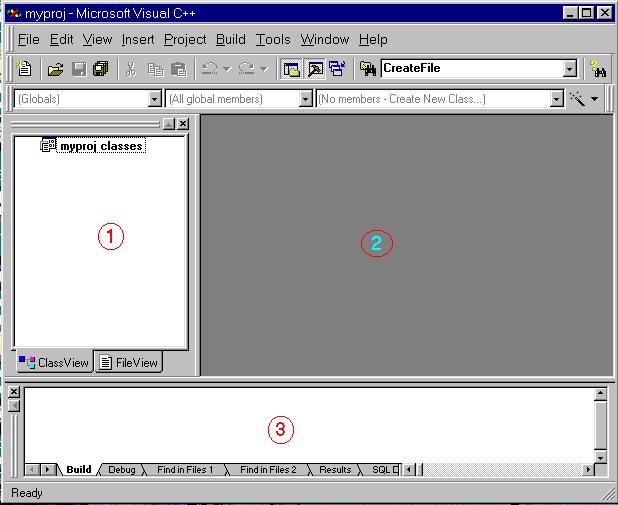
จะเข้าสู่ตัวพื้นที่ทำงานของ Visual C++ compiler ซึ่งจะมีพื้นที่ที่สำคัญอยู่ 3 ส่วนคือ
1. Project work space ซึ่งจะใช้แสดงไฟล์หรือคลาสทั้งหมดในโปรเจ็คของเรา
โดยเลือกได้จาก tab ด้านล่าง
2. Code editor เป็นบริเวณที่ใช้เขียนและแก้ไขโค้ดโปรแกรมของเรา
3. Output window จะแสดงสถานะต่าง ๆ ของตัว compiler นี้
นี่เป็นขั้นตอนการเตรียมการเพื่อจะใช้งาน Visual C++ compiler ในตอนต่อไปจะได้นำเสนอ
แนวคิดในการเขียนโปรแกรมภาษา C บนวินโดวส์ เพื่อนำไปสู่การสร้างโปรแกรม ที่ทำงานบนวินโดวส์ต่อไป
อย่าพลาดนะคะ
