



| / หน้าแรก / profile / เรื่อง IT / ห้องสดับกลอน / เรื่องน่ารู้ / |
เล่นเพลงต่อเนื่องให้เหมือน DJ ด้วย Winamp
เคยฟังดีเจเขา Fade เพลงต่อเนื่องกันไหมครับ มันทำให้เพลงดูมีเสน่ห์ขึ้นมากทีเดียว ถือเป็นลูกเล่นที่ดีเจหลายคนนิยมใช้บ่อยมากไม่ว่าจะสมัยนี้หรือสมัยไหนก็ตาม แท้จริงแล้วการ Fade เพลงไม่จำเป็นต้องเป็นดีเจเสมอไปที่ทำได้ เพราะตัวคุณเองนั้นล่ะที่สามารถทำได้ และก็ไม่ยากด้วย แถมเครื่องไม้เครื่องมือในการทำนั้นก็มีพร้อมอยู่แล้ว แต่ไม่เคยนึกถึงเท่านั้นเอง ดังนั้นบทความนี้จะมาบอกวิธีการ Fade เพลง MP3 ให้คุณได้เปิดเพลงฟังเหมือนกับว่ามี DJ มาเปิดให้คุณเลยล่ะครับ เครื่องเครื่องมือทีว่านี้ก็คือเครื่องคอมพิวเตอร์ของคุณนั้นเอง ส่วนโปรแกรมก็ใช้ Winamp เจ้าเดิม แต่ที่ขาดก็คือ Winamp DirectSound output plug-in ซึ่งดาวน์โหลดฟรีได้ที่http://www.geocities.com/axixa111 เมื่อดาวน์โหลดแล้วก็ติดตั้งโปรแกรมแล้วก็เปิดโปรแกรม Winamp ได้เลยครับ
1
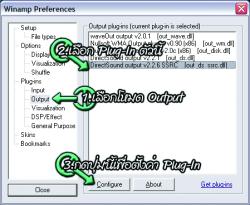
ขั้นตอนที่ 1 เมื่อเปิดโปรแกรม
Winamp แล้วให้ไปยังหน้าต่าง Preferences
[1] ไปยังหัวข้อ Plug-ins แล้วเลือกหมวด Output จากนั้นจะปรากฏรายการ
plug-in อยู่ในกล่องรายการด้านขวา
[2]ให้ทำการเลือก plug-in ที่มีชื่อว่า DirectSound
output v2.2.6 SSRC [out_ds_ssrc.dll]
[3] แล้วให้กดปุ่ม Configure เพื่อทำการตั้งค่า plug-in
ตัวนี้
2
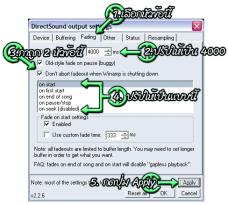
ขั้นตอนที่ 2 เมื่อหน้าต่างการตั้งค่าปรากฏดังรูปที่
2
[1] ให้เลือก Tab ที่ชื่อว่า Fading จากนั้นจะปรากฏหัวข้อการตั้งค่าต่างๆดังต่อไปนี้
[2] ให้ปรับช่วงเวลาในการ Fade ให้เป็น 4000 ms โดยที่ค่าตรงนี้จะเป็นตัวกำหนดเวลาการ
Fade เพลง ดังนั้นสามารถกำหนดค่าให้มากน้อยตามความต้องการได้เลยครับ
[3] จากนั้นให้กาถูกในหัวข้อ Old-style fade on pause
[buggy] และ don't abort fadeout when winamp is shutting down เมื่อกาถูกเรียบร้อยแล้วก็มาถึงขั้นตอนการเปิด
Event ต่างๆ ในการ Fade เพลง ซึ่งปกติแล้วทุก Event จะถูกปิดความสามารถเป็น Disabled
ทั้งหมด
[4] ให้คุณดับเบิ้ลคลิ้ก Event จนคำว่า Disabled
หายไปทุกตัวยกเว้น On Seek ตัวเดียว แล้วจากนั้นก็กดปุ่ม Apply เพื่อยืนยันเป็นการเสร็จสิ้นการ
Fade เพลง แต่เนื่องจากการ Fade เพลงจะไม่มีการลดระดับเสียงตอนข้ามเพลง ดังนั้นจึงต้องมีการตั้งค่าในขั้นตอนที่
3 ต่อไป
3
ขั้นตอนที่ 3 ขั้นตอนนี้จะเป็นการเพิ่มระดับเสียงเมื่อเริ่มเพลงใหม่และลดระดับเสียงเมื่อเพลงจบลงซึ่งจะทำให้การการ
Fade ดูแนบเนียนมากขึ้นครับ
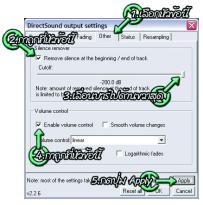
[1] เริ่มจากคลิ้กไปที่ Tab หัวข้อ Other
[2] จากนั้นให้กาถูกที่หัวข้อ Remove silence at
the beginning / end of track
[3] แล้วทำการเลื่อนบาร์ไปด้านขวาสุด
[4] แล้วกาถูกที่หัวข้อ Enable Volume Control [5]
แล้วกดปุ่ม Apply เป็นอันเสร็จขั้นตอนทั้งหมด
4
ขั้นตอนที่ 4 ให้กลับมายังหน้าต่าง
Winamp Playlist เพื่อทำการทดสอบการ Fade เพลงโดยการเปลี่ยนเพลงไปมา ถ้าคุณได้ยินเสียงเพลงถัดไปเริ่มเล่นและค่อยๆ
ดังขึ้นเรื่อยๆ ทั้งที่เพลงก่อนหน้านี้ยังเล่นไม่จบแสดงว่าคุณทำสำเร็จแล้วครับ
แต่ถ้าไม่สำเร็จก็ให้ทำตามขั้นตอนที่ 1 ใหม่อีกครั้งหนึ่ง ---------------------------------------------------------------------------------------------------------------------
ตารางความสามารถของ Event แต่ละตัว on start------------------- เมื่อเริ่มเพลงใหม่หลังจากที่จบเพลงเสียงจะค่อยๆ
ดังขึ้น on first start------------ทุกครั้งที่เริ่มเปิดเพลงครั้งแรกจำทำการ Fade
ให้อัตโนมัติ on end of song-------เมื่อถึงตอนจบของเพลงก็จะ Fade เพลงให้เสียงเบาลง
on pause/stop-------เมื่อหยุดหรือพักการเล่นเพลงเมื่อใดก็จะมีการ Fade เกิดขึ้น
on seek-------------------เมื่อเราย้าย Seek bar ไปยังตำแหน่งอื่นการ Fade เพลงก็จะเริ่มทำงานทันที
---------------------------------------------------------------------------------------------------------------------
นี่ก็เป็นวิธีหนึ่งในการสร้างลูกเล่นใหม่ๆ ให้กับ Winamp ให้มีเสน่ห์มากขึ้น ต่อไปนี้การฟังเพลงของคุณก็จะไหลลื่นไม่สะดุดและขาดตอนเหมือนแต่ก่อน
ทำให้อารมณ์ในการฟังเพลงของคุณต่อเนื่องอย่างที่ไม่เคยรู้สึกมาก่อนเลยครับ