Selecionando e Colorindo
Primeiramente, abra o Adobe Photoshop,
no menu File > Open abra uma imagem (preto
e branco) para fazer um trabalho de colorização.
Neste caso eu escolhi uma figura que vem com a versão 7,
e esta dentro do "C:\Arquivos de programas\Adobe\Photoshop
7.0\Samples" ela se chama "Old Image.jpg",
no artigo passado nos aprendemos a restaurar imagem danificadas,
agora iremos usar a mesma imagem só que agora iremos colori-la.
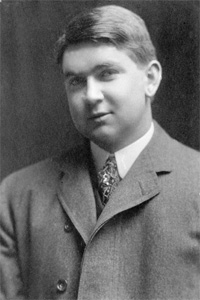
Com esta imagem (preto e branco)
já aberta, podemos começar. Para dar inicio a uma
colorização, primeiramente devemos conferir se
o arquivo a ser trabalhado esta no modo RGB,
para isso basta acessar o menu Image > Mode > RGB
Color.
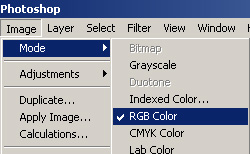
Se a imagem a ser alterada
não
estiver no modo RGB Color, não será possível
adicionar cores em uma imagem preto e branco.
Agora vamos selecionar a ferramenta Quick
Mask Mode (Q), não se esquecendo de que deve
estar selecionado a cor preta na Set Foreground Color.
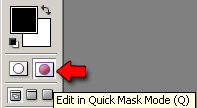
A ferramenta Quick Mask também
chamada de Mascara de Seleção é uma
poderosa ferramenta de seleção. Com a quick mask
selecionada, agora escolheremos a ferramenta Brush Tool
(B), também chamada de Pincel. Escolha na barra
de opções, um tamanho de ponta para o seu pincel,
neste caso eu escolhi um tamanho 30 px.

Agora é só pintar toda
a parte a ser selecionada, começarei pelo o terno.

Quando estiver preenchida toda a
parte selecionada, retire a opção Quick
Mask apertando no botão Standard Mode (Q)

Note que toda a parte preenchida
(pintada) com a ferramenta Brush no modo Quick Mask se tornar selecionada.

Basta agora inverter a seleção,
e isso será possível no menu Select > Inverse ou
pressione as teclas Ctrl + Shift + I.

Agora copie esta
seleção para uma outra camada. Basta pressionar as
teclas Ctrl + J.

Agora vá ao
menu Image > Adjustments > Hue/Saturation ou
pressione as teclas Ctrl + U para dar inicio
a sua colorização.

O Hue/Saturation
também chamado
de Matriz/Saturação permite ajustar
a matriz, a saturação e
o brilho da imagem como um todo ou de apenas
uma das cores da imagem. Mas para este exemplo você deverá deixar
a opção color pressionada.

Após pressionar o botão OK,
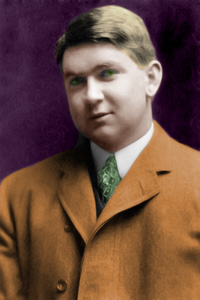
o terno estará com a cor meio alaranjada. Como demonstra
a imagem abaixo.
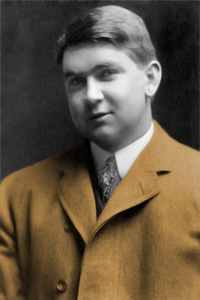
Você pode fazer isso com o
rosto, a gravata, os cabelos e o fundo da imagem, assim você estará colorindo
sua imagem do jeito que melhor lhe agrade.
ANTES
|
 DEPOIS
|
