Les GPS
Personnaliser ses symboles
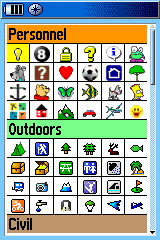
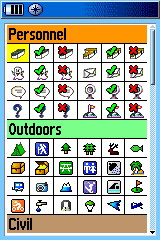
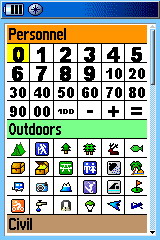
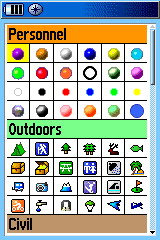
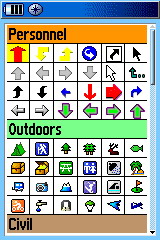
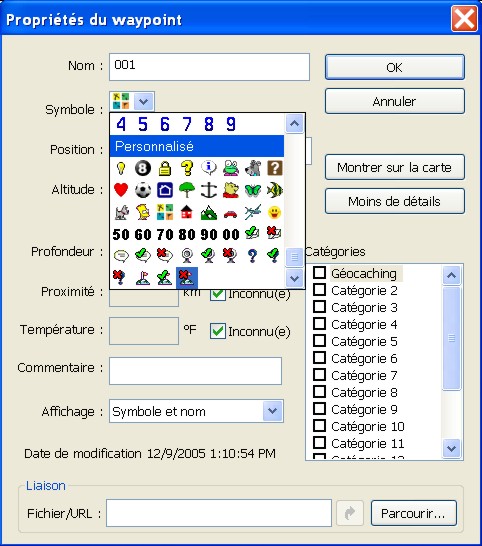
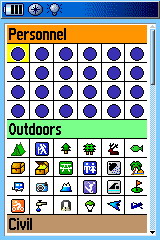
Ce petit tutoriel s'adresse aux propri�taires de GPS Garmin eTrex Legend C eTrex Vista C GPSMAP 60C GPSMAP 60CS GPSMAP 76C GPSMAP 76CS GPSMAP 276C GPSMAP 296 Quest Il est tr�s facile de modifier les symboles de son GPS. La premi�re �tape consiste � cr�er ses symboles. Pour cela vous devez utiliser votre logiciel de dessin pr�f�r�. Si vous n'en avez pas, il y a toujours Paint qui vient avec votre Windows. Mais vous pouvez en trouver de meilleurs, (Shareware) sur internet. Il y a quelques r�gles de base � suivre afin que votre dessin soit compatible avec le GPS. Le dessin doit �tre d'une dimension de 16x16 pixels et au maximum 256 couleurs (8bits). � noter que pour les GPSMAP 276C et 296 les dimensions sont de 24x24 pixels (8bits).Si vous d�sirez un fond transparent, vous devez utiliser la palette de couleurs RGB et la couleur du fond doit �tre R=255 G=0 B=255 (violet). Vous devez sauvegarder votre dessin au format .BMP et lui donner le nom de Symbole Waypoint 000.bmp et pour les autres de 001 � 023. Voici quelques exemples des symboles.
La deuxi�me �tape consiste � envoyer vos symboles ainsi cr��s vers votre GPS. Pour cela vous devez utiliser l'utilitaire xImage fournie par Garmin. Vous le trouverez � cette adresse :
http://www.garmin.com/support/download_details.jsp?id=545
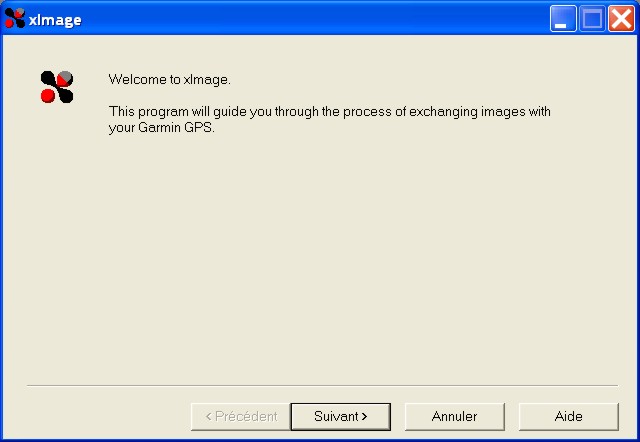
Installez le logiciel sur votre PC. Ensuite, branchez votre GPS dans le port s�rie ou USB et ouvrez-le. Enfin, ouvrez le programme xImage et suivez ces �tapes. Lorsque vous allez ouvrir xImage cette fen�tre devrait appara�tre.
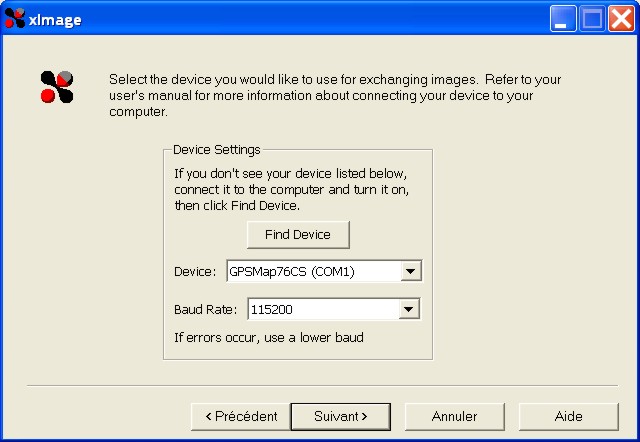
Appuyez sur suivant et une autre fen�tre s'ouvrira.
Si votre GPS est ouvert et bien branch�, xImage va le d�tecter. Lorsque c'est fait, appuyez sur suivant.
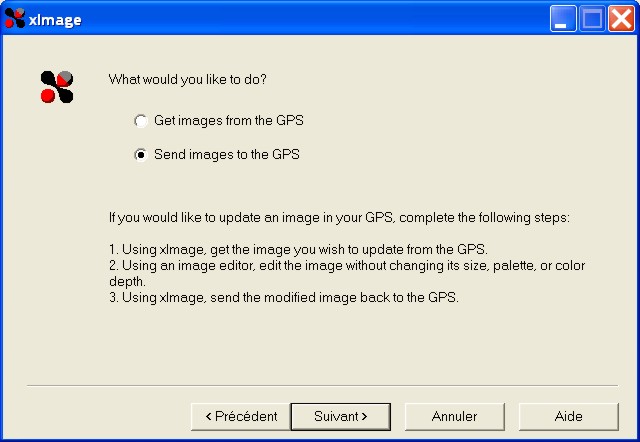
Dans cette fen�tre, choisissez "Send images to de GPS" et appuyez sur suivant.
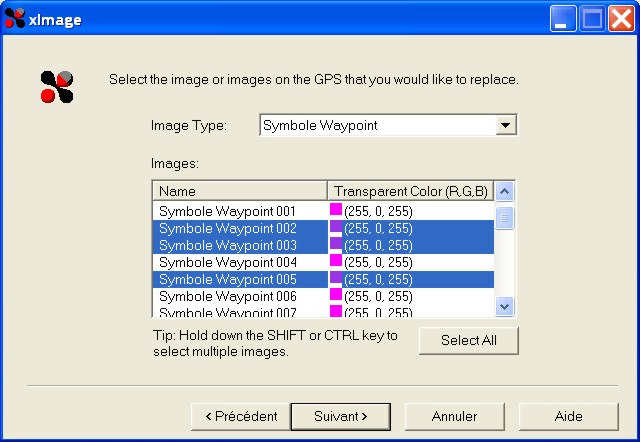
Maintenant, choisissez les noms des symboles que vous voulez changer et appuyez sur suivant. Une fen�tre appara�tra pour choisir le r�pertoire o� il peut trouver les symboles.
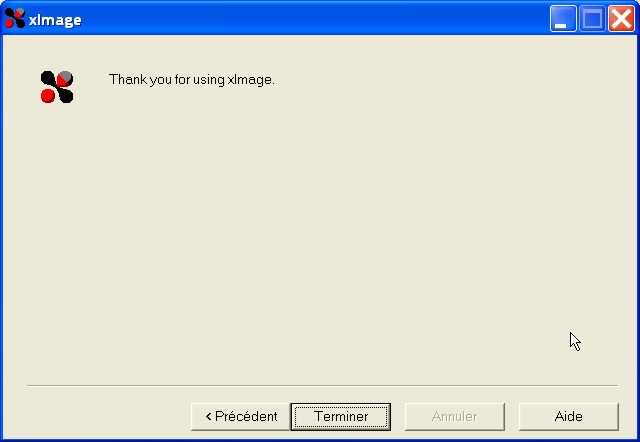
Si tout s'est bien pass�, les symboles seront charg�s dans votre GPS et vous verrez
cette fen�tre appara�tre.
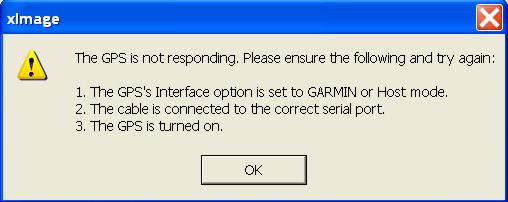
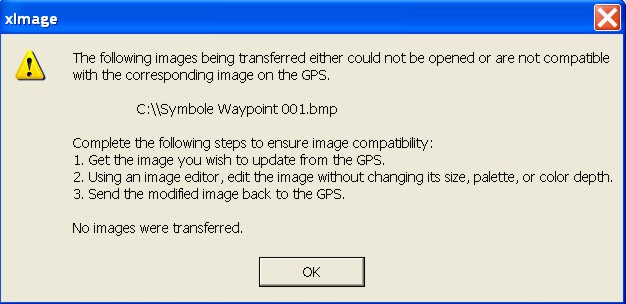
Attention : veuillez prendre bonne note que si les �tapes de la fabrication des vos dessins n'a pas �t� respect�, xImage vous donnera un message d'erreur comme celui-ci.
Ou celui-ci
Si vous �prouvez des difficult�s � faire vos dessins, il est conseill� de t�l�charger les symboles de votre GPS, et ensuite de les modifier, afin de garder le bon format.
-------------------
Maintenant que vous avez franchi ces �tapes et que vous avez de nouvelles ic�nes dans votre GPS, il ne vous reste plus qu'� les synchroniser avec votre logiciel Mapsource.
Pour ce faire, il faut trouver sur votre disque dur ce r�pertoire.
Mes documents/Mon Garmin/Symboles de waypoint personnalis�s/
Ce r�pertoire contient les symboles � personnaliser de Mapsource.
Pour synchroniser ces ic�nes avec le GPS, vous devrez les remplacer par celles install�es dans votre appareil.
Vous remarquerez que les symboles du GPS portent les noms de (Symbole Waypoint 000.bmp, etc.). Dans le r�pertoire de Mapsource, ils devront �tre renomm�s (000.bmp 001.bmp etc.). Vous pouvez en mettre jusqu'� 64, mais c'est seulement les 8 premiers qui seront reconnus par le GPS et le logiciel.
Attention : cette derni�re �tape n'a �t� v�rifi� que sur un Garmin MAP76CS. Il se peut que plus ou moins de symboles soient reconnus sur d'autres models.
Bonne chance et amusez-vous bien !