Vous aimeriez évaluer des logiciels de cartographie comme Touratech ou OziExplorer. Souvent ces programmes vous offrent des cartes de démonstration qui ne vous conviennent pas. Vous aimeriez avoir une carte de votre ville ou de votre coin de chasse. TOPORAMA vous offre des cartes du Canada à l'échelle 1 x 50,000 et 1 x 250,000 gratuitement sur internet. Il existe deux petits sharewares du nom de DRGMapCal et de OziMapConverter qui permet de calibrer automatiquement ces cartes afin de les rendre compatibles à OziExplorer et à Touratech.
Voici la procédure à suivre:
Étape #1 Le téléchargement
1- Allez chercher le programme DRGMapCal 2.18 et installez-le sur votre disque dur.
Pour que ce programme fonctionne bien, vous devez avoir installé sur votre ordinateur, Visual Basic de Microsoft. Vous trouverez ici, Visual Basic où allez le chercher directement sur le site de Microsoft.
2- Allez chercher le programme OziMapConverter 2.87 et installez-le sur votre disque dur.
3 - Allez chercher les démos de Touratech et d'OziExplorer et installez-les sur votre disque dur.
4 - Créez sur votre disque dur un répertoire du nom de cartes1x50.
5 - Rendez-vous sur le site de TOPORAMA et téléchargez les cartes que vous désirez.
Voici comment procéder: voir démo
Étape #2 Le calibrage des cartes
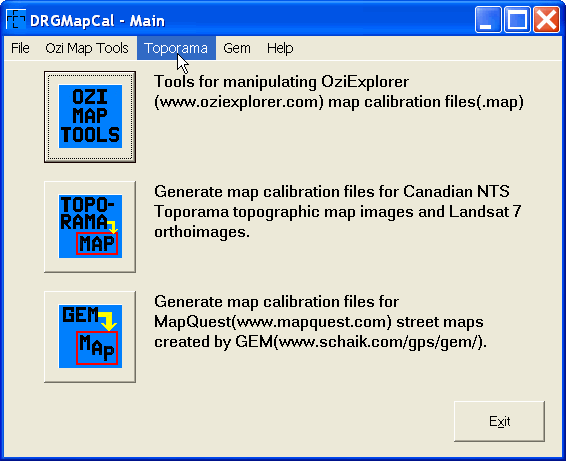
6 - Ouvrez le programme DRGMapCal et dans le menu cliquez sur Toporama.
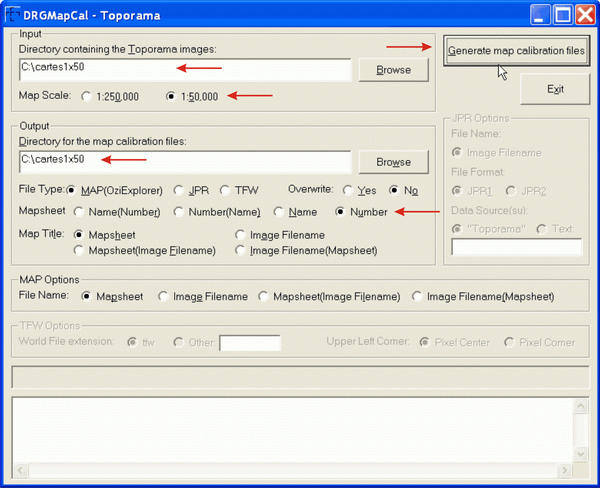
7 - Une nouvelle fenêtre s'ouvrira. Dans les champs Input et Output, sélectionnez le répertoire cartes1x50 qui contient vos cartes. Sélectionnez aussi l'échelle qui correspond aux cartes que vous avez été chercher sur le site de TOPORAMA. Finalement, cliquez sur le bouton <Generate map> pour créer les fichiers de calibrage au format .map pour OziExplorer.
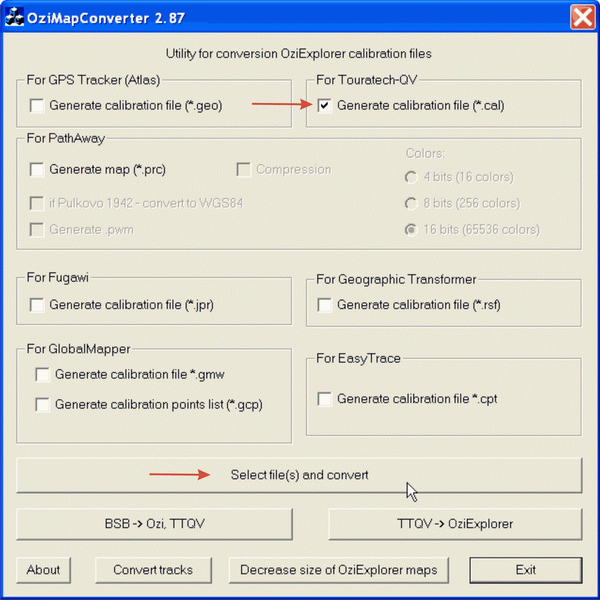
8 - Ouvrez le programme OziMapConverter et dans cette fenêtre gardez coché seulement la case <Generate calibration file>. Ensuite, appuyez sur le bouton <Select files and convert>.
9 - Sélectionnez les fichiers .map que vous désirez convertir.
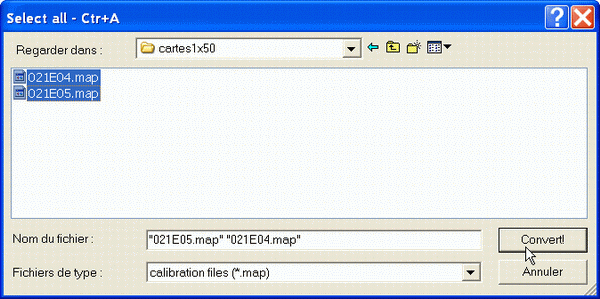
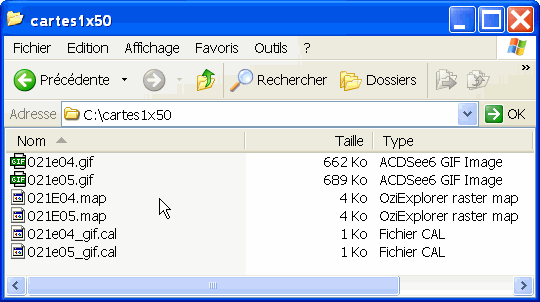
Si tout c'est bien passé, vous devriez avoir dans le répertoire cartes1x50 de nouveaux fichiers de calibrage aux extensions .map et .cal pour OziExplorer et Touratech.
Étape #3 Importer des cartes dans les 2 logiciels
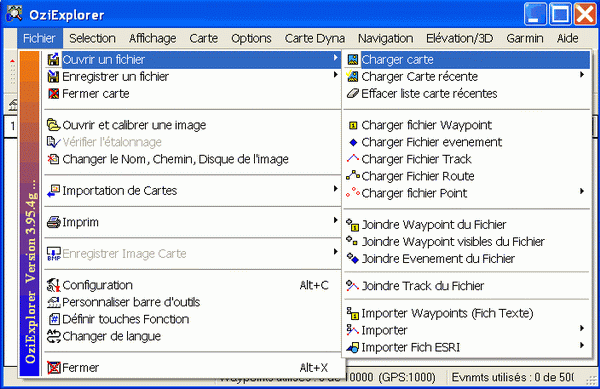
10 - Pour ouvrir une carte dans OziExplorer, sélectionnez dans le menu <Fichier> <Ouvrir un fichier> <Charger carte>.
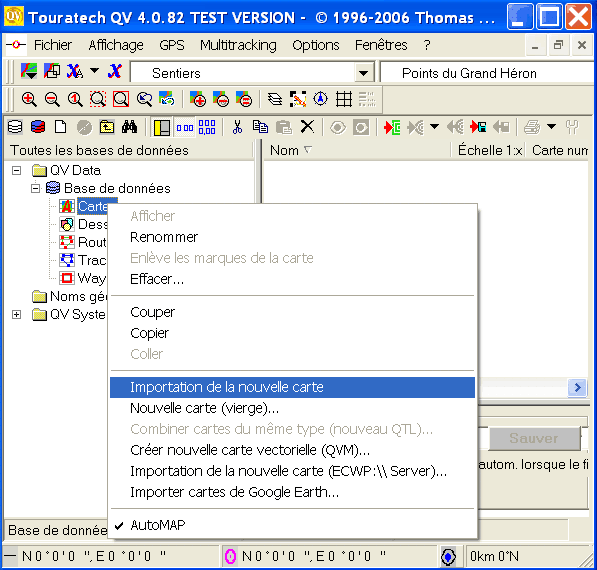
11 - Pour importer les cartes dans Touratech, sélectionnez une table de cartes et avec le bouton droit de la souris choisissez dans le menu <Importation de la nouvelle carte>.
Bonne chance et amusez-vous bien !

