Como fazer vídeos com suas fotos
Muita gente me pergunta como se gravar um vídeo com fotos e músicas, etc...
Porém
para fazer um vídeo precisa de mais que isso, o vídeo precisa ser editado, e
nesse processo de edição além de compactar o tamanho (MB) do vídeo, você também
pode colocar efeitos, músicas, créditos e muito mais.
O programa mais utilizado pela comunidade para a edição de vídeos é o Windows Movie Maker. Ele vem junto com o WindowsXP.
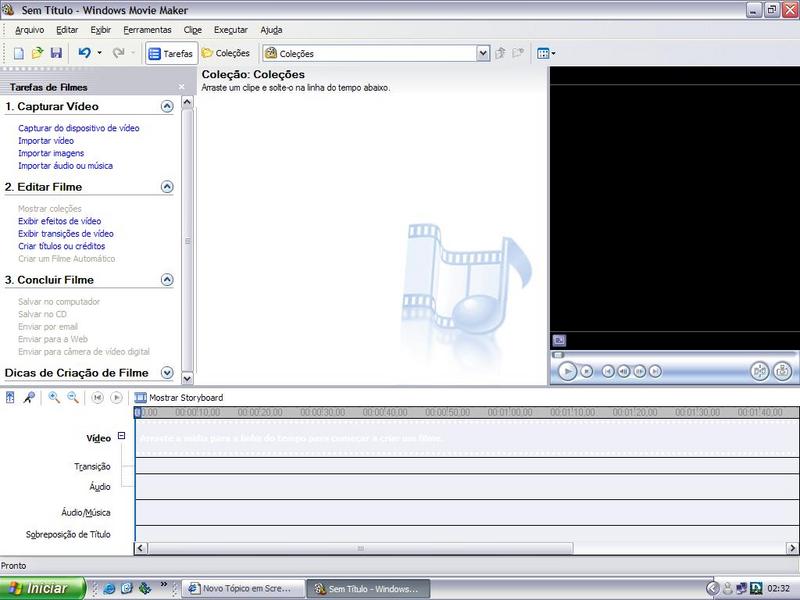
Vá no computador INICIAR - procure o WINDOWS MOVIE MAKER, irá abrir esta tela:
Essa será a sua área de trabalho no Editor:
1.
Capturar vídeos:
Capturar do dispositivo de vídeo:
captura vídeo diretamente da webcam e grava o som diretamente do microfone.
Importar vídeo:
aqui você seleciona do seu PC os vídeos que deseja trazer para a área de
trabalho para serem editas. Clique em "Importar vídeo" e selecione em seu
computador os vídeo(s) que deseja editar e clique em "importar".
Importar
imagens:
aqui você seleciona do seu computador imagens que deseja colocar no vídeo,
muito útil para adicionar fotos. Para traze-lo para a área de trabalho clique em
"Importar imagens" e selecione em seu computador a imagem que gostaria de
colocar (podem ser utilizadas quantas imagens quiser, não há limite). Após
selecionar a imagem/foto, clique em "importar".
Importar áudio ou música:
aqui você seleciona do seu computador as musicas que deseja colocar em seu vídeo
enquanto passam as imagens, clique em "Importar áudio ou música" e selecione em
seu computador a musica que gostaria de deixar como som para o seu vídeo.
Após selecionar a(s) musica(s) clique em "importar".
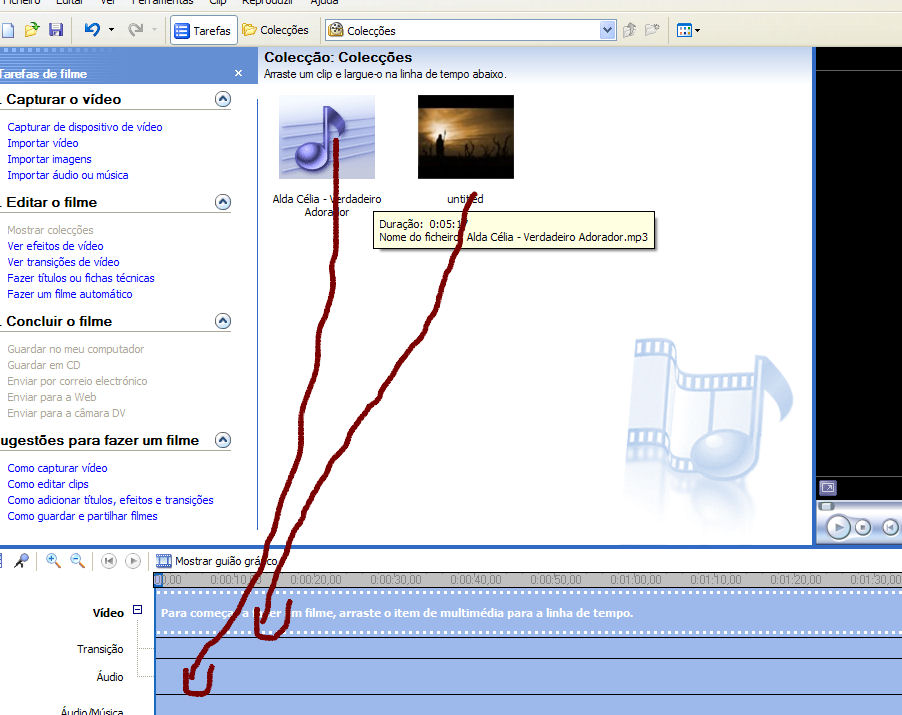
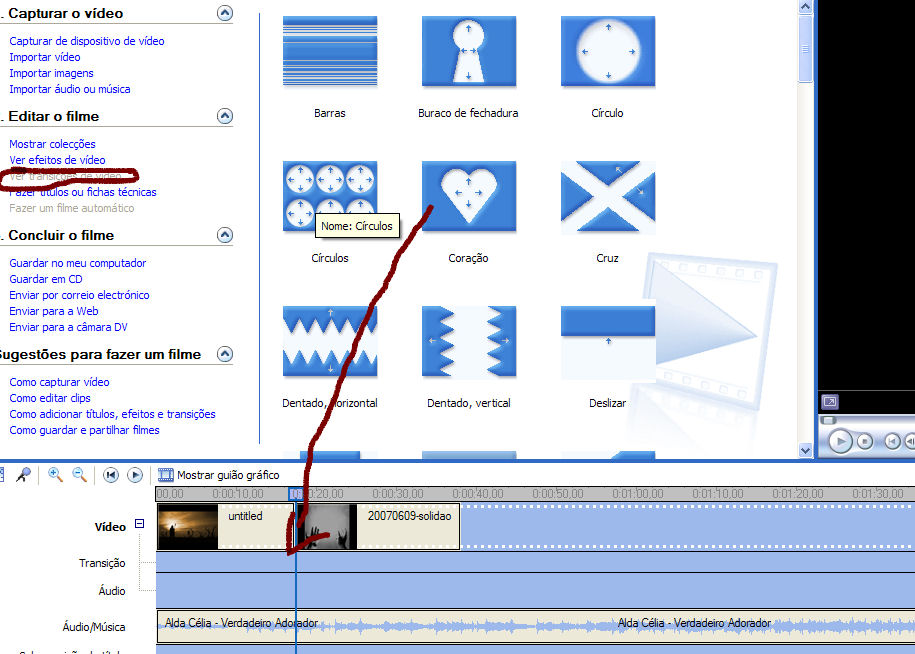
Agora que você importou as fotos e as músicas, vc arrasta com o mouse até a linha, como mostra a setinhas abaixo.
Se vc esquecer de algumas fotos, não tem problema vc vai em importar de novo.
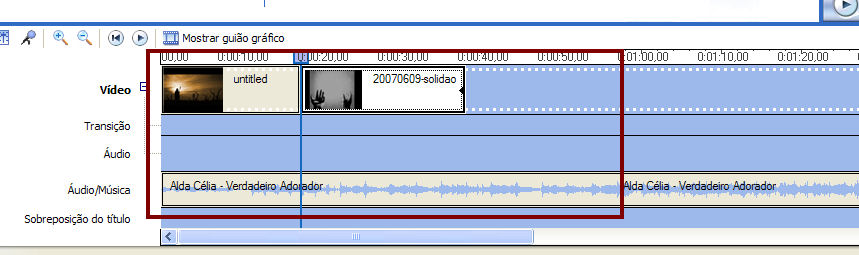
O resultado será esse na linha de tempo:
Na parte direita da área de trabalho se encontra a Tela de Exibição. Nela você pode assistir o resultado temporário de seu vídeo.
Contendo
Play[1]
e Stop[2].
Mas não é apenas isso, ele possue também as opções: Voltar[3]
(Ctrl + Alt + Seta para esquerda), Quadro Anterior[4]
(Alt + Seta para esquerda), Próximo Quadro[5] (Alt + Seta para
direita), Avançar[6]
(Ctrl + Alt + Seta para direita), Cortar*[7]
e Capturar Imagem**[8].
Cortar*: com esse recurso, você pode dividir um vídeo em quantos quiser.

Adicionar efeitos:
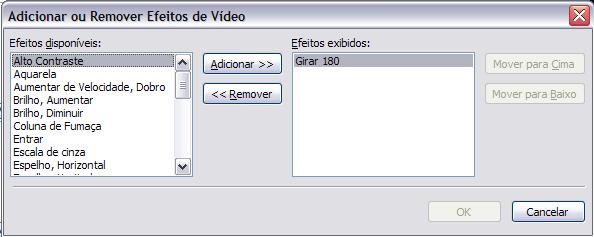
Clica em cima da foto.
Vá em ver efeitos e vídeo:
Escolhe o efeito e adiciona.
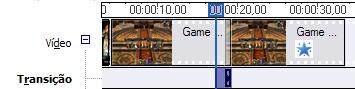
Para colocar o efeitos de transição vá em: Ver efeitos de transição de vídeo.
Arraste e coloque no meio da imagens ou fotos.
Vai ficar assim:
Cri ar título ou créditos: nesta área é onde você pode criar créditos e titulo no começo ou no meio de um vídeo, ou colocar legendas.
Vá em: Fazer títulos ou fichas técnicas.
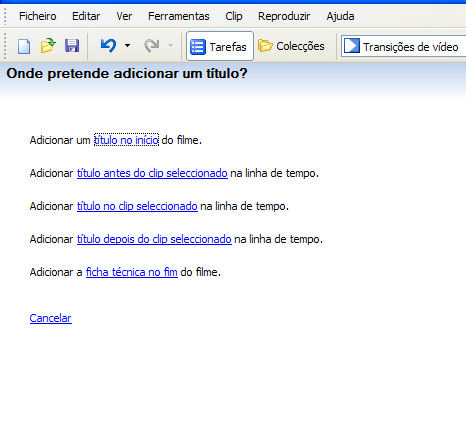
Vai aparecer esta tela, nela vc pode escolher o que quiser.
Inclusive a animação do seu texto.
Adicionar título ao início do filme:
Cria automaticamente um titulo no começo do filme, como primeira exibição do
vídeo será o titulo clicando aqui.
Adicionar
título antes do clipe selecionado na linha de tempo:
Aqui você cria um titulo sem ser necessariamente no começo do vídeo. Aqui você
pode colocar titulo no inicio de uma cena que seja de qualquer parte do vídeo,
não sendo obrigado a ser no começo. Para isso é necessário antes clicar no vídeo
que quer criar um titulo antes.
Adicionar
título ao clipe selecionado na linha de tempo:
Aqui você pode "escrever durante o vídeo", é aqui que você tem a disposição para
colocar palavras aparecendo enquanto o vídeo continua andando ao fundo. Muito
útil para que usa legendas.
Adicionar
título após o clipe selecionado na linha de tempo:
Aqui você cria um titulo sem ser necessariamente no começo do vídeo. Aqui você
pode colocar titulo no final de uma cena que seja de qualquer parte do vídeo,
não sendo obrigado a ser no começo. Para isso é necessário antes clicar no vídeo
que quer criar um titulo ao final.
Adicionar
créditos ao final do filme:
Aqui você cria os créditos que vão aparecer no final de seu filme.
Em títulos e créditos também podem ser adicionados efeitos de vídeo, alem de ser
possível também colocar transições entre titulo e vídeo, vídeo e credito, etc.
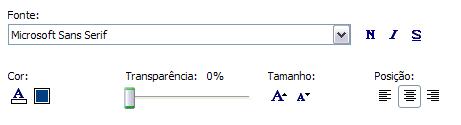
Após selecionar a animação do seu título ou crédito, você pode também alterar a cor e a fonte do texto do seu título ou crédito. Você tem a escolha a fonte, a cor da letra, a transparência do texto (em %), a posição e a escolha entre Negrito, Itálico ou Sublinhado:
ÁUDIO, UM DETALHE IMPORTANTE:
Assim como o vídeo, o áudio também pode ser editado, ou seja, se você começa a
editar um vídeo e uma musica não encaixa no tamanho exato, é necessário ser
editado. Se o vídeo é maior que a música, então é necessário talvez diminuir um
pouco o tamanho da música para que caiba outra após ela, sendo assim haveria
mais de uma música durante a edição e assim que uma acabasse começaria a tocar a
outra. Mas em certos casos o vídeo é que fica menor que a música, então é
necessário cortar fora o que não pode ser aproveitado da música.
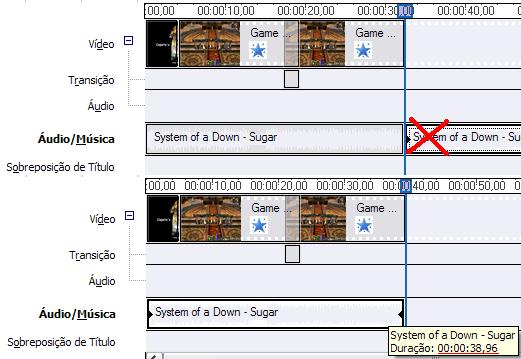
Para cortar a música deve clicar na música na linha de tempo onde diz
"Áudio/Música", depois deixe o marcador azul encima da parte da musica que você
deseja dividir, e logo em seguida vá até o botão "Cortar" (para alguns se chama
"dividir") embaixo da tela de exibição e clique para cortar onde você marcou.
Após cortar, a parte que ficou de fora ou que não pode ser aproveitada deve ser
deletada da linha de tempo, para isso clique com o botão direito do mouse sobre
essa parte da música e clique em "Excluir" (Del).
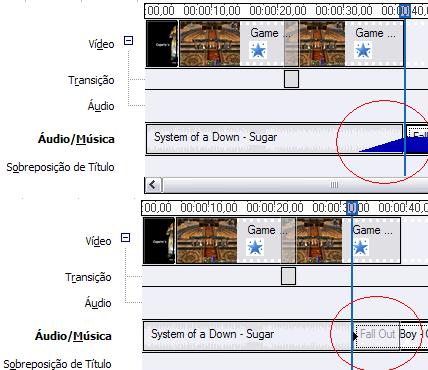
Assim como o vídeo, no áudio também é possível colocar fade. Para colocar é só
clicar com o botão direito do mouse sobre a música e marcar as opções "Fade In"
e "Fade Out" se quiser adicionar fade ao som do seu vídeo.
No áudio também pode ser feito transições, mas de um jeito diferente. Para fazer
uma transição de áudio é necessário clicar encima da música que vem por segundo,
e arrasta-la por cima da primeira. Aquela marcação azul escura embaixo é o
volume do som no momento da transição, quanto maior a transição menor será o
volume inicial.
Concluir Filme:
Salvar no computador:
aqui você pode salvar seu vídeo após já ter editado tudo que você queria. Para
salvar clique em "Salvar no computador", em seguida escolha o nome do vídeo e
embaixo o local onde será salvo. Depois na segunda parte clique em "Mostrar mais
opções", e abaixo onde diz "melhor ajuste para tamanho do arquivo" você tem 100%
de liberdade para escolher o tamanho em MB ou KB que seu vídeo deve ter após ser
salvo. Porém não devemos esquecer de uma coisa, quanto maior o tamanho do vídeo
em MB maior será a qualidade do vídeo, quanto menor o tamanho em MB menor será a
qualidade do vídeo. Então cuidado para não salvar pequeno demais e acabar
deixando o vídeo com péssima qualidade, para fazer isso precisa ficar de olho na
parte onde diz "detalhes da configuração", pois a cada 1 MB que você diminua ou
que você aumente irá alterar as configurações. Se você tiver duvidas demais
quanto a isso é aconselhável que você marque a opção "melhor qualidade para
reprodução no computador", pois assim ele salvará com qualidade que o Movie
Maker considera melhor para aquele vídeo. E clicando em "outras configurações"
você tem a escolha de uma série de opções (não aconselhável mexer aqui).
Após selecionar o tamanho ou deixar ajuste automático, clique em avançar e
espere o tempo acabar. É demorado e normalmente deixa o PC todo lerdo, por isso
procure não ficar no PC enquanto salva o vídeo. Após terminar de salvar, marque
a opção "assistir vídeo ao concluir" para ver como ficou seu vídeo assim que
você clicar no botão "concluir". Pronto, você terminou seu vídeo e eles está
salvo no seu PC.
Salvar no CD:
aqui você pode salvar seu vídeo diretamente para um CD gravavel, mas o vídeo
ficará apenas no CD, e você não terá uma copia no seu PC, então só salve em CD
após antes já ter salvo no seu computador o vídeo.
Enviar por email:
aqui você pode enviar seu vídeo para outras pessoas usando seu e-mail. Não é
muito útil pelo fato de só poder mandar arquivos de anexo, sendo assim o tamanho
não pode ser muito grande. É útil apenas para edição de quem faz vídeos usando
apenas fotos.
Enviar para a Web:
ainda não entendi qual a função dessa opção, mas requer acesso a internet para
ser executado.
Enviar para câmara de vídeo digital:
aqui você poderá salvar seu vídeo direto em sua câmara de vídeo, utilizando a
câmara com mesmo objetivo de um pendrive. Muito útil para quem usa bastante uma
câmara de vídeo tanto para gravar quanto para armazenar vídeos.
Uma
dica importante: após terminar a edição do seu vídeo, não há
necessidade guardar um projeto de cada vídeo. Pois não esqueça que os vídeos
capturados pelo Fraps saem com tamanho em MB muito alto, então após ser editado,
o vídeo chega a diminuir o tamanho em 90%, onde vídeos de 300 mg podem ser
finalizados com 30 mg. Sendo assim é aconselhável após cada edição você não
fechar o mm após ter salvo o vídeo, então assista ele e veja se está tudo certo.
Se não estiver, basta editar a parte que não está correcta já que você não
fechou o mm será fácil encontrar essa parte e edita-la. Após editar com as
correcções, mande salvar novamente e veja se deu tudo certo. Se estiver tudo OK
você já pode fechar o Movei Maker e deletar do seu computador os vídeos
capturados com Fraps pois eles não terão mais utilidade (musicas e imagens não é
necessário, apenas os vídeos capturados devido ao seu tamanho ser grande demais
e eles não terem mais utilidade após a edição).
Pequena actualização no Windows Movei Maker: foi lançado a um
certo tempo um pacote para o Windows Movei Maker. Esse pacote se chama "Creative
Sun Paço", e possui diversos efeitos de som, imagens de exibição novas,
aberturas e finais de filmes e muito mais.
Para baixar clique aqui.
Bugs
no Windows Movei Maker: assim como qualquer outro programa, o mm
não é 100% perfeito. Ele ainda possui alguns bugs, cujos quais são corrigidos
atualizando seu Movei Maker. Para isso é necessário actualizar seu Windows XP
clicando em Iniciar > Windows Iate. Após actualizar seu Windows XP,
automaticamente seu Movei Maker será atualizado com as correcções necessárias,
os erros primários serão corrigidos na primeira actualização se eu não me
engano. O erro primário que muitos conhecem ou que então não devem ter reparado
é quando você esta assistindo a prévia de um vídeo na tela de exibição e para de
assistir para avançar uma parte que não queira ver, logo depois disso você
coloca o vídeo para assistir novamente na tela de exibição e o som/música está
totalmente fora de sincronia, mas isso vale apenas para a exibição, no resto se
salvar o vídeo estará tudo normal pois isso é apenas um bug no Windows Movei
Maker
Espero que tenha ajudado,
qualquer dúvida pergunte, fique à vontade, clique aqui

Beijos
Simone Máximo


Todo o material encontrado nesse site foi, cedido, criado e encontrado através de pesquisas na internet para uso dos mesmos.
É permitido aos visitantes a retirada, reprodução, alteração ou adaptação de qualquer material escrito para esses tutoriais.
Se eventualmente for encontrado algum material que possa ser identificado por terceiros, daremos o crédito devido.
Se repassarem favor darem os devidos créditos.