
الشاشة الثانية (شاشة لعبة Remember Japanese)
لربما كان الأفضل تسمية هذه الشاشة بإسم غير إسم "لعبة"، فالمقصود منها أن تكون وسيلة غير مُملّة لدراسة اللغة اليابانيّة، أو إعادة ترسيخ ما درسه المُستخدم من كلمات بطريقة مسليّة إلى حدّ ما.
عندما يفتح المستخدم هذه الشاشة من شاشة القاموس فإنه سيواجه بالشاشة التالية (شكل رقم واحد)
(شكل رقم واحد)
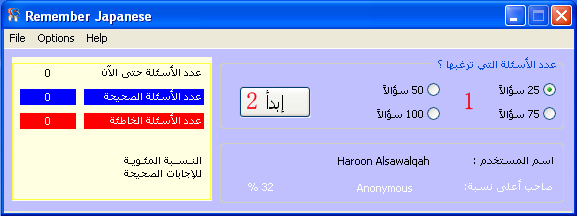
يقوم المستخدم بإختيار عدد الأسئلة التي يرغبها في مجموعة اللعب (رقم 1 في الشكل أعلاه)، وبعد ذلك يقوم بالضغط على زر إبدأ، وهنا سيقوم البرنامج بإختيار أسئلة من قاعدة بيانات القاموس بعدد الأسئلة التي طلبها المستخدم ضمن الشروط التاليّة:
1) الأرقام عشوائيّة تماماً.
2) السؤال لن يتكرر على الإطلاق في مجموعة الأسئلة الواحدة.
وبعد الضغط على زر "ابدأ" فإن الشاشة ستكون كما في الشكل رقم إثنين:
(شكل رقم إثنين)
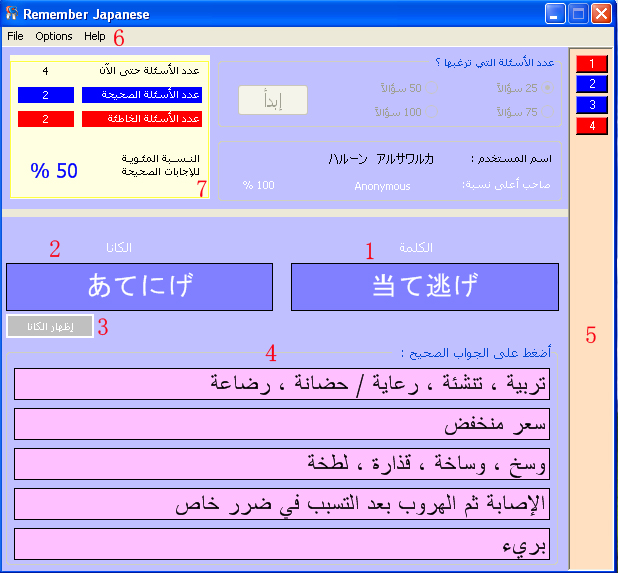
سيظهرالبرنامج السؤال الأول (أي الكلمة اليابانيّة وقراءتها، الأرقام 1 و 2 في الشكل رقم إثنين) وكيفيّة قراءتها، وأيضاً يعطي المستخدم خمسة خيارات إحداها فقط صحيح، وهنا يجب على المستخدم الضغط على الإجابة الصحيحة بزر الفأرة الأيسر، فإن ضغط على الإجابة الصحيحة فإن البرنامج سيضيف السؤال إلى الأسئلة المُجاب عليها (رقم 5، شكل رقم إثنين) باللون الأزرق، أما إذا كان الجواب خاطئاً فإنه سيضيفه أيضاً ولكن بلون أحمر، وفي كلا الحالتين سينقل البرنامج المستخدمَ إلى السؤال التالي في المجموعة، ويستمر المستخدم بذلك حتى ينهي مجموعة الأسئلة.
ملاحظة: يستطيع المستخدم خلال اللعبة إعادة دراسة أحد الأسئلة بالضغط عليه في قائمة الأسئلة المجاب عليها (رقم 5، شكل رقم إثنين)، وفي هذه الحالة سيقوم البرنامج بإظهار السؤال، ومعناه الصحيح فقط، وإن كان السؤال صحيحاً (أي لونه أزرق) فإن المستخدم يُستطيع منع هذا السؤال من الظهور مستقبلاً في مجموعات اللعب، كما سيتضح معنا لاحقاً.
(شكل رقم ثلاثة)
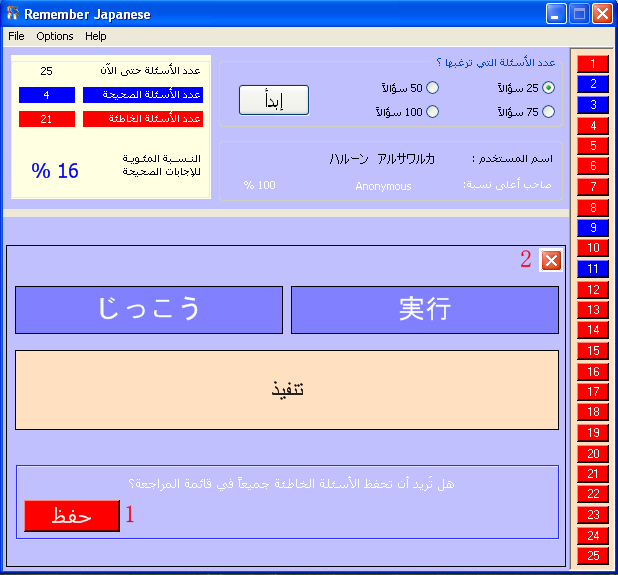
عندما ينهي المستخدم مجموعة أسئلة فإن البرنامج سيظهر شاشة داخليّة فيها أوّل سؤال خاطيء وإجابته الصحيحة، وكذلك سيظهر زرّ أحمر "حفظ" (رقم 1 في الشكل رقم ثلاثة) وبعد الضغط على هذا الزرّ فإن جميع الأسئلة الخاطئة (جميع الأسئلة الحمراء) سيتم حفظها في قائمة خاصّة نسميها "قائمة المُراجعة".
يستطيع المستخدم أن يختار أي سؤال من قائمة الأسئلة المُجاب عليها ليرى إجابته الصحيحة إن كان سؤالا خاطي (سؤال بلون أحمر)، أما إن كان الجواب صحيحاً (سؤال بلون أزرق) فإنه سيظهر زرّ بلون أزرق مكتوب عليه "إخفاء"، وهذا الزرّ يقوم بإخفاء السؤال من الظهور في أي مجموعة أسئلة يلعبها المُستخدم لاحقاً. علماً بأن زر الإخفاء هذا يظهر أيضاً حتى ولو كان المستخدم في نصف اللعبة (اي بعد الضغط على سؤال صحيح من قائمة الأسئلة المُجاب عليها)، وذلك على العكس من زر "حفظ" الذي لا يظهر إلا بعد أن ينهي المستخدم كامل مجموعة الأسئلة لأنه يقوم بحفظ جميع الأسئلة كمجموعة مُتكاملة.
إن قام المستخدم بمراجعة سؤال في منتصف اللعبة (اي بعد الضغط على سؤال صحيح من قائمة الأسئلة المُجاب عليها)، فإنه يجب أن يضغط على زر الإغلاق (رقم 2 في الشكل رقم ثلاثة) عندما يرغب بمواصلة حلّ بقية أسئلة المجموعة.
أمّا القوائم (File, Options, Help) فهي قوائم بسيطة ولا تحتاج إلى شرح، وأهم ما فيها هي قائمة Options حيث يستطيع المستخدم من هناك القيام بالآتي:
1) Change user’s name، أي تغيير إسم المستخدم، بالضغط على تلك القائمة سيفتح مربع صغير يستطيع المستخدم أن يغيّر إسم مستخدم البرنامج.
2) Hide kana، أي إخفاء قراءة الكانا في اللعبة، وهذه القائمة تقوم تماماً بما يقوم به زرّ "إظهار|إخفاء الكانا" (رقم 3 في الشكل رقم 2)، وإخفاء الكانا له فائدة مرجوة على من يتعلم اليابانيّة على أصولها الصحيحة (دراسة الكانجي).
3) Show all hidden questions، اي إظهار جميع الأسئلة المخفيّة، وهي الأسئلة التي قام المستخدم بإخفاءها خلال لعبة لمجموعة أسئلة (أي الأسئلة التي تمّ إخفاءها بعد أن أجاب عليها المستخدم إجابة صحيحة).
4) Delete study list، أي حذف قائمة المراجعة، وهي الأسئلة التي قام المستخدم بوضعها في قائمة المراجعة بعد إنهائه للمجموعة أسئلة، أي الأسئلة الخاطئة والتي ظهرت باللون الأحمر، وهذه القائمة سنتسخدمها في شاشة ال Pop Up، فإلى هناك.