
مُتطلبات عَمل البرنامج
1) إطار عمل تقنية النت Microsoft .NET Framework (وسأسميه من هنا ولاحقاً الفريمورك)، وهو إطار عَمل لتشغيل برامج الكمبيوتر التي أعدّت بإستخدام تقنية مايكروسوفت الحديثة المسماة بالدوت نت، هذا وقد تم برمجة "ساكورا" بإستخدام هذه التقنية لذا فلا بد من وجود الفريمورك (الإصدار 1.1 أو أعلى) على جهاز الكمبيوتر الذي يراد منه تشغيل "ساكورا"، علماً بأن الفريمورك (وبالتالي "ساكورا") يعمل على أجهزة ويندوز من الإصدار 98 فصاعداً...
على الأغلب بأن الفريمورك موجود على جهاز المستخدم، وخاصة إن قام بتحديث جهازه عن طريق الإنترنت، ولكن يجب التأكد من ذلك قبل محاولة إنزال "ساكورا"، وهناك عدة طرق للقيام بذلك وأسهلها البحث في البرامج الموجودة على الجهاز، ويتم ذلك بالذهاب الى لوحة التحكم في الجهاز Control Panel ومن هناك إلى أيقونة Add or Remove Programs (أو ما يقابلها باللغة العربية)، وبعد الضغط بزر الفأرة على هذه الأيقونة سيجد المستخدم قائمة بالبرامج الموجودة على جهازه، وهنا يجب عليه التأكد من وجود برنامج بإسم 1.1 Microsoft .NET Framework، وإن لم يجد ذلك البرنامج فإنه يستطيع إنزاله مجاناً من موقع مايكروسوفت على الرابط التالي:
ملاحظة: الفريمورك لم يوجد فقط لتشغيل "ساكورا"، لذلك إن لم يكن على جهازك –أخي المستخدم- فمن المفضل أن تنزله لأن الكثير من البرامج الموجودة حاليّاً تتطلب وجوده، هذا وتستطيع أن تنزل الفريمورك تلقائياً إن قمت بعمل تحديث للويندوز عن طريق الإنترنت.
2) وسيلة (برنامج) لإدخال حروف ومقاطع اللغة اليابانيّة (مُتطلب إختياري ولكنه ضروري):
للإستفادة القصوى من "ساكورا" يجب وجود وسيلة لديك لإدخال اللغة اليابانيّة في صندوق البحث الخاص بالقاموس، هذا وأفضل وسيلة للقيام بذلك هو إستخدام برنامج Microsoft IME Standard، علماً بأن هناك برامج غير هذا البرنامج ولكنها غالية الثمن وأقل كفاءة بدرجات من البرنامج الذي يقدمه بيل غيتس مشكوراً بشكل مجانيّ. وهنا يعتمد الأمر على نظام التشغيل الذي لديك، فإن كان النظام هو Windows XP (سواء كان Home or Pro. Edition) أو Windows 2000 أو Windows Server 2003 فإنك ستجد هذا البرنامج على على إسطوانة نظام التشغيل (قرص الليزر) إن كان هذا النظام باللغة العربيّة أو الإنجليزية (أو أي لغة أخرى)، أما إن كان نظام التشغيل باللغة اليابانيّة فإن البرنامج بالتأكيد موجود على جهازك Built-in ولا تحتاج إلى إكمال هذه الصفحة.
إذا كان نظام التشغيل لديك ليس أحد الأنظمة المذكورة أعلاه فإنك تستطيع أن تنزل البرنامج من موقع مايكروسوفت التالي:
ملاحظة 1: في الرابط أعلاه قم بإنزال الفايل JAMONDO.exe فهو يحتوي كما تقول مايكروسوفت على الحزمة الكاملة (شاملة الخطوط وال Natural Input ...الخ).
ملاحظة 2 : ستجد في موقع مايكروسوفت الكثير من المعلومات عن ال IME وكيفية إستخدامه، هذه احدى الصفحات التي أنصح بقراءتها:
http://www.microsoft.com/globaldev/handson/user/IME_Paper.mspx
طريقة تثبيت ال IME على الجهاز
الشكل رقم واحد (أدناه)
الشكل رقم إثنين (أدناه)
الشكل رقم ثلاثة (أدناه)
الشكل رقم أربعة (أدناه)
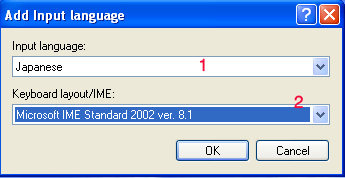
الشكل رقم خمسة (أدناه)
هذه هي طريقة التثبيت لمن يملك نظام تشغيل Windows XP (وهذا على ما أعتقد ينطبق على مستخدمي Windows 2000 إن لم يكن البرنامج Built-in في نظامهم ، وينطبق بالتأكيد على Windows Server 2003):
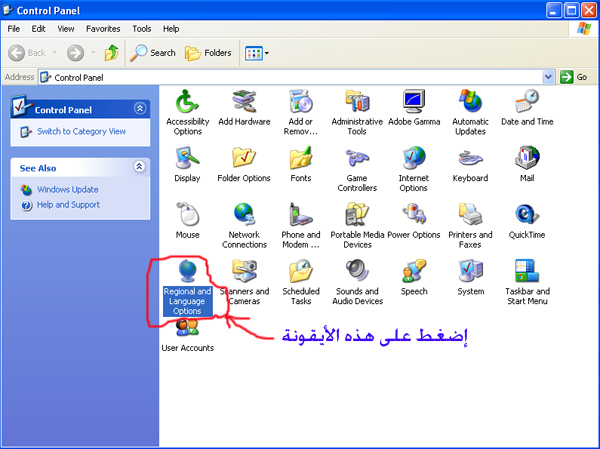
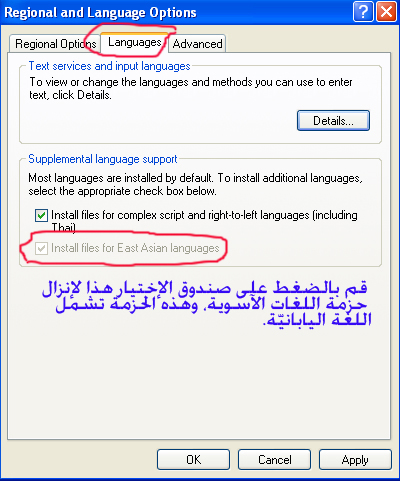
إذهب إلى لوحة التحكم (ال Control Panel) والتي يتم الوصول إليها عن طريق الضغط على زر (ابدأ Start)، وبعد الضغط على رابط لوحة التحكم سُتفتح شاشة كما في الشكل رقم 1، وهناك ستجد أيقونة بإسم Regional and Language Options أو ما يقابلها باللغة العربيّة، قم بالضغط على تلك الأيقونة لتفتح لك شاشة أخرى (الشكل رقم 2)، تأكد من الضغط على مسطرة Language المحاط بالأحمر بالأعلى، وهنا ستجد بأن هناك صندوق إختيار مكتوب بجواره Install files for East Asian languages، هنا وصلنا إلى غايتنا وأمامنا إحتمالان:
1) هذا الصندوق عليه إشارة صح، وهنا تكون الفايلات المطلوبة موجودة في كمبيوترك وبالتالي فايلات ال IME أيضاَ موجودة ولكن هناك خطأ ما لا يجعلك ترى اللغة اليابانيّة في شريط اللغة بالقرب من ساعة الكمبيوتر. وهذا الإحتمال هو إحتمال ضعيف وسأتطرق الى معالجته لاحقاً. سأسمي مَنْ واجهته هذه الحالة بال "قليل الحظّ" حتى يسهل علينا تمييزه عن السُعداء.
2) لا يوجد علامة صح على صندوق الإختيار المذكور أعلاه، قم بالضغط على الصندوق لوضع علامة الصحّ بمؤشّر الفأرة، وهنا أيضاً سنواجه إحتمالين:
أ) الفايلات المطلوبة موجودة على الجهاز، سيخبرك الويندوز بذلك برسالة ويطلب منك إعادة تشغيل الجهاز لتفعيل هذه الفايلات.
ب) الفايلات المطلوبة غير موجودة، سيخبرك نظام التشغيل بذلك ويطلب منك وضع القرص الليزري الذي قمت بإستخدامه لوضع نظام التشغيل على الجهاز (قرص CD يمكن الحصول عليه بسهولة إن فقدته أو يمكنك السؤال عنه عند البائع الذي إشتريت جهازك منه)، بعد وضع القرص الليزري سيقوم نظام التشغيل آلياً بوضع الفايلات المطلوبة من القرص الليزري ويطلب منك إعادة تشغيل الجهاز لتفعيل الفايلات.
في كلا الحالتين (أ) و (ب) أعلاه وبعد إعادة تشغيل الجهاز ستجد بأن هناك لغة جديدة (اللغة اليابانيّة jp) قد أضيفت إلى شريط اللغة (بالقرب من ساعة الكمبيوتر إن لم تنقل هذا الشريط إلى مكان آخر). الفايلات الآن موجودة على جهازك وقدّ فُعّلت وتستطيع إستخدام ال IME بالشكل الذي تريد، ولكن يحدث أحياناً ولأسباب يطول شرحها أن لا تكون اللغة اليابانيّة ظاهرة في الشريط، وهنا يجب أن تضيف ذلك يدوياً بالصورة التاليّة:
(أخي قليل الحظ: أرجو أن تتابع الآن معنا فالإجراءات التاليّة ستحل مشكلتك بإذن الله):
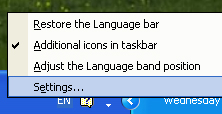
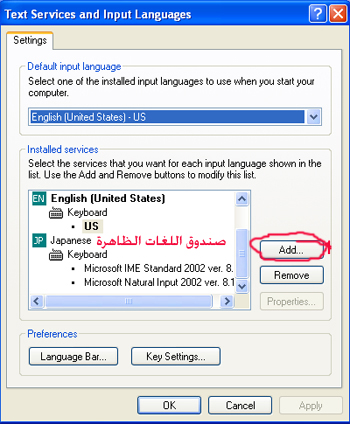
إذهب الى شريط المهام Task Bar الموجود بالقرب من الساعة، ستجد هناك شريطاً للغات الظاهرة في جهازك (الشكل رقم 3)، قم الضغط على ذلك الشريط بزر الفأرة الأيمن حتى يظهر لك قائمة كما في الشكل، قم بالضغط الآن بزر الفأرة الأيسر على الكلمة Settings حتى تفتح صندوق حوار (الشكل رقم 4)، ستلاحظ في صندوق اللغات الظاهرة في جهازك بأن اللغة اليابانيّة غير موجودة، وهنا يجب عليك أن تضيفها بالضغط على زر Add المعلّم باللون الأحمر في الشكل المذكور، عندما تضغط على ذلك الزرّ ستجد هناك صندوق حوار جديد (الشكل رقم 5)، إختار أولاً من الصندوق الأعلى المعلم برقم واحد اللغة اليابانيّة Japanese ومن الصندوق الأسفل Microsoft IME Standard ver. 8.1 ومن ثم إضغط على زر OK ليتم إضافة اللغة اليابانيّة الى شريط اللغات لديك، علماً بأنه سيتم أيضاً إضافة Microsoft Natural Input ألياً وهو برنامج مميز وذو قدرات رائعة مع برامج Microsoft Office.
الآن لربما لم تَحلّ الإجراءات أعلاه مشكلتك أخي "القليل الحظ"، للأسف مشكلتك لها ألف سبب مُحتمل وبالتالي ألف حلّ وأفضلها هو مراجعة إنسان مختص ليكشف على جهازك شخصيّاً لأن الأمر يتطلب فحص الكثير من فايلات النظام وهو مالا يمكن أن يتم عن طريق الإنترنت وصفحاتها.
الآن أصبحت اللغة اليابانيّة في شريط اللغة (بالقرب من ساعة الكمبيوتر)، تستطيع أن تستخدمه لإدخال حروف ومقاطع اللغة اليابانيّة في أيّ برنامج مُهيئ لإستقبال اللغة اليابانيّة مثل برنامج "ساكورا".
ملاحظة: الرّجاء الدخول على موقع مايكروسوفت المذكور أعلاه للتعرف على كيفيّة إستخدام ال IME وكيف يمكنك إستغلال الإمكانات الهائلة التي يوفرّها لتسهيل معركتك الطويلة مع اللغة اليابانيّة.