Cap�tulo 1 - Introducci�n a Visual Basic 6.0.
Este tutorial est� basado en la versi�n 6.0 de visual basic, aunque con troas versiones no creo que tengas problemas. Entrando en el tema, con este lenguaje de programaci�n pod�s realizar casi cualquier tipo de programa para plataformas windows, esto quiere decir, que pod�s programar utilitarios para windows, bases de datos, aplicaciones comerciales y de gesti�n, juegos, etc.. . Pero como v�n en mis juegos, se pueden crear minijuegos de esta clase.Sin embargo lo que no pueds desarrollar son por ejemplo: aplicaciones que administren bases de datos gigantes, juegos que utilicen una interfaz gr�fica compleja, ya que tendr�as que utilizar otro entorno de desarrollo o lenguaje , como por ejemplo el C, el C++, Delphi , .NET u otros, es decir lenguajes que sean mas r�pidos y que tengan soporte para este tipo de proyectos y programas.
Breve historia y alcance del lenguaje:Las siglas Basic significan (beginner's all-purpose simbolic instruction Codic). El lenguaje Basic fue creado en el a�o 1964 y se modific� varias veces hasta que en el a�o 1978 se estableci� el Basic est�ndar. Este anteriormente se llamo "gwbasic", luego "QuickBasic" y asi fue evolucionando y finalmente llegamos al "Visual Basic", todas con sus diferentes versiones, la 1, 2 , etc.. hasta la 6.0
Las aplicaciones que se puden desarrollar con visual basic 5 y 6 son aplicaciones de 32 bits solo para plataformas Windows.
La interface del Vb - El IDE:El IDE significa interface de entorno de desarrollo, y se refiere a la interface del propio programa, es decir a las distintas partes que componen el propio Visual Basic para poder desarrollar nuestros proyectos (es el entorno de trabajo).
En esta parte, se describir� un pantallazo de las secciones principales de este entorno.
Para inicializar el programa, luego de haberlo instalado obviamente, desde el men� inicio > programas > microsoft visual basic 6.0, te pod�s crear un Acceso directo en tu escritorio para tenerlo mas a mano.
En la imagen superior puedes ver la barra de controles. Esta barra contiene los controles est�ndar de Visual Basic. Se los llama est�ndar porque que son los controles que por defecto a�ade Visual Basic cuando creamos un programa desde 0. A los controles no est�ndar, u otro tipo de controles, por ejemplo los creados por nosotros, los que tengamos instalados en el sistema, y dem�s que se instalan con el VB, hay que agregarlos a mano, es decir uno mismo, esto se hace desde el Men� Componentes o presionando las combinaciones de tecla Ctrl+T. Cuando se agrega un control no est�ndar, se a�ade a la barra y ya lo pod�s utilizar.
Los controles est�ndar son los controles b�sicos, por ejemplo los Command Button o botones de comando, Control TextBox o caja de texto, Picture Box o caja de imagen. El control FileListBox para ver archivos, y varios otros que se explican en los siguientes cap�tulos.
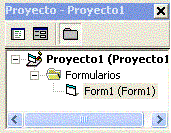
La imagen anterior, nos muestra los formularios (ventanas) , m�dulos de c�digo, y otros tipos de objeto que componen el proyecto que estamos realizando.
Desde esta ventana podemos hacer varias operaciones, por ejemplo al seleccionar un formulario, en los botones "Ver Objeto" y "Ver c�digo" en la parte superior, accedemos a la vista de dise�o del formulario, mientras que si elegimos Ver c�digo, se abre una ventana que muestra el c�digo de ese formulario seleccionado.
Tambi�n podemos desde esta ventana, Guardar el formulario, eliminarlo y varias otras acciones.

Esta otra ventana acoplable que est� debajo de la ventana de Proyecto, se llama Ventana de propiedades de Visual Basic.
Desde la Ventana de Propiedades podemos modificar las caracter�sticas del objeto o control seleccionado actualmente. Por ejemplo si agrego un formulario y lo selecciono, puedo establecerle el color de fondo, el ancho, alto, el nombre que va a tener para poder identificarlo y muchas otras propieades.
Lo importante que quede claro es que esta ventana cambia cada ves que seleccionamos un objeto o control diferente, si seleccionamos un bot�n o Command Button, visualizar� las propiedades de ese bot�n, si seleccionamos un formulario las propiedades de ese formulario, si seleccionamos un TextBox, mostrar� ls propiedades de ese textBox , etc.

Esta es la barra de menues y barra de herramientas de Visual Basic. Para no hacerla pesada y describir todas las opciones ya que no tiene sentido describir todo, desde aqu� se puede configurar todo el entorno o IDE, elegir el tipo de proyecto que vamos a crear, ( por ejemplo un programa Exe com�n , una Dll ActiveX o un Proyecto Ocx), Tambi�n Compilar el proyecto en un ejecutable, Acceder a la ayuda, (ten�s que tener instalados los CD del Msdn), Abrir un proyecto, Guardar, El acceso a los distintos modos y opciones de depuraci�n de errores, y muchas opciones mas.
Primer ejemplo en visual basic:
Un ejemplo simple. Este consistir� en una ventana o formulario que contendr� un bot�n, y al presionar este bot�n nos mostrar� o abrir� otra ventana con un mensaje, como las que utiliza windows cuando nos informa sobre algo . Este mensaje visualizar� un texto con la descripci�n"mi primer programa". Pero antes de realizar este ejercicio veamos un par conceptos b�sicos.Formulario:
Es la ventana o contenedor donde colocamos y agregamos controles de comando , como un bot�n, una caja de texto, un control de imagen, etc... Cuando hacemos un programa podemos tener varios formularios. Por ejemplo podemos tener un formulario1 con un bot�n y al presionar este bot�n hacer aparecer otro formulario en este caso un formulario2.
Propiedades:
Cuando hablamos de propiedades nos estamos refiriendo a las caracter�sticas que puede tener un control u objeto, por ejemplo: los botones llamados commandbutton tienen una propiedad llamada caption. Esta propiedad establece el texto que va a mostrar el bot�n en el propio bot�n.
Los formularios tambi�n poseen esta propiedad caption y muchos otros controles tambi�n la poseen, pero no todos. Otro ejemplo de una propiedad puede ser el color de fondo de un control, el ancho, el alto , el nombre que lleva para poder identificarlos, etc.. .
En resumen las propiedades, haciendo una comparaci�n, ser�an como para las personas tener 2 brazos, 2 piernas, el color del pelo, el color de los ojos, el nombre de la persona, donde vive, su c�digo postal, etc...
Eventos:
Los controles y objetos poseen Eventos, pero no son todos iguales para todos los controles. Ejemplos de eventos serian:
Para un bot�n: el evento click (cuando lo presionamos), para un formulario: load (este evento se ejecuta cuando se carga el formulario en la memoria), para un textbox o caja de texto: keypress (este evento se dispara cuando presionamos una tecla y el foco est� puesto dentro de la caja de texto).
M�todos:
Los m�todos de un objeto son funciones propias que tiene cada objeto. Por ejemplo los formularios poseen un m�todo llamado show , y lo que hace es cargarlo y hacerlo visible. Para un control combobox este tiene un m�todo llamado additem, y lo que hace es agregar elementos en dicho control. Pero los m�todos al igual que las propiedades y eventos, no est�n presentes en todos los controles de manera igual, es decir algunos objetos y controles pueden compartirlos, pero otros no. Por ejemplo el m�todo Show de los formularios, no lo posee ning�n control est�ndar excepto los formularios.
Pasos para hecer el primer ejemplo:
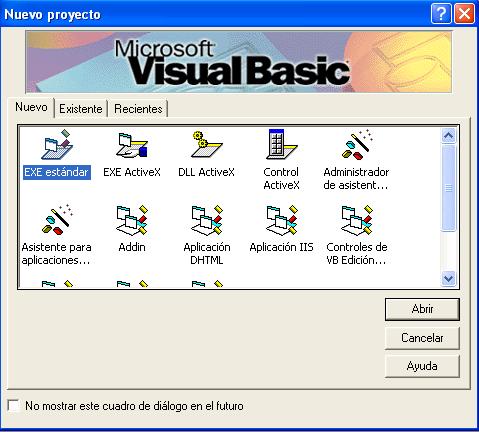
1 - Abr� el Visual Basic y te aparecer� una ventana para que puedas elegir el tipo de Proyecto o programa que quer�s realizar. Como ver�s hay muchas opciones, nosotros elegiremos la opci�n Est�ndar EXE como muestra la imagen:
2 - Ya abierto el VB pod�s ver que ten�s un formulario llamado Form1, este es agregado autom�ticamente cuando comenz�s un nuevo programa o proyecto, y es el nombre por defecto que se le asigna, obviamente esto se puede cambiar utilizando la propiedad Name queposeen los controles.
3 - Como se dijo nuestro programa va a consistir en un formulario con un bot�n que al presionarlo muestre un texto diciendo "Mi Primer programa", entonces agreg� un bot�n a nuestro formulario. Para agregarlo lo pod�s hacer desde la barra de controles, en la parte izquierda del IDE, y busc� entre todos ellos un control llamado Command Button (Bot�n de comando). Haciendo doble click sobre el control, o dibujandolo sobre el formulario.
4 - Como te dar�s cuenta, el texto que muestra el bot�n por defecto es "Command1". Nosotros lo vamos a cambiar por "Mostrar mensaje". Para ello tenemos que cambiarle la propiedad Caption del bot�n. Entonces seleccion� con un click el command1 (serciorate que est� seleccionado, cuando al rededor del bot�n aparece unos puntos azules) y en la ventana de propiedades de los controles que esta ubicada en la parte derecha del IDE, te mostrar� las propiedades del control que est� seleccionado actualmente. En este caso como est� seleccionado el bot�n solo nos mostrar� las propiedades del Command1. Ahora busc� en la lista de propiedades la propiedad Caption y ver�s que dice Command1, borrala y escribe: "Mostrar mensaje". Como pod�s ver el texto o leyenda del bot�n a cambiado.
NOTA: Nosotros todav�a no hemos ejecutado nuestro programa por que obviamente lo estamos dise�ando. A esto se lo denomina trabajar en "Tiempo de dise�o". La otra forma de trabajo se denomina "Tiempo de ejecuci�n", que es cuando nuestro programa est� siendo ejecutado o cargado en memoria.