ไขความลับของ My Computer
ลองคลิกที่ไอคอน My Computer ค้างไว้แล้วให้ลากไอคอน My Computer ไปให้ชิดติดขอบจอด้านขวา แล้วปล่อยเมาท์ ดูว่ามีอะไรเกิดขึ้น ถ้าต้องการเอาออก ให้คลิกขวา เลือก Toolbars->เอาเครื่องหมายถูกหน้า My Computer ออก
เพิ่มขนาดของThumbnail ให้ใหญ่เพิ่มขึ้น
ธัมบ์เนล (Thumbnail) เป็นออปชันสำหรับการแสดงผลภาพขนาดเล็กแทนไอคอนของไฟล์ต่างๆ ในโฟลเดอร์ โดยเริ่มมีการใช้ออปชันนี้ตั้งแต่สมัย Windows ME แล้ว ซึ่งหลักการทำงานของ ธัมบ์เนล ก็คือ ระบบปฏิบัติการจะสร้างภาพพรีวิวขนาดเล็กจากไฟล์ต่างๆ ที่อยู่ในโฟลเดอร์ เพื่อใช้แสดงผลแทนไอคอนนั่นเอง โดยวัตถุประสงค์หลักของธัมบ์เนลก็คือ ช่วยอำนวยความสะดวกในการค้นหาไฟล์ภาพที่ต้องการในฮาร์ดดิสก์ สำหรับผู้ที่ต้องการธัมบ์เนลที่มีขนาดใหญ่กว่าปกติ ก็สามารถทำได้ โดยเข้าไปแก้ไขข้อกำหนดในรีจิสทรี ซึ่งมีขั้นตอนง่ายๆ ดังต่อไปนี้
1. คลิกปุ่ม Start เลือกคำสั่ง Run (กดปุ่ม Windows + R)
2. ในไดอะล็อกบ๊อกซ์ Run พิมพ์ regedit แล้วคลิกปุ่ม OK
3. ที่กรอบด้านซ้ายของหน้าต่างโปรแกรม Registry Editor คลิกเข้าไปที่
HKEY_CURRENT_USER \Software\Microsoft\Windows\CurrentVersion\Explorer
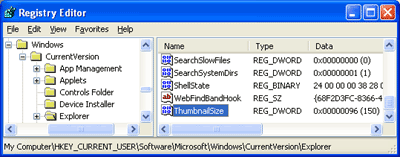
4. ในกรอบด้านขวามือ ให้มองหารายการชื่อว่า ThumbnailSize ถ้าไม่มีให้คลิกขวาบนพื้นที่ว่างในกรอบด้านขวามือ เลือกคำสั่ง New>DWORD แล้วพิมพ์ ThumbnailSize เข้าไป
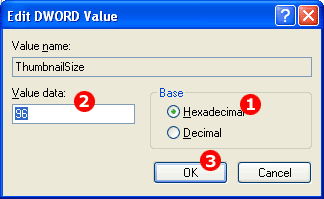
5. ดับเบิ้ลคลิกรายการ ThumbnailSize ในไดอะล็อกบ๊อกซ์ Edit DWORD Value ในกรอบ Base ให้เลือกเป็น Hexadimal ส่วนในช่องข้อความ Value data: พิมพ์ขนาดของธัมบ์เนลที่ต้องการ โดยมีค่าได้ตั้งแต่ 32 – 96 แล้วคลิกปุ่ม OK (ในที่นี้สมมติว่า เลือกกำหนดขนาดใหญ่สุดเป็น 96)
เพียงแค่นี้ คุณก็สามารถปรับแต่งขนาดของธัมบ์เนลให้ใหญ่ขึ้นได้แล้ว หากคุณต้องการให้ขนาดของธัมบ์เนลเท่าเดิมก็แค่เข้าไปลบรีจิสทรี ThumbnailSize ออกไป ก็เรียบร้อยแล้ว ลองไปแก้ไขดูนะครับ
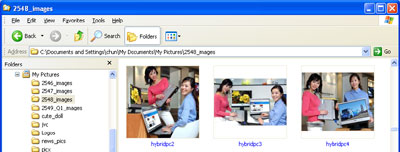
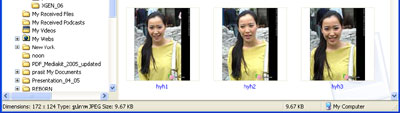
ตัวอย่างธัมบ์เนลที่เพิ่มขนาดแล้ว