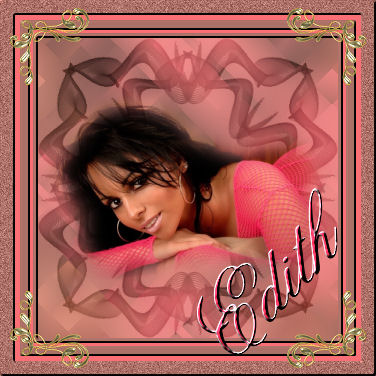
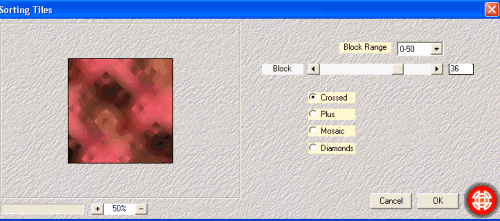
Layer new layer, escolha uma cor bem
clarinha da sua tube e pinte esta layer.
No psp abra sua mask
> Layers=>Mask Load/Save mask =>From
disk e selecione a mask
Layer
delete a mask
Aplique
um dropp shadow
Nesta
layer diminua a opaciadade para 50
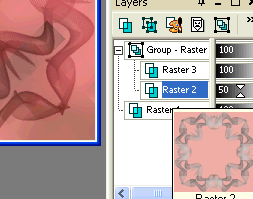
layers – merge – merge group
Ative o seu tube=> edit - copy e paste
it as a new layer no seu trabalho.
Aplique um dropp shadow ( se quiser, na
minha não coloquei)
layers=> merge => merge all.
Vamos adicionar bordas
Selections=>
select all
Image=> add borders=>adicione uma borda de 5 px na cor escura
Selections => Invert
Effects=> 3D effects=> inner bevel:
Image=> add borders=>adicione uma borda
de 3 px na cor clara
Image=> add borders=>adicione uma borda
de10 px na cor escura
Effects=>
3D effects=> inner bevel:
Image=> add borders=>adicione uma borda
de 3 px na cor clara
Image=> add borders=>adicione uma borda
de 15 px na cor escura.
Com a varinha magica, selecione esta
borda e aplique adjust > add/remov noise
> add noise nesta configuração:
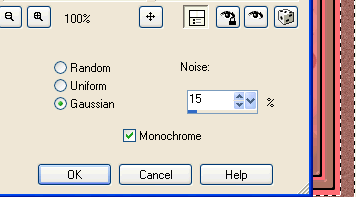
Effects=> 3D effects=> inner bevel:
Agora vamos enfeitar com os corner.
traga ele para o psp e edit copy na
sua imagem, posicione no lugar certinho,
duplique sua imagem, > imagem mirror.
Duplique sua imagem novamente >
imagem flip
duplique novamente e imagem mirror
novamente.
Layer merg all > assine seu trablaho,
espero que tenha gostado.
*** Este tutorial foi criado,
elaborado e formatado por Edith
Vandreoli em 18/06/2007. ***