| Inicial | ||
| Apostilas | ||
| Cursos | ||
| Links | ||
| Livros | ||
| Simuladores | ||
| História | ||
| Testes | ||
| Artigo
|
|
EWB versão 5 |
||||||||||
| O simulador de circuitos EWB está
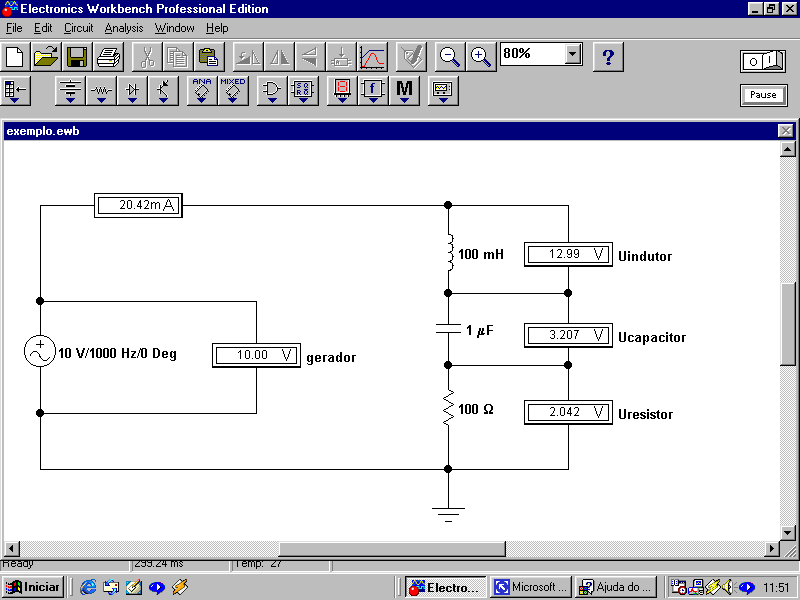
atualmente na versão 6. A figura abaixo mostra a tela principal do
EWB versão 5.A grande vantagem deste simulador em relação aos outros
está no fato de que os instrumentos de medida , seja para visualização
ou medida direta, serem muito próximos da realidade, permitindo um
aprendizado muito próximo ao do mundo real.É um simulador fácil
de usar, mas nem por isso limitado, pelo contrário , permite que sejam
simulados circuitos extremamente complexos , sejam digitais ou
analógicos.Para aprender o uso da versão 5, sugerimos o livro Analise
e Simulação de Circuitos no Computador - EWB5 de autoria de
Rômulo O. Albuquerque - Editora Érica
Quando o EWB é inicializado aparecerá a tela a seguir , que no exemplo já tem um circuito.Para mostrarmos rapidamente os elementos básicos do software, passo a passo, indicaremos como construir o circuito da Fig01 e como simula-lo.
A seguir detalharemos os principais elementos da tela acima ( interface do usuário ) .
Menus: A partir dos menus é possível executar
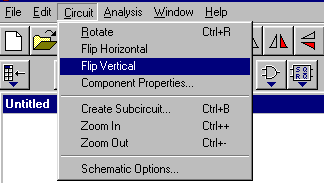
funções como copiar (copy) ,colar, (paste) recortar( cut), girar
componentes , etc. A maioria destas funções também podem ser
executadas a partir da barra de ferramentas de
circuito .O acesso a esses menus pode ser feito através do mouse ou
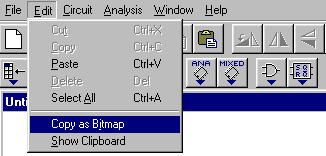
através do teclado. Por exemplo ao clicar em File ( arquivo
) o menu se abre como na Fig03, e a partir dai é possível
escolher uma função( por exemplo Copy as Bitmap).
|
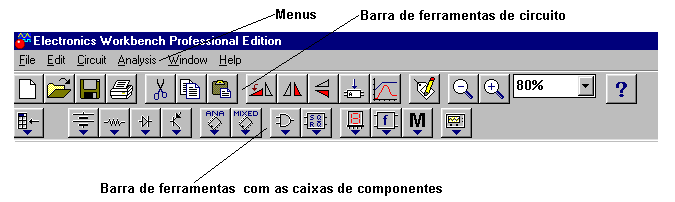
Barra de Ferramentas de Circuito : Aqui
encontramos algumas funções que são executadas através do
Menu.A seguir na Fig05 as principais.
|
||||||||||||||||||||||||||||||||||||||


