Seminarska naloga
Uporabe računalnika v izobraževanju:
Microsoft Excel
Mentor: dr. Ivan Gerlič
Roman Bobnarič
Jaka Kovačič
V preteklosti smo imeli veliko potrebo po urejanju statističnih podatkov, zaradi česar je postalo jasno, da nam lahko računalnik prihrani veliko časa. Tako so nastala prva orodja, ki so obdelovala podatke za statistično posredovanje. Primer takega programa je bil tudi QuatroPro za Windows. Kmalu pa je Microsoft program za preglednice kar integriral v sklop orodij Offi
ce, kjer Excel najdemo še danes.Sam program je del instalacijskega paketa Microsoft Office in zavzame po instalaciji približno 15MB prostora na trdem disku. Instalacija je možna kot “stand alone” ali skupaj z ostalimi orodji iz zbirke Office. S tem je dosežena visoka stopnja povezljivosti in integracije v celotni Pisarni.Poleg tega se da dobiti le pregledovalnik za MS Excelove datoteke. Le-ta ima le najosnovnejše funkcije za urejanje in pregledovanje.
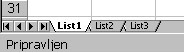
Osnovni pogled na okno delujočega programa. Opravilne vrstice lahko poljubno vklopimo/izklopimo kot jih potrebujemo in si jih celo prilagodimo po okusu in potrebi. Drugače povedano: naredimo lahko tudi svoje, torej takšne, ki najbolj ustrezajo naši uporabi najpogostejših orodij. Program omogoča delo na več delovnih listih, ki jih lahko “listamo” kot liste v knjigi. Na vsakem listu imamo lahko podatke povezane s podatki na prejšnjih listih.
Datoteka: osnovno delo z datotekami (shranjevanje,
odpiranje, tiskanje,..)
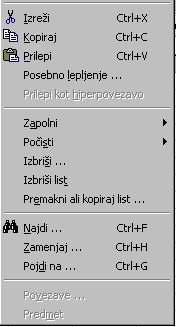
Urejanje: delo z deli ali celotami podatkov (kopiranje, lepljenje,
polnjenje celic, delo z delovnimi listi,..)
Pogled: prilagajanje pogleda na delovno površino
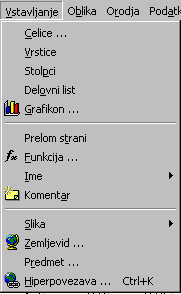
Vstavljanje: meni za vstavljanje različnih
objektov kot so celice pa do klasičnih predmetov kot so slike in druge datoteke.
Oblika: določanje oblike tabel za ogled in
izpis na papir
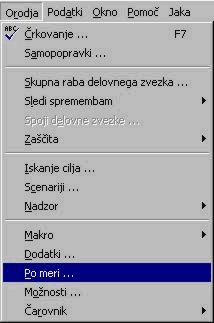
Orodja: orodja za delo s podatki in
oblikovanja (vgrajeni podprogrami kot je npr. črkovalnik, samopopravki,..)
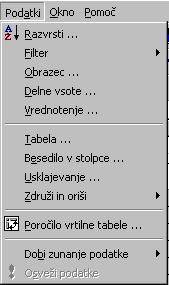
Podatki:delo s podatki, ki jih lahko uporabljamo kot podatkovne baze ali
spiske (filtri, sortiranje, obrazci,.. )
Okno: tipična funkcija vseh programov paketa Office, ki ima dodani
funkciji za delo v več oknih hkrati.
Pomoč: tipični meni za pomoč in reševanje težav, ki nastopijo pri
uporabi.
|
|
|
Na zgornjih slikah imamo prikaz tipičnih padajočih menijev, ki so nekoliko drugačni od tistih v MS Wordu ali MS PP-u. |
||
Ker imamo ljudje različne potrebe je delovno okolje Microsoft Excel narejen tako, da jih lahko vsak uporabnik prilagodi svojim potrebam. Spremenite lahko položaj orodnih vrstic in vrstic menijev ter določite njihovo vsebino, določitev velikosti gumbov, določite načine odpiranja menijev, izdelate bližnjice…
4.1. Orodne vrstice:
|
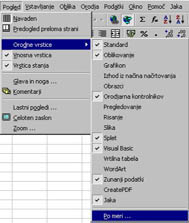
Privzeti sta dve orodni vrstici, ki sta tudi prikazani na ekranu, ko odpremo program Excel. Ostale orodne vrstice, lahko vidimo desni gumb miške, ko se postavimo v vrstico menijev, izberemo meni “Pogled” nato “Orodne vrstice” in nato ukaz “po meri…” ali meni “Orodja” in ukaz “po meri…”. |
|
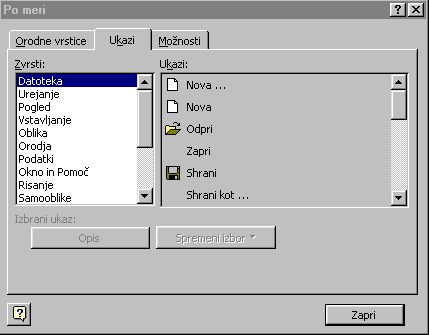
Pogovorno okno “po meri…”: Označimo lahko celotno orodno vrstico ali celoten meni, ki vsebuje določene privzete ukaze. Lahko pa posamezen ukaz prenesemo v orodno vrstico ali meni. Ukaze najdemo pod zavihkom “Ukazi”, orodne vrstice pa pod zavihkom “Orodne vrstice”. V tem pogovornem oknu je tudi zavihek “Možnosti”, v katerem nastavimo velikost ikon v orodni vrstici in animacije menijev. |
|
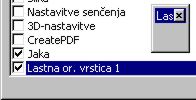
| Izdelava nove orodne vrstice: V zavihku “Orodne vrstice” izberemo ukaz “Nova”, kjer novo orodno vrstico poimenujemo, nato odpremo zavihek “Ukazi”, kjer izberemo ukaze, ki jih želimo v tej vrstici. |
|
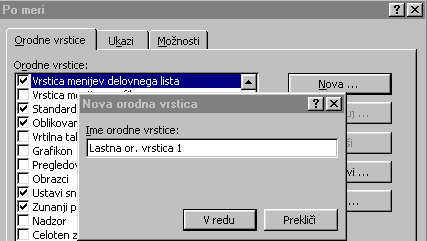
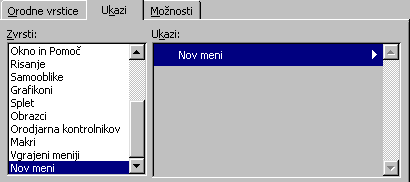
| Izdelava novega menija: Podobno kot pri izdelavi nove orodne vrstice izberemo zavihek “Ukazi” in na dnu levega seznama imamo ukaz “Nov meni”. Ko ga izberemo in ga prenesemo v vrstico menijev, ga je potrebno še napolniti z ukazi in vgrajenimi meniji, ki jih najdemo prav v zavihku “Ukazi”. Enostavno ga odnesemo z miško v menijsko vrstico. |
|
Vnos podatkov
Pri vnosu podatkov lahko uporabljamo zunanji vir, podatke lahko vnašamo ročno neposredno v celice ali pa podatke vnašamo v celice s pomočjo vnosnih obrazcev. Kot zunanji vir nam lahko služijo druge excelove tabele, tabele iz drugih programov (QPW, Lotus,
besedilne datoteke(ASCII), dBase, html dokumenti,..), ali tudi podatki dobljeni z računalniškimi merilniki (primer Vscope in podatki tipa *.vsd, ki so ASCII formata ). Pri tem je treba posebej določiti zajemanje podatkov iz datoteke, ki jo odpiramo.Druga, najtežja oblika vnosa podatkov, je direktno ročno vpisovanje podatkov v za to določene celice.
Zadnja možnost pa je sicer nekoliko lažja oblika vnosa podatkov, ki pa je še vedno ročna – vnos s pomočjo vnosnih obrazcev ( izbereš celico kjerkoli v tabeli Podatki/Obrazec). Vse kaj potrebujemo je označeno ime stolpca(vpisano v vrhnjo celico). Obrazec nato avtomatsko prebere imena stolpcev in jim dodeli vnosna polja. Vse še le zahteva vpis vrednosti, pri čemer več ni treba iskati kam kaj sodi.
Obdelava podatkov
V celico lahko zapišemo enačbe po katerih, preračunavamo podatke.
Imamo dva tipa vpisa; 1. vpis matematičnih enačb in 2. Vpis prirejenih funkcij.
- Formule so v Excelu navodila za postopek računanja s podatki. Fromule omogočajo
izračun določene vrednosti in sicer tako, da s pomočjo operatorjev in vrednosti
zapišemo formulo, katere vrednost želimo izračunati. Excel pozna vse vrste operatorjev.
- Funkcije so računski izrazi, namenjeni predvsem analizi podatkov in pridobivanje
informacij, ki so zapisane v celicah delovnih listov in zvezkov. Pomagajo nam oceniti in
raziskati stanje, ki je predstavljeno z (običajno) precej veliko količino podatkov.
V celico najprej vpišemo znak “ = ” nato pa zapišemo še matematično enačbo, kjer uporabimo sklicevanje na ostale celice in števila. Pri tem lahko uporabljamo dva načina naglaševanja celic: ABSOLUTNEGA in RELATIVNEGA. To dosežemo z vpisom znaka “ $ ”, ki nam tabelarično koordinato celice ohrani nespremenjeno pri kopiranju ali premikanju.
Relativno naglašanje je dobro v primeru, ko nimamo funkcij, ki se poslužujejo zunanjih konstant, ki jih moramo nekam zapisati. Tukaj lahko obuičajno celotne tabele poljubno premikamo brez, da bi nastopile kake težave.
Absolutno naglašanje pride v poštev, ko imamo določene konstante, ki jih enostavno moramo imeti enake za celo tabelo in je vedno znova ne vpisujemo. Zato jo vpišemo v neko celico in jo lahko poljubno spreminjamo kot je potrebno. S tem nam ni potrebno iti popravljat npr. 500 celic.
Pol-relativno naglašanje pa imamo običajno, ko opravljamo kake rekurzivne preračune in se vedno znova naglašamo na neko celico v preračunu.
V tem programu je preko 300 funkcij. Mi bomo opisali le nekatere zahtevnejše funkcije, ki jih uporabljamo pri delu s tabelami. Funkcije delimo v več zvrsti: matematične, statistične, finančne, inženirske, datumske, logične in druge. Danes spoznali nekaj matematičnih funkcij. Ker osnovne že poznamo, sem izbral nekoliko zapletenejše funkcije in ne vsakdanje primere.
Sama funkcija pove Excelu, kaj naj naredi z vrednostmi. Funkcija je torej zamenjava za operatorje, ki jih uporabljajo formule, posamezne funkcije pa lahko vsebujejo veliko število opreatorjev. Še več, operatorje vedno uporabi v pravem vrstnem redu.
Vrednostim v funkcijah pravimo argumenti. To je še eno ime za
vrednosti, naslove celic ali besedilo, ki naj jih funkcija obdela. Argumenti so podatki,
ki jih vpišete v funkcijo, ta pa iz njih izračuna rezultat.
Funkcije:
Ceiling(x;y) - zaokroži število x navzgor, na najbližje celo število ali mnogokratnik
števila y.
Primer: Ceiling(3.41;0.05)=3.45
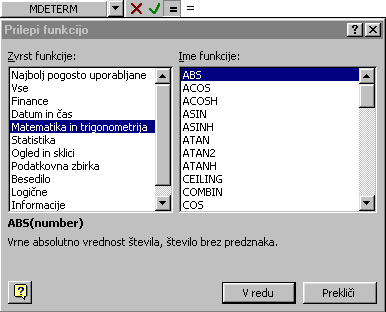
Floor(x;y) - zaokroži število x navzdor, na najbližje celo število
ali mnogokratnik števila y.
Primer: Floor(3.41;0.05)=3.4
GCD(x1;x2;x3;x4;...) - vrne
najmanjši skupni delitelj števil.
Primer: GCD(20,10,5)=5
MDETERM(x) - vrne determinanto matrike x
MINVERSE(x) - vrne obratno matriko matrike x
MMULT(x;y) - vrne produkt matrik x in y
MULTINOMIAL(x1;x2;x3;x4;...) - vrne kvocient
med fakulteto vsorte argumentov in produktom fakultet posameznih argumentov.
MULTINOMIAL(x1;x2;x3;)= MULTINOMIAL(x1+x2+x3)!/(x1!x2!x3!)
Power(x;y) - vrne število x na potenco y.
ROMAN(x;y) - Pretvori arabsko številko x v rimski zapis in
ga posebej obravnava kot tekstovni podatek. Argument y določe obliko zapisa.
ROMEN(499;0)=“CDXCIX”
SERIESSUM(x;n;m;a) - vrne vsoto potenčne vrste na osnovi
formule (FORMULA)
SUMIF(x;y;z) - vrne vsoto števil v celicah, ki ustrezajo
določenim kriterijem. x je področje celic, kjer se preverja pogoj y, z pa je področje
celic, ki ga bomo sešteli, če bo izpolnjen pogoj y.
SUMX2MY2(x;y) - Vrne vsoto razlik kvadratov istoležnih elementov dveh matrik x in y.
SUMX2PY2(x;y) - Vrne vsoto vsot kvadratov istoležnih
elementov dveh matrik x in y.
SUMXMY2(x) - Vrne vsoto kvadratov razlik istoležnih elementov dveh matrik x in y.
Podatke običajno prikažemo kot neko logično povezavo informacij oz. po domače kar kot grafe. V Excelu imamo veliko izbiro možnih tipov prikaza grafov (x-y, stolpčni, površinski, izsekovni, tortni, črtni,… ). Vsak imam za določen namen prednosti in pomanjkljivosti.
Izberemo funkcijo za izdelavo grafa: a v
opravilni vrstici znak za graf ali pa v a
Vstavljanje/Grafikon. Nato izberemo podatkovna območja in
sledimo čarovniku za izdelavo grafa po posameznih korakih. Na koncu potrdimo s Končaj.
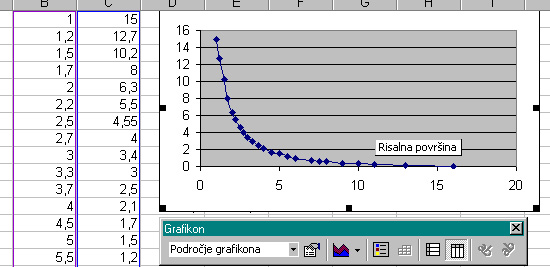 Oblikovanje grafa
Z miškimim kazalcem se postavimo na graf in za označimo s tem, da enkrat nanj kliknemo. Odpre se okence za lastnosti grafa (na sliki v spodnjem delu -desno). V padajočem okencu lahko izbiramo med območji grafikona, ki jim želimo spremeniti lastnosti ter nato kliknemo še prvo ikono na desno. Odpre se pogovorno okno kjer n
astavimo vse lastnosti. Na koncu potrdimo z V redu.Za ogled podatkov nam pomaga tudi Trendna črta, ki jo dodamo tako, da desno kliknemo na podatke v okencu grafa in izberremo Dodaj trendno črto. Imamo izbiro med več funkcijami, ki nam lahko najbolje opišejo dobljen grafikon in nam celo izpišejo funkcijo ki jo je program prilagodil grafu.
Grafi nam povedo zelo veliko, vendar moramo imeti še nek način direktnega pregleda podatkov. Za to nam služita predsem dva načina dela:
FILTRIRANJE in SORTIRANJE.Podrobneje se boste v sortiranje in filtriranje podatkov poglobili pri naslednjem seminarju.
Izmenjava podatkov med Excelom in ostalimi programi
Zakaj potrebujemo povezave?
Trije ljudje izdelujejo neko letno sporočilo. Težava nastane v tem, da potrebujejo podatke drug od drugega. Prvi pošlje podatke drugemu, ki jih obdela in pošlje tretjemu, ki pa poišče določene podatke in jih pošlje nazaj obema. Ko podatke prvi spremeni je postopek potrebno ponoviti, saj so podatki drugačni.
V takšnem primeru je mnogo bolj enostavno, če sprememba podatkov vpliva na podatke v vseh treh delovnih zvezkih. to dosežemo s povezavami med zvezki.
Poznamo dva načina povezovanja:
To bomo tudi storili, da si boste primere lahko pogledali tudi na svojih računalnikih.
Če želimo seznem obdelovati na več računalnikih hkrati, lahko v meniju “Datoteka” izberemo ukaz “Seznami skupne rabe...” in odpre se nam pogovorno okno. Vklopimo možnost Omogoči urejanje več uporabnikom. Tako lahko podatke ureja kdorkoli od vas. Če te možnosti ne vklopimo lahko vi seznam le pogledate, ne morete ga pa spreminjati.
Prenos podatkov med različnimi programi znostraj paketa Office, pa tudi med programi paketa Office in drugimi programi sistema Windows omogoča mehanizem, ki se imenuje “vstavljanje in povezovanje odjektov” ali “object linking and embedding”, krajše OLE. Ta mehanizem vse, kar prenašamo me
d programi, obravnava kot objekte. Povezovanje v večini primerov deluje s pomočjo že znanih ukazov “Kopiraj” in “Prilepi” oz. se uporablja ukaz “Posebno lepljenje”.Imamo izvorni in ciljni program. Izvorni vsebuje podatke, ki jih prenašamo v drugi program. Kopijo objekta, ki leži v izvornem programu lahko obdelamo na dva načina.
Povezava s programom Microsoft Word: Povezavo med Excelom in Wordom uporabljamo takrat, ko želimo izdelati nalogo oz. poročilo, ki je sestavljeno iz tabel v Excelu in besedila v Wordu. Če imamo sestavek napisan bolj ko ne statično in spreminjamo samo določene datume, spreminjamo pa tabele, jih povežemo “z originalno povezanimi objekti”. Tako sprememba tabele vpliva na dokument v Wordu in s tem ne rabimo kopirati tabel neprestano v wordov dokument.
Povezava s programom Microsoft PowerPoint: Podobno je pri povezavi z ostalimi programi.
Povezava s programom Visio: prenos algoritmov poteka,…
Povezava s programom Origin: prenos podatkov meritev
Povezava s programom FrontPage: objavljanje tabel na internetu
Pomembno pri vsem tem je, da se spreminjajo samo tiste celice, ki smo jih označili in kopirali. Če besedilo napišemo v celici, ki je nismo kopirale, se le – ta ne doda v drugi program.
Seveda lahko tudi druge dokumente povežemo z Excelom tako, da le te s
posebnim lepljenjem kopiramo in prilepimo v Excelov delovni zvezek (kot predmet ali povezavo). Tako lahko prezentacijo prenesemo v to okno in predstavitev nadaljujemo tako, da ne potrebujemo PowerPoint programa.Makro
Makro - posneto zaporedje opreacij (ukazov, pritiskov tipk in klikov gumbov), ki delujejo kot en ukaz in izvede vse tisto, kar smo posneli.
Makro je orodje, ki nam omogoča avtomatizacijo ponavljajočih se opravil in nalog. Makro ne more ponoviti naših misli, lahko pa ponovi zaporedje ukazo
v. Zato makroje uporabljamo, kadar pri delu s preglednicami v programu Excel (tudi v drugih Office - ovih programih) neprestano ponavljamo ene in iste opracije.Makro ukaz posnamemo. Vsak klik ali pritisk na tipkovnici Excel spremlja, zapiše in shrani. Ko makro zaženemo, Excel ponovi vse klike in pritiske na tipkovnico natančno tako, kot smo jih posneli.
Kako izdelamo makro?
Makro preprosto posanemo.
Vklopimo snemaje makra, izvedemo postopek in izklopimo snemanje makra.
Ko želimo postopek operacij ponoviti enostavno zaženemo
makro.
Naslovi celic pri snemanju makra so absolutni, seveda če jih drugače ne nastavimo. Slikica:
Primer: Snemaj makro in posnami nov makro...
Odpre se pogovorno okno, kjer vpišemo ime makroja in kartek opis če želimo. Nastavimo si lahko tudi bližnjico z ukazom Ctrl+neko črko, ki jo izberemo sami. S pomočjo padajočega menija nastavimo tudi možnost, kje bomo lahko makro uporabljali. Makro se zapiše v nov delovni zvezek.
Osebni zvezek z makri - lahko uporabljajo vsi delovni zvezki, ki so shranjeni in vsi, ki jih bomo na novo izdelali.
Ta delovni zvezek - makro se zapiše na svoj list in je viden samo v delovnem zvezku, kjer smo ga posneli.
Nov delovni zvezek - odpre nov delovni zvezek in vanj vpiše makro.
Ko izberemo vse možnosti makroja, pritisnemo gumb v redu in makro se
prične snemati. Karkoli sedaj spremenimo se posneme v makro, dokler ne končamo
senemanja.
Zagon makroja: Zagon makroja s pomočjo pogovornega okna “Makro...”. Izberemo ime
makroja in kliknemo gumb “Zaženi”. Tako se izvršijo posnete operacije.
Urejanje makra
Sub Naredigraf()
'
' Naredigraf Makro
' Makro je dne: 16.4.00 posnel: Jaka
'
'
Range("A1:C4").Select
Charts.Add
ActiveChart.ChartType = xlXYScatterLinesNoMarkers
ActiveChart.SetSourceData Source:=Sheets("List1").Range("A1:C4"), PlotBy:=xlRows
ActiveChart.Location Where:=xlLocationAsObject, Name:="List1"
' ActiveChart.PlotBy:=xlRows
ActiveChart.ChartArea.Interior.Color = vbRed
End Sub