Das Programm KoTra wurde als Diplomarbeit an der Technischen Universität Dresden am Institut für Photogrammetrie und Fernerkundung für das Projekt �Informationssystem Nationalparkregion Sächsische Schweiz/Böhmische Schweiz� im Rahmen des EU-Programms INTERREG IIC entwickelt.
Es dient der Koordinatentransformation zwischen den Landeskoordinatensystemen S-JTSK der Tschechischen Republik und dem DHDN des Freistaates Sachen. Darüber hinaus werden sämtliche auf der Gaußschen Abbildung beruhenden Abbildungsverfahren unterstützt, so dass auch Daten in und aus dem ETRS mit UTM Abbildung transformiert werden können.
Besonderes Augenmerk wurde auf die Möglichkeit gelegt, nicht nur Daten im ASCII Fileformat verarbeiten zu können, sondern auch Datensätze, die im Shapefileformat des in den Nationalparkverwaltungen eingesetzten Geographischen Informationssystems Arc View vorliegen, transformieren zu können.
Die Oberfläche des Programms KoTra
Nach dem Programmstart erscheint die Standardoberfläche des Programms. In sie werden alle zur Koordinatentransformation notwendigen Angaben eingetragen bzw. in Form von Parameterdateien geladen.
Die Oberfläche enthält folgende Bedienelemente :
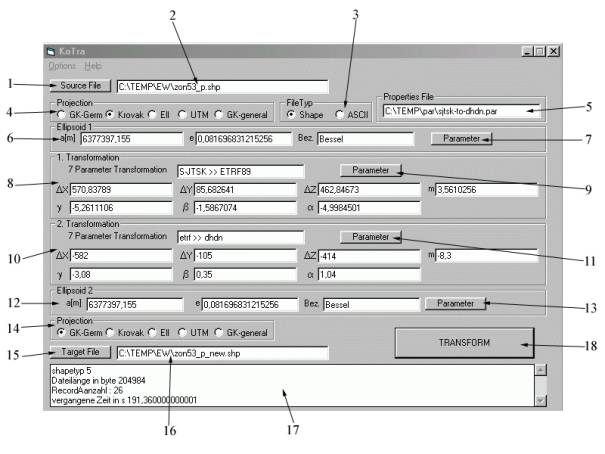
1 |
Schaltfl�che zum Auswählen der Eingangsdatei |
2 |
Textfeld zeigt die Eingangsdatei an |
3 |
Optionsfeld zur Auswahl des Formates der Eingangsdatei |
4 |
Optionsfeld zur Auswahl der Projektion im Eingangssystem |
5 |
Name und Pfad einer eventuell geladenen Datei mit Programmparametern |
6 |
Parameter a, e und die Bezeichnung des Ellipsoids des Eingangssystems |
7 |
Schaltfl�che zum Laden einer Parameterdatei mit Angaben zum Ellipsoid |
8 |
Textfelder mit Transformationsparametern der ersten Transformation |
9 |
Schaltfl�che zum Laden von Transformationsparametern |
10 |
Textfelder mit Transformationsparametern der ersten Transformation |
11 |
Schaltfl�che zum Laden von Transformationsparametern |
12 |
Parameter a, e und die Bezeichnung des Ellipsoids des Zielsystems |
13 |
Schaltfl�che zum Laden einer Parameterdatei mit Angaben zum Ellipsoid |
14 |
Optionsfeld zur Auswahl der Projektion im Zielsystem |
15 |
Schaltfl�che zum Auswählen der Zieldatei |
16 |
Textfeld zeigt die Zieldatei an |
17 |
Textfeld mit zusätzlichen Informationen |
18 |
Schaltfl�che, welche den Transformationsvorgang startet |
Bedienung und Einstellungen im Expertenmodus
1 |
Auswählen bzw. Eingabe der Eingangsdatei mit Hilfe der Schaltfl�che
(1) Source File oder des Textfeldes (2) |
2 |
im Optionsfeld (3) File Typ den Typ der Eingangsdatei
wählen. Es kann zwischen dem Shape File Format Shape und dem ASCII File Format ASCII entschieden werden.
Beim Shape File Format müssen zusätzlich zur .shp-Datei auch die entsprechenden
.shx- und .dbf-Dateien vorhanden sein. |
3 |
im Optionsfeld (4) Projection die Abbildung des
Eingangskoordinatensystems wählen. Es kann zwischen der deutschen Gauß-Krüger
Abbildung GK-Germ, der tschechischen Abbildung nach Krovak Krovak,
geografischen Koordinaten mit Breiten- und Längenangabe Ell, der
internationalen Universal Transverse Mercator Abbildung UTM und einer
Gaußschen Abbildung mit frei einstellbaren Parametern GK-general gewählt
werden. Spezielle Einstellungen zu diesen Parametern kann man im Options- Menü
vornehmen. |
4 |
in den Textfeldern (6) Ellipsoid 1 können die Parameter
des Ellipsoids des Eingangsbezugssystems a � große Halbachse und e � 1.
nummerische Exzentrizität eingegeben oder mit Hilfe der Schaltfl�che (7) Parameter
aus einer .ell Datei geladen werden.
|
5 |
in den Textfeldern (8) 1. Transformation werden die
Transformationsparameter für den ersten Transformationsschritt eingegeben.
Hierbei handelt es sich um die Translationen in X-Richtung DX, Y-Richtung DY und Z-Richtung DZ,
einen Maßstabsfaktor m, der mit 106 multipliziert wurde, sowie die
drei Winkel in Bogensekunden g, b und a (Drehung um die Z- , Y- bzw. X-Achse),
welche im Uhrzeigersinn vom positiven Ende der Achsen aus gesehen definiert sind. Meistens
handelt es sich hierbei um die Transformation eines nationalen
Landeskoordinatensystems in das europäische ETRS. Mit Hilfe der Schaltfl�che (9) Parameter
können die entsprechenden Transformationsparameter auch aus einer .7pr-Datei
geladen werden. |
6 |
in den Textfeldern (10) 2. Transformation werden die
Parameter für den zweiten Transformationsschritt eingegeben bzw. mit Hilfe des
Schaltfl�che (11) Parameter aus einer .7pr-Datei geladen. In der Regel wird
hier die Transformation vom europäischen ETRF in ein nationales
Landeskoordinatensystem durchgeführt. |
7 |
in den Textfeldern (12) Ellipsoid 2 k�nnen die
Parameter des Ellipsoids des Ausgabebezugssystems a � große Halbachse und e -
nummerische Exzentrizität eingegeben oder mit Hilfe der Schaltfl�che (13) Parameter
aus einer .ell-Datei geladen werden. |
8 |
im Optionsfeld (14) Projection die Abbildung des
Ausgabekoordinatensystems wählen. Es kann, wie beim Eingangsbezugssystem,
zwischen der deutschen Gauß-Krüger Abbildung GK-Germ, der tschechischen
Abbildung nach Krovak Krovak, geografischen Koordinaten mit Breiten- und
Längenangabe Ell, der internationalen Universal Transverse Mercator
Abbildung UTM und einer Gaußschen Abbildung mit frei einstellbaren
Parametern GK-general gewählt werden. Auch hier kann man spezielle
Einstellungen zu diesen Parametern im Options- Menü vornehmen. |
9 |
Auswählen bzw. Eingabe des Ausgabedateinamens mit Hilfe
der Schaltfl�che (15) Target File oder des Textfeldes (16). |
10 |
mit Hilfe der Transform Schaltfl�che (18) wird der
Transformationsvorgang gestartet. Es erscheint ein Statusfenster, welches je
nach Einstellung im Optionsmenü und abhängig vom bearbeiteten Datenformat den
Fortschritt der Transformation anzeigt und die Möglichkeit des Abbruchs des
Rechenprozesses bietet. |
11 |
im Textfeld (17)
werden Informationen bezüglich des Formates des Shapetyps und der benötigten
Rechenzeit ausgegeben. |
Es besteht die Möglichkeit, die oben beschriebenen Einstellungen im Menüpunkt Options- Save Properties zu speichern, bzw. mit Load Properties eine gespeicherte Einstellungsdatei (.par) wieder zu laden. Im Textfeld (5) Properties File ist zu sehen welche Einstellungsdatei geladen wurde.
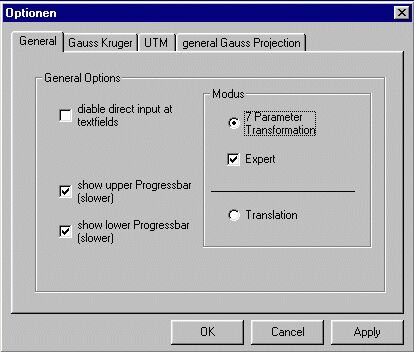
�ber das Pulldownmenue Options und den entsprechenden Menupunkt Options kommt man auf ein Registrierkartenfenster, in dem man Einstellungen zum Programmablauf machen kann. Alle hier gemachten Einstellungen werden beim Speichern der Programmeinstellungen im Pulldownmenue Options im Punkt Save Properties gesichert, und beim Laden über das Pulldownmenue Options mit dem Punkt Load Properties wieder geladen. Durch Druck auf die OK oder die Applay Schaltfläche werden die gemachten Einstellungen für das Programm KoTra übernommen, durch Betätigen der Schaltfläche Cancel noch nicht bestätigte Einstellungen verworfen.
Die Registrierkarte General Options
Hier werden alle Einstellungen vorgenommen, die das Erscheinungsbild des Programms
verändern und festlegen, welcher Transformationsmodus benutzt wird.
disable direct input at textfields
durch Aktivieren dieses Feldes wird die
Möglichkeit der direkten Bearbeitung der Textfelder auf der Arbeitsoberfläche des
Programms KoTra deaktiviert. Es besteht weiterhin die Möglichkeit Parameter
über die Schaltflächen Parameter aus den entsprechenden Dateien zu
laden.
show upper Progessbar (slower)
durch Aktivieren dieses Feldes wird
während der Berechnung ein Fortschrittsbalken angezeigt, welcher bei der
Transformation von Shapedateien mit Flächen oder Linienelementen den
Berechnungsfortschritt der Punkte in einem Datensatz, wiedergibt. Diese Option
verlangsamt die Berechnungsgeschwindigkeit.
show lower Progessbar (slower)
durch Aktivieren dieses Feldes wird
während der Berechnung ein Fortschrittsbalken angezeigt, welcher bei der
Transformation von Shapedateien den Berechnungsfortschritt in Bezug auf die
Datens�tze, aus denen die Datei besteht, wiedergibt. Diese Option verlangsamt die
Berechnungsgeschwindigkeit. Modus
Das Programm
KoTra kann in verschiedenen Modi betrieben werden. Standardmäßig wird das
Programm als Transformationsprogramm mit Datumsübergang betrieben 7
Parameter Transformation. Auf Wunsch wurde eine einfache Translationslösung
Translation mit eingebracht. Wenn das
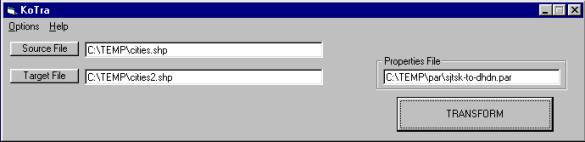
Programm im 7 Parameter Transformation Modus läuft, besteht die Möglichkeit, die
Oberfläche vom oben beschriebenen Expertenmodus in einen einfachen
Bedienungsmodus zu wechseln. Dies geschieht durch Deaktivieren des
Kontrollkästchens Expert. Im einfachen Modus sind die einzelnen
Transformationseinstellungen nicht sichtbar. Es können lediglich die
Eingangsdatei Source File, die Ausgabedatei Target File sowie der
zu ladende Parametersatz im Menüpunkt Options � Load Properties gewählt
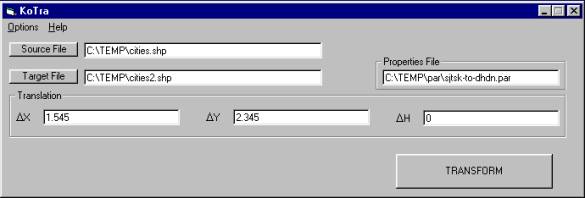
werden. Im einfach strukturierten
Translationsmenü können neben den Dateinamen der Eingangs- Source File und
der Ausgabedatei Target File die entsprechenden Translationen in X-Richtung
DX in Y-Richtung DY und für die Höhe (Falls in der
Eingabedatei vorhanden) DH
eingegeben werden. Durch Druck auf die Schaltfläche TRANSFORM wird der
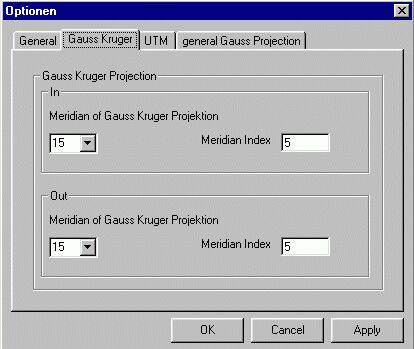
Transformationsvorgang gestartet. Die Registrierkarte Gau� Kruger Projektion
Hier wird
eingestellt, auf welche Bezugsmeridiane sich die Gauß-Krüger Abbildung bezieht.
Diese Einstellungen kommen zum Tragen, wenn im Schaltflächenfeld (4) Projektion
GK für die deutsche Gauß-Krüger Abbildung als Eingangssystem bzw. im
Schaltflächenfeld (14) Projektion GK für die deutsche Gauß-Krüger
Abbildung als Ausgabesystem gewählt wird. Durch Wahl oder Eingabe des Bezugslängengrades (positive Werte entsprechen Gradangaben
östlicher Länge, negative Werte entsprechen Gradangaben westlicher Länge) wird
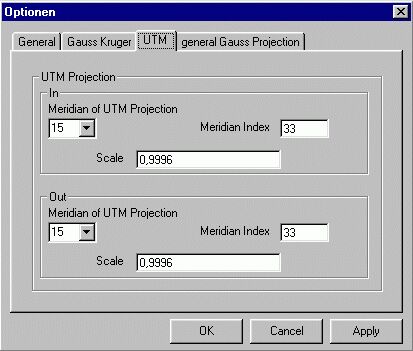
automatisch die entsprechende Meridiankennziffer errechnet. Die Registrierkarte UTM Projektion
Hier wird
eingestellt, auf welchen Bezugsmeridian sich die Universal Transverse Mercator
Abbildung UTM bezieht. Diese Einstellungen kommen zum Tragen, wenn im
Schaltflächenfeld (4) Projektion UTM für die internationale Universal
Transverse Mercator Abbildung als
Eingangssystem In bzw. im Schaltflächenfeld (14) Projektion UTM
für die internationale Universal Transverse Mercator Abbildung als Ausgabesystem Out gewählt wird. Durch
Wahl oder Eingabe des Bezugslängengrades Meridian of UTM Projection (positive
Werte entsprechen Gradangaben östlicher Länge, negative Werte entsprechen
Gradangaben westlicher Länge) wird automatisch die entsprechende
Meridiankennziffer errechnet. Weiterhin kann die entsprechende Maßstabskorrektur
Scale eingegeben werden. Standardmäßig wird die UTM Abbildung mit einer
Maßstabskorrektur von 0,9996 versehen. Dieser Wert entspricht der
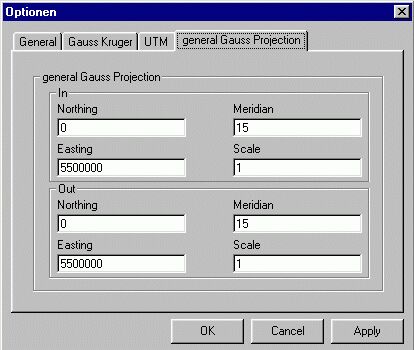
Voreinstellung. Die Registrierkarte general Gau� Projektion
Hier können
Einstellungen vorgenommen werden, um die verschiedenen Arten von Koordinatensystemen
zu unterstützen, welche sich auf die Gaußsche Abbildung beziehen. Insbesondere
wurde dieser Punkt eingeführt, um Datensätze, die die 6-Grad-Streifen-Abbildung
des S42 verwenden, transformieren zu können. Diese Einstellungen kommen zum
Tragen, wenn im Schaltflächenfeld (4) Projektion GK-general als
Eingangssystem In bzw. im Schaltflächenfeld (14) Projektion
GK-general für die internationale Universal Transverse Mercator
Abbildung als Ausgabesystem Out
gewäht wird.
Meridian
Hier wird der Bezugsmeridian für die Gaußsche Abbildung festgelegt.
Scale
Hier wird angegeben, mit welchem
Maßstabsfaktor die Koordinaten multipliziert werden.
Northing
Hier wird eine Konstante angegeben, die
zum Hochwert der Gaußschen Abbildung addiert wird.
Easting
Hier wird eine Konstante angegeben, die
zum Rechtswert der Gaußschen Abbildung addiert wird. Die .ell Datei mit Ellipsoidparametern
Um die Ellipsoidparameter a �
große Halbachse und e � erste nummerische Exzentrizität nicht bei jedem
Programmstart manuell eingeben zu müssen, besteht die Möglichkeit diese aus
einer vorher definierten Parameterdatei im ASCII Format mit Hilfe der
Schaltflächen (7) bzw. (13) zu laden.
Die .ell Parameterdatei ist wie
folgt aufgebaut und kann mit einem einfachen Texteditor erstellt bzw. verändert
werden.
(Die grau markierten Zeichenketten
dienen lediglich der Information und dürfen in der eigentlichen Parameterdatei
nicht vorkommen.) Die .7pr Datei mit Transformationsparametern
Um nicht bei jedem Programmstart die Transformationsparameter
DX, DY,
DZ � Translationen, m � Maßstabsfaktor
und Da, Db, Dg � Rotationen um die
entsprechenden Koordinatenachsen manuell eingeben
zu müssen, besteht die Möglichkeit diese aus einer vorher definierten Parameter
Datei im ASCII Format mit Hilfe der Schaltflächen (9) bzw. (11) zu laden. Die .7pr Parameterdatei ist wie
folgt aufgebaut und kann mit einem einfachen Texteditor erstellt bzw. verändert
werden.
(Die grau markierten Zeichenketten
dienen lediglich der Information und dürfen in der eigentlichen Parameterdatei
nicht vorkommen.) Die .par Datei mit allen Programmparametern
Um alle im Programm gemachten
Einstellungen bei einem Neustart reaktivieren zu können, ist es möglich, nahezu
alle Programmparameter über das Optionsmenü Save Properties in einer .par Datei
zu speichern. Bei dieser Datei handelt es sich um eine einfache ASCII Datei, die
im Folgenden näher beschrieben wird. Als Beispieldatei wurde der
dhdn-to-sjtsk.par Parametersatz gewählt, welcher die Transformation vom
deutschen DHDN zum tschechischen SJTSK ermöglicht.
(Die grau markierten Zeichenketten
dienen lediglich der Information und dürfen in der eigentlichen Parameterdatei
nicht vorkommen.)
Aufbau der ASCII Koordinatendateien
Um auch Koordinatens�tze transformieren zu k�nnen, die nicht im Shapefileformat vorlie-
gen, besteht die M�glichkeit Koordinatendateien im ASCII Format einzulesen. Diese m�s-
sen, um eine entsprechende Zuordnung der Koordinaten gew�hrleisten zu k�nnen, einem
gewissen Aufbau entsprechen.
Datens�tze, die auf der Gau�schen Abbildung beruhen, also Gau�-Kr�ger Koordinaten,
UTM-Koordinaten und allgemeine Gau�schen Koordinaten, m�ssen wie folgt aufgebaut sein: Im folgenden Beispiel sieht man diesen Aufbau exemplarisch an UTM Koordinaten:
Die Angabe der Höhe ist nicht zwingend erforderlich, sie wird bei der Rechnung
nicht berücksichtigt.
Es werden also auch Datensätze der Form akzeptiert. Werden geografische Koordinaten verwendet, so ist eine Datenzeile wie folgt aufgebaut:
Auch in diesem Fall ist die Höhenangabe nicht obligatorisch. Bei tschechischen Koordinatendateien mit Krovakabbildung wird als erstes die Y-Koordinate
(auf dem Gebiet der Tschechischen Republik immer der kleinere Wert),
dann die X-Koordinate und anschlie�end, wenn vorhanden, die Höhe in eine Zeile geschrieben. Die negativen Vorzeichen werden ignoriert. Bei der Eingabekoordinatendatei werden sowohl Punkt (.) (amerikanische Notation),
als auch Komma (,)(deutsche Notation) als Kommazeichen erkannt.
Die von KoTra ausgegebenen Dateien enthalten jeweils das Komma (,) als Kommazeichen.
01
Bessel
Bezeichnung des Ellipsoids
02
6377397.155
a � große Halbachse
03
0.081696831215256
e � 1. nummerische Exzentrizität
01
dhdn >> etrf
Bezeichnung des Parametersatzes
02
582.0000
DX � Translation in X Richtung
03
105.0000
DY � Translation in Y Richtung
04
414.0000
DZ � Translation in Z Richtung
05
8.3000
m � Maßstabsfaktor mit 10^6 multipliziert
06
3.0800
Dg - Drehwinkel in Bogensekunden um die z-Achse
07
-0.3500
Db - Drehwinkel in Bogensekunden um die y-Achse
08
-1.0400
Da - Drehwinkel in Bogensekunden um die x-Achse
01
#TRUE#
Shapefileformat wird bearbeitet
02
#FALSE#
ASCII Fileformat wird bearbeitet
03
"Free"
Platzhalter
04
"Free"
Platzhalter
05
#TRUE#
Eingangsabbildung � Gau�-Kr�ger
06
#FALSE#
Eingangsabbildung � Krovak
07
#FALSE#
Eingangsabbildung � geografische Koordinaten
08
#FALSE#
Eingangsabbildung � UTM
09
#FALSE#
Eingangsabbildung � allgemeine Gau�sche Abb.
10
"Free"
Platzhalter
11
"Free"
Platzhalter
12
#FALSE#
Ausgabeabbildung � Gau�-Kr�ger
13
#TRUE#
Ausgabeabbildung � Krovak
14
#FALSE#
Ausgabeabbildung � geografische Koordinaten
15
#FALSE#
Ausgabeabbildung � UTM
16
#FALSE#
Ausgabeabbildung � allgemeine Gau�sche Abb.
17
"Free"
Platzhalter
18
"Free"
Platzhalter
19
"6377397,155"
a � große Halbachse des Eingangsellipsoids
20
"0,081696831215256"
e � 1. nummerische Exzentrizität
21
"Bessel"
Bezeichnung des Eingangsellipsoids
22
"Free"
Platzhalter
23
"Free"
Platzhalter
24
"Free"
Platzhalter
25
"6377397,155"
a � große Halbachse des Eingangsellipsoids
26
"0,081696831215256"
e � 1. nummerische Exzentrizität
27
"Bessel"
Bezeichnung des Ausgabeellipsoids
28
"Free"
Platzhalter
29
"Free"
Platzhalter
30
"Free"
Platzhalter
31
"dhdn >> etrf"
Bezeichnung der 1.Transformation
32
"582"
DX � Translation in X-Richtung
33
"105"
DY � Translation in Y-Richtung
34
"414"
DZ � Translation in Z-Richtung
35
"8,3"
m � Maßstabsfaktor mit 10^6 multipliziert
36
"3,08"
Dg - Drehwinkel in Bogensekunden um die z-Achse
37
"-0,35"
Db - Drehwinkel in Bogensekunden um die y-Achse
38
"-1,04"
Da - Drehwinkel in Bogensekunden um die x-Achse
39
"ETRF89 >> S-JTSK"
Bezeichnung der 2.Transformation
40
"-570,83789"
DX � Translation in X-Richtung
42
"-85,682641"
DY � Translation in Y-Richtung
42
"-462,84673"
DZ � Translation in Z-Richtung
43
"-3,5610256"
m � Maßstabsfaktor mit 10^6 multipliziert
44
"5,2611106"
Dg - Drehwinkel in Bogensekunden um die z-Achse
45
"1,5867074"
Db - Drehwinkel in Bogensekunden um die y-Achse
46
"4,9984501"
Da - Drehwinkel in Bogensekunden um die x-Achse
47
"0"
Sperre fuer direkte Eingabe 0-aus 1-an
48
"15"
Bezugsmeridian der Gau�-Kr�ger Abb. Eingang
49
"15"
Bezugsmeridian der Gau�-Kr�ger Abb. Ausgabe
50
"15"
Bezugsmeridian der UTM Abb. Eingang
51
"15"
Bezugsmeridian der UTM Abb. Ausgabe
52
"0,9996"
Massstabsfaktor der UTM Abb. Eigabe
53
"0,9996"
Massstabsfaktor der UTM Abb. Ausgabe
54
"1"
Expertenmodus 0-aus 1-an
55
"1"
oberer Statusbalken 0-aus 1-an
56
"1"
unterer Statusbalken 0-aus 1-an
56
"1"
unterer Statusbalken 0-aus 1-an
57
"55000000"
Easting der allgemeinen Gau�schen Abb. Eingang
58
"15"
Meridian der allgemeinen Gau�schen Abb. Eingang
59
"0"
Northing der allgemeinen Gau�schen Abb. Eingang
60
"1"
Massstab der allgemeinen Gau�schen Abb. Eingang
61
"55000000"
Easting der allgemeinen Gau�schen Abb. Ausgabe
62
"15"
Meridian der allgemeinen Gau�schen Abb. Ausgabe
63
"0"
Northing der allgemeinen Gau�schen Abb. Ausgabe
64
"1"
Massstab der allgemeinen Gau�schen Abb. Ausgabe
Rechtswert (Leerzeichen) Hochwert (Leerzeichen) Höhe
 33449773.708 5642981.017 409.389

 33434767.665 5632261.636 530.408
Rechtswert (Leerzeichen) Hochwert
 33449773.708 5642981.017

 33434767.665 5632261.636
Längengrad (Leerzeichen) Breitengrad (Leerzeichen) Höhe
14,2863318346077 50,9371549243734 409,389

14,0746710669447 50,8392646379082 530,408
-568990,997000002 -1050538,643 0

-859084,700000003 -1053301,048 0