
     









|
|
DISCOS DUROS, PARTICIONES Y SISTEMAS
DE ARCHIVOS
|
|
1. Funci�n de un disco duro |
|
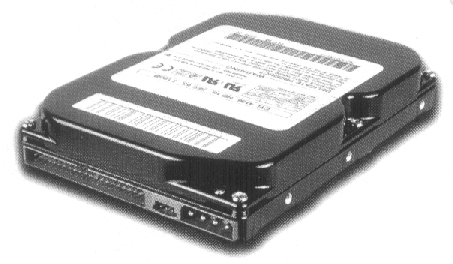
Un disco duro es un dispositivo que permite el almacenamiento y recuperaci�n de
grandes cantidades de informaci�n. Los discos duros forman el principal elemento
de la memoria secundaria de un ordenador, llamada as� en oposici�n a la
memoria principal o memoria RAM (Random Access Memory, memoria de
acceso aleatorio).
Tanto los discos duros como la memoria principal son memorias de trabajo (var�an
su contenido en una sesi�n con el ordenador). Sin embargo, presentan importantes
diferencias: la memoria principal es vol�til (su contenido se borra al
apagar el ordenador), muy r�pida (ya que se trata de componentes electr�nicos)
pero de capacidad reducida. La memoria secudaria, en cambio, es no
vol�til, menos r�pida (componentes mec�nicos) y de gran capacidad. La memoria
principal contiene los datos utilizados en cada momento por el ordenador pero
debe recurrir a la memoria secundaria cuando necesite recuperar nuevos datos o
almacenar de forma permanente los que hayan variado.
|
|
2. Estructura f�sica de un disco duro |
|
Elementos de un disco duro:
Un disco duro forma una caja herm�ticamente cerrada que contiene dos
elementos no intercambiables: la unidad de lectura y escritura y el
disco como tal.
- La unidad es un conjunto de componentes electr�nicos y mec�nicos que
hacen posible el almacenamiento y recuperaci�n de los datos en el disco.
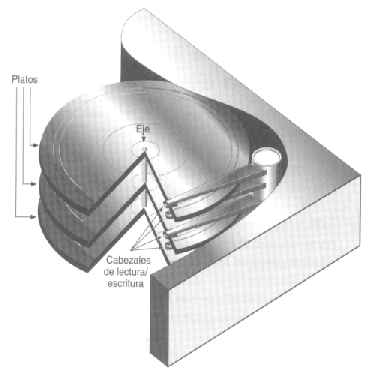
- El disco es, en realidad, una pila de discos, llamados platos,
que almacenan informaci�n magn�ticamente. Cada uno de los platos tiene dos
superficies magn�ticas: la superior y la inferior. Estas superficies magn�ticas
est�n formadas por millones de peque�os elementos capaces de ser magnetizados
positiva o negativamente. De esta manera, se representan los dos posibles
valores que forman un bit de informaci�n (un cero o un uno). Ocho bits
contiguos constituyen un byte (un car�cter).
Funcionamiento de una unidad de disco
duro:
Veamos cu�les son los mecanismos que permiten a la unidad acceder a la
totalidad de los datos almacenados en los platos.
En primer lugar, cada superficie magn�tica tiene asignado uno de los
cabezales de lectura/escritura de la unidad. Por tanto, habr� tantos
cabezales como caras tenga el disco duro y, como cada plato tiene dos caras,
este n�mero equivale al doble de platos de la pila. El conjunto de cabezales se
puede desplazar linealmente desde el exterior hasta el interior de la pila de
platos mediante un brazo mec�nico que los transporta. Por �ltimo, para
que los cabezales tengan acceso a la totalidad de los datos, es necesario que
la pila de discos gire. Este giro se realiza a velocidad constante y no
cesa mientras est� encendido el ordenador. En cambio, en los discos flexibles
s�lo se produce el giro mientras se est� efectuando alguna operaci�n de lectura
o escritura. El resto del tiempo, la disquetera permanece en reposo. Con las
unidades de CD-ROM ocurre algo similar, sin embargo en este caso la velocidad de
giro no es constante y depende de la distancia al centro del dato que se est�
leyendo.
Cada vez que se realiza una operaci�n de lectura en el disco duro, �ste
tiene que realizar las siguientes tareas: desplazar los cabezales de
lectura/escritura hasta el lugar donde empiezan los datos; esperar a que el
primer dato, que gira con los platos, llegue al lugar donde est�n los cabezales;
y, finalmente, leer el dato con el cabezal correspondiente. La operaci�n de
escritura es similar a la anterior.
Estructura f�sica: cabezas, cilindros y
sectores:
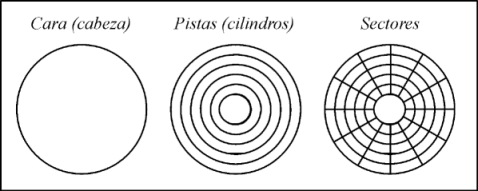
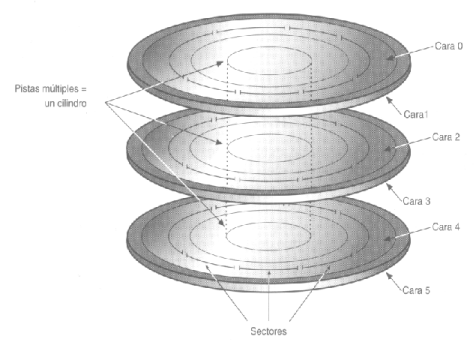
Ya hemos visto que cada una de las dos superficies magn�ticas de cada plato
se denomina cara. El n�mero total de caras de un disco duro coincide con
su n�mero de cabezas. Cada una de estas caras se divide en anillos
conc�ntricos llamados pistas. En los discos duros se suele utilizar el
t�rmino cilindro para referirse a la misma pista de todos los discos de
la pila. Finalmente, cada pista se divide en sectores.
Los sectores son las unidades m�nimas de informaci�n que puede leer o
escribir un disco duro. Generalmente, cada sector almacena 512 bytes de
informaci�n.
El n�mero total de sectores de un disco duro se puede calcular: n�
sectores = n� caras * n� pistas/cara * n� sectores/pista. Por tanto, cada
sector queda un�vocamente determinado si conocemos los siguientes valores:
cabeza, cilindro y sector. Por ejemplo, el disco duro ST33221A de
Seagate tiene las siguientes especificaciones: cilindros = 6.253,
cabezas = 16 y sectores = 63. El n�mero total de sectores
direccionables es, por tanto, 6.253*16*63 = 6.303.024 sectores. Si cada sector
almacena 512 bytes de informaci�n, la capacidad m�xima de este disco duro ser�
de 6.303.024 sectores * 512 bytes/sector = 3.227.148.228 bytes ~ 3 GB.
Las cabezas y cilindros comienzan a numerarse desde el cero y
los sectores desde el uno. En consecuencia, el primer sector de un disco duro
ser� el correspondiente a la cabeza 0, cilindro 0 y sector 1.
|
|
3. Estructura l�gica de un disco duro |
|
La estructura l�gica de un disco duro est� formada por:
- El sector de arranque (Master Boot Record)
- Espacio particionado
- Espacio sin particionar
El sector de arranque es el primer sector de todo disco duro (cabeza
0, cilindro 0, sector 1). En �l se almacena la tabla de particiones y un
peque�o programa master de inicializaci�n, llamado tambi�n Master
Boot. Este programa es el encargado de leer la tabla de particiones y ceder
el control al sector de arranque de la partici�n activa. Si no existiese
partici�n activa, mostrar�a un mensaje de error.
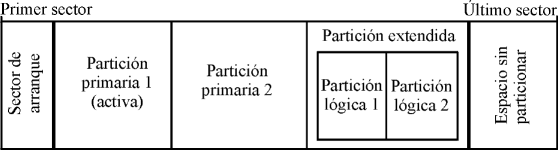
El espacio particionado es el espacio del disco que ha sido asignado a
alguna partici�n. El espacio no particionado, es espacio no accesible del
disco ya que todav�a no ha sido asignado a ninguna partici�n. A continuaci�n se
muestra un ejemplo de un disco duro con espacio particionado (2 particiones
primarias y 2 l�gicas) y espacio todav�a sin particionar.
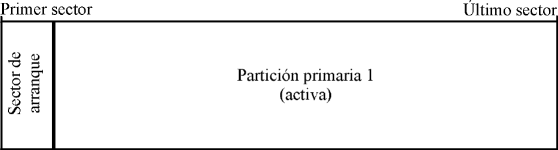
El caso m�s sencillo consiste en un sector de arranque que contenga una tabla de
particiones con una sola partici�n, y que esta partici�n ocupe la totalidad del
espacio restante del disco. En este caso, no existir�a espacio sin particionar.
|
|
4. Las particiones |
|
Cada disco duro constituye una unidad f�sica distinta. Sin embargo,
los sistemas operativos no trabajan con unidades f�sicas directamente sino con
unidades l�gicas. Dentro de una misma unidad f�sica de disco duro puede
haber varias unidades l�gicas. Cada una de estas unidades l�gicas constituye una
partici�n del disco duro. Esto quiere decir que podemos dividir un disco
duro en, por ejemplo, dos particiones (dos unidades l�gicas dentro de una misma
unidad f�sica) y trabajar de la misma manera que si tuvi�semos dos discos duros
(una unidad l�gica para cada unidad f�sica).
Particiones y directorios.� Ambas estructuras permiten organizar
datos dentro de un disco duro. Sin embargo, presentan importantes diferencias:
1�) Las particiones son divisiones de tama�o fijo del disco duro; los
directorios son divisiones de tama�o variable de la partici�n; 2�) Las
particiones ocupan un grupo de cilindros contiguos del disco duro (mayor
seguridad); los directorios suelen tener su informaci�n desperdigada por toda la
partici�n; 3�) Cada partici�n del disco duro puede tener un sistema de
archivos (sistema operativo) distinto; todos los directorios de la partici�n
tienen el sistema de archivos de la partici�n.
Como m�nimo, es necesario crear una partici�n para cada disco duro. Esta
partici�n puede contener la totalidad del espacio del disco duro o s�lo una
parte. Las razones que nos pueden llevar a crear m�s de una partici�n por disco
se suelen reducir a tres.
- Razones organizativas. Consid�rese el caso de un ordenador que es
compartido por dos usuarios y, con objeto de lograr una mejor organizaci�n y
seguridad de sus datos deciden utilizar particiones separadas.
- Instalaci�n de m�s de un sistema operativo. Debido a que cada sistema
operativo requiere (como norma general) una partici�n propia para trabajar, si
queremos instalar dos sistemas operativos a la vez en el mismo disco duro (por
ejemplo, Windows 98 y Linux), ser� necesario particionar el disco.
- Razones de eficiencia. Por ejemplo, suele ser preferible tener varias
particiones FAT peque�as antes que una gran partici�n FAT. Esto es debido a que
cuanto mayor es el tama�o de una partici�n, mayor es el tama�o del grupo
(cluster) y, por consiguiente, se desaprovecha m�s espacio de la
partici�n. M�s adelante, explicaremos esto con mayor detalle.
Las particiones pueden ser de dos tipos: primarias o l�gicas.
Las particiones l�gicas se definen dentro de una partici�n primaria especial
denominada partici�n extendida.
En un disco duro s�lo pueden existir 4 particiones primarias (incluida
la partici�n extendida, si existe). Las particiones existentes deben inscribirse
en una tabla de particiones de 4 entradas situada en el primer sector de todo
disco duro. De estas 4 entradas de la tabla puede que no est� utilizada ninguna
(disco duro sin particionar, tal y como viene de f�brica) o que est�n utilizadas
una, dos, tres o las cuatro entradas. En cualquiera de estos �ltimos casos
(incluso cuando s�lo hay una partici�n), es necesario que en la tabla de
particiones figure una de ellas como partici�n activa. La partici�n
activa es aquella a la que el programa de inicializaci�n (Master
Boot) cede el control al arrancar. El sistema operativo de la partici�n
activa ser� el que se cargue al arrancar desde el disco duro. M�s adelante
veremos distintas formas de elegir el sistema operativo que queremos arrancar,
en caso de tener varios instalados, sin variar la partici�n activa en cada
momento.
De todo lo anterior se pueden deducir varias conclusiones: Para que un disco
duro sea utilizable debe tener al menos una partici�n primaria. Adem�s para que
un disco duro sea arrancable debe tener activada una de las particiones y un
sistema operativo instalado en ella. M�s adelante, se explicar� en detalle la
secuencia de arranque de un ordenador. Esto quiere decir que el proceso de
instalaci�n de un sistema operativo en un ordenador consta de la creaci�n
de su partici�n correspondiente, instalaci�n del sistema operativo (formateo de
la partici�n y copia de archivos) y activaci�n de la misma. De todas maneras, es
usual que este proceso est� guiado por la propia instalaci�n. Un disco duro no
arrancar� si no se ha definido una partici�n activa o si, habi�ndose definido,
la partici�n no es arrancable (no contiene un sistema operativo).
Hemos visto antes que no es posible crear m�s de cuatro particiones
primarias. Este l�mite, ciertamente peque�o, se logra subsanar mediante la
creaci�n de una partici�n extendida (como m�ximo una). Esta partici�n
ocupa, al igual que el resto de las particiones primarias, una de las cuatro
entradas posibles de la tabla de particiones. Dentro de una partici�n extendida
se pueden definir particiones l�gicas sin l�mite. El espacio de la
partici�n extendida puede estar ocupado en su totalidad por particiones l�gicas
o bien, tener espacio libre sin particionar.
Veamos el mecanismo que se utiliza para crear la lista de particiones
l�gicas. En la tabla de particiones del Master Boot Record debe
existir una entrada con una partici�n extendida (la cual no tiene sentido
activar). Esta entrada apunta a una nueva tabla de particiones similar a la ya
estudiada, de la que s�lo se utilizan sus dos primeras entradas. La primera
entrada corresponde a la primera partici�n l�gica; la segunda, apuntar� a una
nueva tabla de particiones. Esta nueva tabla contendr� en su primera entrada la
segunda partici�n l�gica y en su segunda, una nueva referencia a otra tabla. De
esta manera, se va creando una cadena de tablas de particiones hasta llegar a la
�ltima, identificada por tener su segunda entrada en blanco.
Particiones primarias y particiones
l�gicas: Ambos tipos de particiones generan las correspondientes unidades l�gicas del
ordenador. Sin embargo, hay una diferencia importante: s�lo las particiones
primarias se pueden activar. Adem�s, algunos sistemas operativos no pueden
acceder a particiones primarias distintas a la suya.
Lo anterior nos da una idea de qu� tipo de partici�n utilizar para cada
necesidad. Los sistemas operativos deben instalarse en particiones primarias, ya
que de otra manera no podr�an arrancar. El resto de particiones que no contengan
un sistema operativo, es m�s conveniente crearlas como particiones l�gicas. Por
dos razones: primera, no se malgastan entradas de la tabla de particiones
del disco duro y, segunda, se evitan problemas para acceder a estos datos
desde los sistemas operativos instalados. Las particiones l�gicas son los
lugares ideales para contener las unidades que deben ser visibles desde todos
los sistemas operativos.
Algunos sistemas operativos presumen de poder ser instalados en particiones
l�gicas (Windows NT), sin embargo, esto no es del todo cierto: necesitan
instalar un peque�o programa en una partici�n primaria que sea capaz de cederles
el control.
Estructura l�gica de las particiones:
Dependiendo del sistema de archivos utilizado en cada partici�n, su
estructura l�gica ser� distinta. En los casos de MS-DOS y Windows 95,
est� formada por sector de arranque, FAT, copia de la FAT, directorio ra�z y
�rea de datos. De todas formas, el sector de arranque es un elemento com�n a
todos los tipos de particiones.
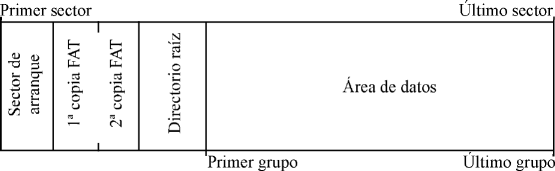
Todas las particiones tienen un sector de arranque (el primero de la
partici�n) con informaci�n relativa a la partici�n. Si la partici�n tiene
instalado un sistema operativo, este sector se encargar� de arrancarlo. Si no
hubiese ning�n sistema operativo (como es el caso de una partici�n para datos) y
se intentara arrancar, mostrar�a un mensaje de error..
|
|
5. Secuencia de arranque de un ordenador |
|
Todos los ordenadores disponen de un peque�o programa almacenado en
memoria ROM (Read Only Memory, memoria de s�lo lectura), encargado de
tomar el control del ordenador en el momento de encenderlo. Lo primero que hace
el programa de arranque es un breve chequeo de los componentes hardware. Si todo
est� en orden, intenta el arranque desde la primera unidad f�sica indicada en la
secuencia de arranque. Si el intento es fallido, repite la operaci�n con
la segunda unidad de la lista y as� hasta que encuentre una unidad arrancable.
Si no existiese ninguna, el programa de arranque mostrar�a una advertencia. Esta
secuencia de arranque se define en el programa de configuraci�n del ordenador
(tambi�n llamado Setup, CMOS o BIOS). Lo usual es acceder a
este programa pulsando la tecla Suprimir mientras se chequea la
memoria RAM, sin embargo su forma de empleo depende del modelo del
ordenador. Por ejemplo, la secuencia A:, C: indica que primero se
intentar� arrancar desde la disquetera y si no fuera posible, desde el primer
disco duro.
Nota: Normalmente los programas de configuraci�n utilizan la
siguiente nomenclatura: la unidad A: es la primera unidad de disquete; B:, la
segunda; C:, el primer disco duro; y D:, el segundo.
Suponiendo que arrancamos desde el disco duro, el programa de arranque de la
ROM ceder� el control a su programa de inicializaci�n (Master Boot). Este
programa buscar� en la tabla de particiones la partici�n activa y le ceder� el
control a su sector de arranque.
El programa contenido en el sector de arranque de la partici�n activa
proceder� al arranque del sistema operativo.
Algunas aclaraciones: Cuando compramos un disco duro nuevo, �ste viene sin
particionar. Esto significa que el disco duro no es arrancable y hay que
configurarlo desde un disquete (o un CD-ROM). Para ello es necesario establecer
la secuencia de arranque de manera que est� la disquetera antes que el disco
duro (de lo contrario puede no lograrse el arranque). Por el contrario, si la
secuencia de arranque es C:, A: y el disco duro es ya arrancable, no ser�
posible arrancar desde un disquete, ya que ni siquiera lo leer�.
|
|
6. Sistemas de archivos |
|
Un sistema de archivos es una estructura que permite tanto el
almacenamiento de informaci�n en una partici�n como su modificaci�n y
recuperaci�n. Para que sea posible trabajar en una partici�n es necesario
asignarle previamente un sistema de archivos. Esta operaci�n se denomina dar
formato a una partici�n.
Generalmente cada sistema de archivos ha sido dise�ado para obtener el mejor
rendimiento con un sistema operativo concreto (FAT para DOS, FAT32 para Windows
98, NTFS para Windows NT, HPFS para OS/2�). Sin embargo, es usual que el mismo
sistema operativo sea capaz de reconocer m�ltiples sistemas de archivos. A
continuaci�n se comentan los sistemas de archivos m�s comunes.
FAT (File Allocate Table, tabla de asignaci�n de
archivos):
Este sistema de archivos se basa, como su nombre indica, en una tabla de
asignaci�n de archivos o FAT. Esta tabla es el �ndice del disco. Almacena los
grupos utilizados por cada archivo, los grupos libres y los defectuosos.
Como consecuencia de la fragmentaci�n de archivos, es corriente que los
distintos grupos que contienen un archivo se hallen desperdigados por toda la
partici�n. La FAT es la encargada de seguir el rastro de cada uno de los
archivos por la partici�n.
Grupo .� Un grupo, cluster o unidad de asignaci�n es la unidad
m�nima de almacenamiento de un archivo en una partici�n y est� formada por uno o
varios sectores contiguos del disco. Esto quiere decir que el espacio real
ocupado por un archivo en disco ser� siempre m�ltiplo del tama�o del grupo.
Adem�s, cada grupo puede almacenar informaci�n de un solo archivo. Si no cabe en
un solo grupo, se utilizar�n varios (no necesariamente contiguos). Para hacernos
una idea del nefasto resultado de un tama�o de grupo incorrecto, consideremos
dos archivos de 1 byte cada uno. Si el tama�o del grupo es de 32 KB, se
utilizar�n dos grupos y el espacio real ocupado en disco habr� sido de 64 KB =
�65.536 bytes! en vez de 2 bytes, como ser�a de esperar.
Este sistema posee importantes limitaciones: nombres de archivos cortos;
tama�o m�ximo de particiones de 2 GB; grupos (clusters) demasiados
grades, con el consiguiente desaprovechamiento de espacio en disco; elevada
fragmentaci�n, que ralentiza el acceso a los archivos. Pero tiene a su favor su
sencillez y compatibilidad con la mayor�a de sistemas operativos.
Debido a que la FAT de este sistema de archivos tiene entradas de 16 bits
(por eso, a veces se llama FAT16), s�lo se pueden utilizar 216 =
65.536 grupos distintos. Esto implica que, con el fin de aprovechar la totalidad
del espacio de una partici�n, los grupos tengan tama�os distintos en funci�n del
tama�o de la partici�n. Por ejemplo, con un grupo de 16 KB se puede almacenar
hasta 216 grupos * 16 KB/grupo = 220 KB = 1 GB de
informaci�n. El l�mite de la partici�n (2 GB) se obtiene al considerar un grupo
m�ximo de 32 KB (formado por 64 sectores consecutivos de 512 bytes).
VFAT (Virtual FAT):
Este sistema de archivos logra remediar uno de los mayores problemas del
sistema FAT: los nombres de archivos y directorios s�lo pod�an contener 8
caracteres de nombre y 3 de extensi�n. Con VFAT, se logra ampliar este l�mite a
255 caracteres entre nombre y extensi�n.
La mayor ventaja de VFAT es que tiene plena compatibilidad con FAT. Por
ejemplo, es factible utilizar la misma partici�n para dos sistemas operativos
que utilicen uno FAT y otro VFAT (MS-DOS y Windows 95). Cuando entremos desde
MS-DOS, los nombres largos de archivos se transforman en nombres cortos seg�n
unas reglas establecidas, y pueden ser utilizados de la manera habitual. De
todas maneras, hay que prestar cierta atenci�n cuando se trabaja desde MS-DOS
con archivos que tienen nombres largos: no se deben realizar operaciones de
copiado o borrado, ya que se corre el riesgo de perder el nombre largo del
archivo y quedarnos s�lo con el corto. Desde Windows 95, se trabaja de forma
transparente con nombres cortos y largos.
Tanto las particiones FAT como las VFAT est�n limitadas a un tama�o m�ximo de
2 GB. Esta es la raz�n por la que los discos duros mayores de este tama�o que
vayan a trabajar con alguno de los dos sistemas, necesiten ser particionados en
varias particiones m�s peque�as. El sistema de arhivos FAT32 ha sido dise�ado
para aumentar este l�mite a 2 TB (1 terabyte = 1024 GB).
FAT32 (FAT de 32 bits):
El sistema FAT32 permite trabajar con particiones mayores de 2 GB. No
solamente esto, sino que adem�s el tama�o del grupo (cluster) es mucho
menor y no se desperdicia tanto espacio como ocurr�a en las particiones FAT. La
conversi�n de FAT a FAT32, se puede realizar desde el propio sistema operativo
Windows 98, o bien desde utilidades como Partition Magic. Sin embargo, la
conversi�n inversa no es posible desde Windows 98, aunque s� desde Partition
Magic.
Hay que tener en cuenta que ni MS-DOS ni las primeras versiones de Windows 95
pueden acceder a los datos almacenados en una partici�n FAT32. Esto quiere decir
que si tenemos en la misma partici�n instalados MS-DOS y Windows 98, al realizar
la conversi�n a FAT32 perderemos la posibilidad de arrancar en MS-DOS (opci�n
"Versi�n anterior de MS-DOS" del men� de arranque de Windows 98). Con una
conversi�n inversa se puede recuperar esta opci�n. Por estos motivos de
incompatibilidades, no es conveniente utilizar este sistema de archivos en
particiones que contengan datos que deban ser visibles desde otros sistemas de
archivos. En los dem�s casos, suele ser la opci�n m�s recomendable.
En la siguiente tabla, se comparan los tama�os de grupo utilizados seg�n el
tama�o de la partici�n y el sistema de archivos empleado:
| Tama�o de la partici�n |
Tama�o del cluster |
| FAT |
FAT32 |
| < 128 MB |
2 KB |
No soportado |
| 128 MB - 256 MB |
4 KB |
| 256 MB - 512 MB |
8 KB |
| 512 MB - 1 GB |
16 KB |
4 KB |
| 1 GB - 2 GB |
32 KB |
| 2 GB - 8 GB |
No soportado |
| 8 GB - 16 GB |
8 KB |
| 16 GB - 32 GB |
16 KB |
| 32 GB - 2 TB |
32 KB |
NTFS (New Technology File System, sistema de
archivos de nueva tecnolog�a)
:
Este es el sistema de archivos que permite utilizar todas las caracter�sticas
de seguridad y protecci�n de archivos de Windows NT. NTFS s�lo es recomendable
para particiones superiores a 400 MB, ya que las estructuras del sistema
consumen gran cantidad de espacio. NTFS permite definir el tama�o del grupo
(cluster), a partir de 512 bytes (tama�o de un sector) de forma
independiente al tama�o de la partici�n.
Las t�cnicas utilizadas para evitar la fragmentaci�n y el menor
desaprovechamiento del disco, hacen de este sistema de archivos el sistema ideal
para las particiones de gran tama�o requeridas en grandes ordenadores y
servidores.
HPFS (High Performance File System, sistema de
archivos de alto rendimiento):
HPFS es el sistema de archivos propio de OS/2. Utiliza una estructura muy
eficiente para organizar los datos en las particiones.
HPFS no utiliza grupos sino directamente sectores del disco (que equivalen a
un grupo de 512 bytes). En vez de utilizar una tabla FAT al principio de la
partici�n, emplea unas bandas distribuidas eficazmente por toda la partici�n. De
esta forma se consigue, suprimir el elevado n�mero de movimientos que los
cabezales de lectura/escritura tienen que realizar a la tabla de asignaci�n en
una partici�n FAT. El resultado de este sistema es una mayor velocidad de acceso
y un menor desaprovechamiento del espacio en disco.
MS-DOS (y Windows 3.1) reconoce �nicamente particiones FAT;
Windows 95 admite tanto particiones FAT como VFAT; Windows 98 y
Windows 95 OSR2 soportan FAT, VFAT y FAT32; Windows NT 4.0 admite
particiones FAT, VFAT y NTFS; el futuro Windows 2000 dar� soporte a las
particiones FAT, VFAT, FAT32 y NTFS; Linux admite su propio sistema de
archivos y, dependiendo de las versiones, la mayor�a de los anteriores.
|
|
7. Arranque espec�fico de cada sistema operativo |
|
MS-DOS, Windows 95 y Windows 98:
Los sistemas operativos MS-DOS y Windows 9x, necesitan arrancar desde una
partici�n primaria ubicada en la primera unidad f�sica de disco duro. Adem�s, la
instalaci�n de estos sistemas operativos en particiones que comiencen despu�s de
los primeros 528 MB del disco duro, puede impedir que arranquen. Seg�n lo
anterior, el lugar para situar la partici�n se ve reducida a los primeros 528 MB
del primer disco duro. Este l�mite imposibilita entonces la instalaci�n de
varios sistemas operativos basados en FAT en particiones mayores de este tama�o.
De todas maneras, algunos gestores de arranque (o la propia BIOS del ordenador)
son capaces de cambiar la asignaci�n de discos duros de forma que el primero sea
el segundo y el segundo, el primero: en este caso particular s� ser�a posible
arrancar una partici�n FAT desde una segunda unidad f�sica.
Windows NT:
Windows NT puede arrancar desde cualquier disco duro, ya sea desde una
partici�n primaria o desde una partici�n l�gica. Sin embargo, en el caso de que
se instale en una partici�n l�gica o en un disco duro distinto al primero, es
necesario que el gestor de arranque de Windows NT se instale en una partici�n
primaria del primer disco duro. Si tenemos ya instalado otro sistema operativo
MS-DOS o Windows 9x, Windows NT instalar� su gestor de arranque en el sector de
arranque de la partici�n del anterior sistema operativo. Este gestor de arranque
permitir� arrancar tanto el anterior sistema operativo como Windows NT (ya est�
en una partici�n l�gica o en otro disco duro).
Linux:
Linux, al igual que Windows NT, puede instalarse en una partici�n primaria o
en una partici�n l�gica, en cualquiera de los discos duros. Si la instalaci�n no
se realiza en una partici�n primaria del primer disco duro, es necesario
instalar un gestor de arranque. Linux proporciona un potente (aunque poco
intuitivo) gestor de arranque llamado LILO. Las posibilidades de instalaci�n son
dos: instalarlo en la partici�n de Linux o en el sector de arranque del disco
duro (Master Boot Record). La primera opci�n es preferible si Linux se
instala en una partici�n primaria del primer disco duro (debe ser la partici�n
activa) junto a otro sistema operativo. Para el resto de los casos, no queda m�s
remedio que instalarlo en el Master Boot del primer disco duro. Desde
aqu� es capaz de redirigir el arranque incluso a una partici�n l�gica (que, como
sabemos, no se pueden activar) que contenga Linux. N�tese que, en este caso, si
borramos la partici�n de Linux el gestor de arranque
LILO seguir� apareciendo (ya que est� antes de acceder a cualquier
partici�n). La �nica manera de desinstalarlo si no podemos hacerlo desde el
propio Linux, consiste en restaurar el sector de arranque original. Esto se
puede lograr desde MS-DOS con la orden indocumentada FDISK /MBR.
Otra advertencia m�s: algunas distribuciones de Linux (como Red Hat) no
respetan el espacio libre de una partici�n extendida. Esto significa que hay que
tener cuidado de no solapar una partici�n primaria de Linux con espacio libre de
la partici�n extendida.
En todos los casos anteriores, cuando se habla de instalar un sistema
operativo en una partici�n primaria se asume que �sta tiene que estar activada a
no ser que se utilice un gestor de arranque. En este caso, si el gestor de
arranque se instala en una partici�n, �sta deber� activarse; pero si se instala
en el sector de arranque del disco duro, la partici�n activa ser� indiferente.
|
|
8. Consejos a la hora de crear particiones |
|
�Qu� partici�n elegir?:
La principal decisi�n que debemos tomar a la hora de crear una partici�n es
elegir entre primaria o l�gica. Recordemos que las particiones l�gicas deben ser
creadas dentro de una partici�n primaria especial denominada partici�n
extendida. Ya hemos visto que la mejor pol�tica que podemos seguir es utilizar,
en la medida de lo posible, antes las particiones l�gicas que las primarias:
podemos crear un n�mero indefinido de particiones l�gicas pero s�lo cuatro
particiones primarias (contando la extendida).
Las particiones primarias suelen ser el lugar ideal para instalar sistemas
operativos, ya que son las �nicas que se pueden activar. Los sistemas operativos
MS-DOS, Windows 95 y Windows 98 s�lo pueden ser instalados en particiones
primarias. Y aunque Windows NT, Linux y OS/2 puedan ser instalados en
particiones l�gicas, puede que �sta no sea siempre la opci�n m�s acertada. La
raz�n es que es necesario instalar alg�n gestor de arranque, ya sea en el sector
de arranque del disco duro o en el de alguna partici�n primaria. Si no deseamos
alterar ninguna de las particiones primarias existentes ni el sector de
arranque, la �nica opci�n es realizar una instalaci�n en una partici�n primaria
del primer disco duro.
�D�nde situar la partici�n?:
Debido a que MS-DOS y Windows 9x presentan problemas al instalarse detr�s de
los primeros 528 MB del disco duro, es preferible crear sus particiones al
principio del disco duro (o lo antes posible, sin superar este l�mite). Los
dem�s sistemas operativos, en caso de haberlos, se instalar�n entonces a
continuaci�n. Generalmente suele ser m�s acertado instalar los sistemas
operativos en el primer disco duro. Sin embargo, debido a la flexibilidad de
Linux o Windows NT podemos inclinarnos por otras opciones dependiendo de la
configuraci�n actual de nuestro equipo.
�Cu�ntas particiones crear?:
Algunos usuarios prefieren separar los sistemas operativos, programas y datos
en sus correspondientes particiones. Esto puede aportar una mayor robustez al
sistema, ya que la corrupci�n de los archivos del sistema operativo o los
programas no afectan a los datos. Adem�s, si utilizamos particiones separadas
para los sistemas operativos y los programas, nos facilita la utilizaci�n de los
mismos programas desde distintos sistemas operativos. Por ejemplo, una partici�n
l�gica FAT para programas permitir�a ejecutar los mismos programas desde Windows
NT (instalado en una partici�n NTFS) o desde Windows 98 (instalado en una
partici�n FAT32). Pero esta disposici�n del disco duro aumenta su complejidad
(un mayor n�mero de unidades) y obliga a calcular a priori el tama�o de
cada partici�n. Como ya dijimos anteriormente, las �nicas particiones que deben
ser primarias son las de los sistemas operativos, el resto ser�n l�gicas.
Una opci�n intermedia consiste en separar los archivos del sistema (sistema
operativo y programas) de nuestros datos. De esta manera, no se utilizan tantas
unidades aunque s� se ofrece una mayor seguridad y organizaci�n para nuestros
datos.
�De qu� tama�o?:
Nos quedan por comentar las razones de eficiencia que nos pueden llevar a
crear nuevas particiones. Para evitar desperdiciar el menor espacio posible con
particiones FAT o VFAT, conviene que tengan un tama�o lo menor posible
(recordemos que el tama�o del grupo depende del tama�o de la partici�n). Sin
embargo, el aumento del n�mero de particiones, aunque sea m�s eficiente, hace
m�s complejo nuestro sistema. Debemos buscar entonces un compromiso entre el
n�mero de particiones creadas y el tama�o del grupo (cluster) empleado en
cada una de ellas.
Veamos unos ejemplos (en todos ellos suponemos que deseamos trabajar
�nicamente en Windows 95 con particiones FAT): si tenemos un disco duro de 2,5
GB y, ya que el m�ximo de una partici�n FAT es 2 GB, es m�s eficiente crear una
de 1 GB (grupo de 16 KB) y otra de 1,5 GB (grupo de 32 KB) que dos de 1,25 GB
(grupo de 32 KB); si tenemos un disco duro de 3 GB, es igualmente m�s eficiente
una de 1 GB (16 KB) y otra de 2 GB (32 KB) que dos de 1,5 GB (32 KB), aunque en
razones de eficiencia ser�a mucho mejor 3 de 1 GB (16 KB); por �ltimo, si
tenemos un poco m�s de 1 GB libre en el disco duro es preferible crear una
partici�n que utilice un grupo de 16 KB, aunque quede espacio sin particionar,
que una de 32 KB que ocupe la totalidad del espacio, ya que a la larga el
desaprovechamiento ser�a mayor.
Problemas con las letras de unidades: orden de
las particiones:
Cuando se realizan cambios en las particiones, hay que considerar los
posibles efectos que esto puede desencadenar en la asignaci�n de letras de
unidades. Los sistemas operativos MS-DOS y Windows 9x utilizan la letra C para
la unidad del sistema operativo. Al resto de unidades visibles se les
asigna letra en el siguiente orden: particiones primarias detr�s de la actual,
particiones primarias de los siguientes discos duros, particiones l�gicas de la
unidad actual, particiones l�gicas de los siguientes discos duros, particiones
primarias anteriores a la actual y, por �ltimo, el resto de unidades f�sicas
(como la unidad lectora de CD-ROM).
Unidades visibles.� Son las unidades que se pueden ver desde un
sistema operativo, es decir, aquellas que utilizan un sistema de archivos
reconocido por el sistema operativo. Las particiones con un sistema de archivos
incompatible con el sistema operativo no son accesibles (es como si no
existiesen).
La �nica letra que se puede cambiar manualmente es la del CD-ROM, el resto de
letras son asignadas autom�ticamente sin posibilidad de cambio. En ocasiones es
preferible asignar una letra alta (por ejemplo la R) a la unidad de CD-ROM ya
que as� no se ve afectada por los posibles cambios de configuraci�n en las
particiones.
Para cambiar la letra del CD-ROM en MS-DOS es necesario
modificar la l�nea del AUTOXEC.BAT que contenga la orden MSCDEX y a�adir al
final el modificador /L:unidad, donde unidad es la letra que
deseamos asignar. Si no hay suficientes letras de unidades disponibles (por
defecto s�lo est�n permitidas hasta la D), es necesario a�adir la siguiente
l�nea al CONFIG.SYS: LASTDRIVE=Z. En este caso, se han definido todas las letras
posibles de unidades (hasta la Z).
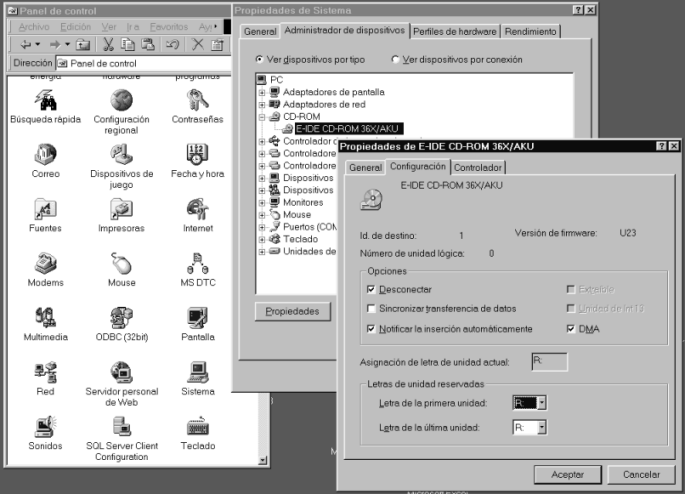
En Windows 95 o Windows 98, elegimos Sistema del
Panel de Control; seleccionamos la segunda ficha (Administrador de
dispositivos); hacemos clic en el signo m�s a la izquierda de
CD-ROM; hacemos doble clic sobre nuestra unidad de CD-ROM; y, finalmente,
en el campo Letra de la primera unidad de la ficha Configuraci�n,
seleccionamos la letra que deseamos asignar a la unidad de CD-ROM.
Windows NT, permite la asignaci�n din�mica de letras de unidad mediante
el Administrador de discos. En Windows NT, la primera letra de unidad es
la primera partici�n primaria del primer disco duro, por lo que puede ocurrir
que la propia partici�n de Windows NT no sea la C.
Linux carece de estos problemas ya que no trabaja con letras de unidad
sino con discos duros f�sicos (hda, hdb, hdc y hdd) y particiones seg�n el lugar
que ocupan en la tabla de particiones (hda1, hda2, hda3�).
Para evitar que las mismas particiones tengan asignadas distintas letras
conviene colocar primero las particiones reconocidas por m�s sistemas operativos
(FAT) y por �ltimo las m�s espec�ficas (como NTFS o la de Linux).
|
|
9. Trabajar con varios sistemas operativos |
|
Si instalamos varios sistemas operativos en el mismo ordenador, debemos tener
una manera eficiente de arrancar con cada uno de ellos. Una posibilidad poco
acertada consiste en activar cada vez la partici�n que queremos arrancar en la
pr�xima sesi�n con el ordenador. La otra posibilidad es instalar un gestor de
arranque que aparezca antes de cargar alg�n sistema operativo.
Los gestores de arranque suelen ofrecer un men� con los distintos sistemas
operativos instalados para que el usuario elija uno de ellos cada vez que
encienda el ordenador. Es frecuente que tengan alguna opci�n predeterminada y un
contador de tiempo. Si en un tiempo establecido no se elige ninguna opci�n, se
carga autom�ticamente el sistema operativo predeterminado.
El gestor de arranque suministrado con Windows NT 4.0 se suele
instalar en una partici�n MS-DOS o Windows 9x, y s�lo permite elegir entre esta
partici�n y la de Windows NT.
LILO, el gestor de arranque de Linux, puede instalarse tanto en
el sector de arranque del disco duro como en la partici�n de Linux. Reconoce la
mayor�a de los sistemas operativos instalados en el ordenador y puede, incluso,
arrancar sistemas operativos MS-DOS o Windows 9x desde un segundo disco duro. El
mayor inconveniente es su poco amistoso modo de empleo. Al cargarse aparece un
mensaje (LILO Boot) pidi�ndonos el nombre del sistema operativo. Es necesario
escribirlo y pulsar Enter. La tecla Tabulador permite ver las
opciones posibles y Enter activa la opci�n predeterminada.
Otros gestores de arranque, como el de IBM (suministrado con
Partition Magic 3.0), necesitan una partici�n primaria del primer disco
duro exclusivamente para ellos. L�gicamente, �sta debe ser la partici�n activa.
El gestor de arranque de IBM tiene una interfaz de usuario c�moda, aunque
tambi�n algunas limitaciones: tiene problemas para arrancar sistemas operativos
desde una unidad de disco duro diferente a la primera, ocupa una de las cuatro
particiones primarias posibles del primer disco duro, y no es capaz de arrancar
una partici�n primaria FAT32 (Windows 98) si existen en el disco duro otras
particiones primarias FAT32 o FAT (como MS-DOS).
Cuando se trabaja con varios sistemas operativos conviene elegir
correctamente los sistemas de archivos de cada partici�n, con el fin de
intercambiar y compartir datos entre los sistemas instalados. |
|
10. Trabajar con dos o m�s discos duros |
|
Cuando se trabaja con varios discos duros s�lo el primero de ellos es
arrancable. De todas maneras, algunas BIOS permiten intercambiar los discos
duros primero y segundo (en estos casos, el segundo se comportar�a como si fuera
el primero y el primero como el segundo).
El ordenador arrancar� desde la partici�n activa del primer disco duro y no
se tendr� en cuenta cu�l es la partici�n activa en el resto de los discos duros.
Estos discos duros normalmente se utilizan para almacenar programas, datos e
incluso alguno de los sistemas operativos que lo permiten (como Windows NT,
Linux u OS/2). No debemos olvidar los problemas que se pueden producir al
incorporar un nuevo disco duro a nuestro ordenador con las letras de unidad.
Para evitar el menor n�mero posible de cambios, es preferible utilizar
particiones l�gicas en el resto de discos duros (ya que se colocan al final de
la lista de unidades aunque, eso s�, antes de la correspondiente al CD-ROM)
|
|
11. Instalaci�n de un disco duro |
|
Actualmente los discos duros, seg�n la conexi�n que incorporen, pueden ser de
dos tecnolog�as: IDE o SCSI (l�ase escasi). Lo usual es utilizar discos
duros IDE, ya que son soportados por todo tipo de ordenadores, aunque tengan
unas prestaciones inferiores a la de sus equivalentes SCSI, m�s propios de
servidores y grandes ordenadores. En este apartado nos centraremos �nicamente en
la instalaci�n de discos duros IDE.
Notas
sobre el est�ndar IDE: La especificaci�n IDE (Integrated Drive Electronics)
original admit�a �nicamente 2 discos duros de hasta 500 MB y fue adoptado como
est�ndar por el comit� ANSI bajo el nombre de ATA (Advanced Technology
Attachement). Una posterior revisi�n permiti� utilizar 4 discos duros de hasta
8,4 GB. Surgi� entonces lo que actualmente conocemos como EIDE (Enhanced
IDE). El comit� ANSI lo adopt� como est�ndar con el nombre de ATA-2 o
Fast ATA. Permite unas tasas de transferencia de 16,6 MB/segundo. En este
apartado, cuando hablemos de IDE, nos estamos refiriendo a toda la familia de
est�ndares y no s�lo al IDE original.
UDMA.� UDMA (Ultra DMA), tambi�n conocido como Ultra ATA,
Ultra EIDE o Ultra/33 es una revisi�n del est�ndar EIDE que
acelera las tasas de transferencia hasta 33 MB/segundo. Para que pueda
utilizarse es necesario que, tanto la controladora de discos duros como el
propio disco duro, admitan UDMA. Todas las placas base y discos duros modernos
admiten este est�ndar, el cual es compatible con EIDE.
La instalaci�n de un disco duro, como la de cualquier otro dispositivo de un
ordenador, consta de dos fases: instalaci�n f�sica e instalaci�n l�gica.
Instalaci�n f�sica:
Las actuales placas base llevan incorporada una controladora para cuatro
discos duros. La conexi�n de los discos duros a la placa base se realiza
mediante dos cables planos iguales: IDE0 (primario) e IDE1 (secundario). Cada
uno de estos cables tiene una conexi�n de 40 pines a la placa base y dos
conexiones m�s de 40 pines para sendos discos duros. De esta manera, el m�ximo
n�mero posible de discos duros IDE en un ordenador es de 4: dos en el IDE0 y
otros dos en el IDE1. Y esto es considerando que no se conectan otros
dispositivos a los mismos cables, ya que las unidades de CD-ROM, grabadoras,
unidades de cinta, unidades ZIP y unidades LS-120, por citar algunos ejemplos,
se conectan igualmente a los cables IDE.
Debido a que lo normal en los ordenadores actuales es que vengan �nicamente
con un disco duro y una unidad de CD-ROM, no se suele utilizar el IDE1 y, en
consecuencia, no se suministra el segundo cable. Por otro lado, algunos
ordenadores incorporan cables para un solo dispositivo, que deberemos reemplazar
si deseamos conectar dos. Entonces, para conseguir el mayor n�mero posible de
dispositivos conectados a la placa base necesitaremos dos cables IDE de dos
dispositivos.
Cuando se conectan dos dispositivos a un mismo cable, uno de ellos se ha de
comportar como due�o (master) y el otro como esclavo (slave). El
dispositivo due�o se sit�a en el extremo del cable y el esclavo, en la parte
central (el cable parte de la placa base). Cuando solamente hay un dispositivo
en un cable, �ste debe situarse en la parte final, quedando la conexi�n central
libre.
El dispositivo principal debe situarse en el IDE0 master. Un segundo
dispositivo podr� ir, bien en el IDE0 slave o bien, en el IDE1
master. Un tercero igualmente podr� ir en el IDE0 slave o en IDE1
slave, si el IDE1 master ya estaba utilizado. La norma es no
utilizar la conexi�n esclavo antes que la conexi�n due�o.
Nota importante: Las conexiones de 40 pines del cable s�lo se
pueden conectar de una manera. La manera correcta es hacer coincidir el pin 1 de
la conexi�n (serigrafiado en el dispositivo) con el pin 1 del cable (situado en
el extremo del cable marcado con una banda roja): L�nea roja al pin 1. Esta
norma hay que tenerla en cuenta tanto en la conexi�n a la placa base como en
cada una de las conexiones con los dispositivos (en general, es v�lida para
cualquier conexi�n de un cable plano). Si no se tiene en cuenta, puede que el
ordenador ni siquiera arranque. Por otro lado, se puede conectar cualquiera de
los dos extremos del cable a la placa base, es decir, no hay uno prefijado; sin
embargo, es usual conectar a la placa base el que est� m�s alejado del
central.
Antes de realizar la conexi�n f�sica del disco duro al conector adecuado, es
necesario configurarlo como due�o o esclavo. Con este fin, y muy pr�ximo al
conector macho de 40 pines, se encuentran unos puentes de configuraci�n
(jumpers). Debemos seguir las indicaciones del fabricante para colocar
los puentes de manera correcta; teniendo en cuenta que si s�lo hay un disco duro
o si va al extremo del cable, hay que configurarlo como due�o (master) y
si va a la parte central del cable, como esclavo (slave). La
configuraci�n por defecto (de f�brica) para los discos duros es de due�o y para
las unidades de CD-ROM, de esclavo.
Nota: Normalmente estos son todos los puentes que lleva un
dispositivo IDE; sin embargo, hemos comprobado que algunas unidades de CD-ROM
incorporan otro puente para activar el UDMA. Estando este puente cerrado
(recomendado para Windows 98) acelera la velocidad de transferencia de la
unidad, pero puede ocasionar problemas con algunos sistemas operativos. La
opci�n por defecto es el puente abierto (UDMA desactivado).
Adem�s, es necesario que el disco duro reciba corriente de la fuente de
alimentaci�n. Para ello la fuente de alimentaci�n del ordenador debe disponer de
alg�n cable libre que se conectar� al disco duro.
Una vez que hemos configurado los puentes de los discos duros y hemos
realizado correctamente las conexiones de los cables IDE y de alimentaci�n, s�lo
nos resta atornillar la unidad a la caja (chasis) del ordenador. Ni que decir
tiene que debemos utilizar los tornillos adecuados para no perforar la unidad y
da�arla. La mayor�a de discos duros necesitan una bah�a libre de 3 pulgadas y
media. Si no quedasen bah�as libres de este tipo pero s� de 5 pulgadas y cuarto,
ser� necesario utilizar un adaptador. Con este paso, finalizamos la instalaci�n
f�sica. De todas maneras, la experiencia recomienda no cerrar todav�a el
ordenador hasta que hayamos comprobado que realmente funciona.
Instalaci�n l�gica:
Llegados a este punto, ya podemos encender el ordenador. Si no arrancase
(pantalla negra), deberemos revisar las conexiones y puentes del apartado
anterior.
Aunque algunas BIOS presentan detecci�n autom�tica de discos duros al
arrancar, vamos a proceder a la instalaci�n de los discos duros mediante el
programa de configuraci�n (Setup) del ordenador. Este paso es necesario
para que la BIOS del ordenador reconozca los discos duros que tiene instalados.
Entramos en el Setup de la manera indicada en el manual del ordenador
(normalmente pulsando la tecla Suprimir al chequear la memoria, despu�s
de encender el ordenador). En el men� del Setup, buscamos una opci�n para
autodetectar discos duros. Si no existiese, deberemos inscribir los discos duros
en la BIOS de forma manual, seg�n los datos proporcionados por el fabricante:
cilindros, cabezas y sectores. Para cada disco duro tenemos
que elegir el modo en el cual va a trabajar (normal, LBA, large...). La opci�n
recomendada para discos duros menores de 528 MB es normal y para el
resto, LBA. Sin embargo, discutiremos sobre este punto m�s adelante. Una
vez comprobados los valores, salimos del Setup guardando los cambios. Si
se presentase alg�n error o no se reconociese alg�n disco duro, deberemos
repasar tanto las conexiones y puentes del apartado anterior como la
configuraci�n de la BIOS.
La instalaci�n l�gica como tal del disco duro en el ordenador ha terminado.
El siguiente paso consiste en particionar el disco duro y configurar cada una de
las particiones para un sistema de archivos concreto.
Particionar el disco duro:
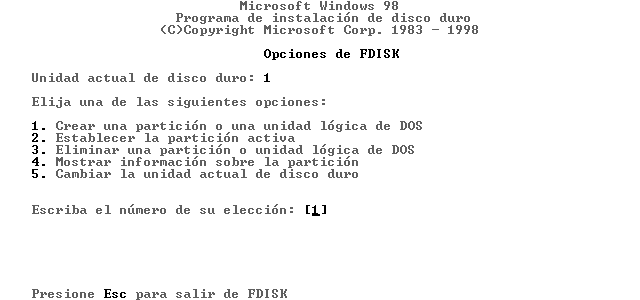
Los programas habituales para particionar un disco duro son FDISK
(proporcionado con MS-DOS y los sistemas operativos Windows) y Partition
Magic (programa comercial v�lido para MS-DOS, Windows y OS/2).
Las distintas versiones de FDISK se pueden clasificar b�sicamente en
dos: las que trabajan �nicamente con FAT (FDISK de MS-DOS y Windows 95) y las
que tambi�n soportan FAT32 (FDISK de Windows 95 OSR2 y Windows 98). En este
�ltimo caso, FDISK preguntar� al arrancar si se desea habilitar el soporte para
unidades de gran capacidad. Si respondemos que s� a esta pregunta, las
particiones que se creen ser�n FAT32; en caso contrario, ser�n FAT. Es decir,
una partici�n es FAT32 o FAT no seg�n la herramienta que se utilice para
formatear la unidad, sino seg�n el m�todo utilizado al particionar.
FDISK presenta importantes limitaciones: no se puede crear una partici�n
extendida sino existe ya una partici�n primaria FAT o FAT32 en la unidad; no se
pueden variar las particiones creadas sino es borr�ndolas y cre�ndolas de nuevo;
y s�lo permite trabajar con particiones FAT o FAT32.
Advertencia: El borrado de una partici�n implica la p�rdida de
todos sus datos.
Partition Magic presenta muchas m�s ventajas y opciones avanzadas que
FDISK. Permite algo totalmente impensable hasta hace poco tiempo: variar el
tama�o de una partici�n y su localizaci�n sin perder su contenido. Adem�s es
compatible con un buen n�mero de sistemas de archivos, incluidos NTFS, HPFS y el
de Linux. Entre las opciones avanzadas destaca la variaci�n del tama�o del grupo
(cluster) de una partici�n sin afectar a su contenido. Por estas razones,
Partition Magic es la herramienta ideal para la gesti�n de particiones.
Ambas herramientas permiten la activaci�n de la partici�n primaria que se
desee arrancar.
Para que sea posible acceder a estas utilidades debemos disponer de un disco
duro arrancable o un disquete con sistema. Si el primer disco duro no tiene
sistema, no queda m�s remedio que arrancar desde un disquete (o un CD-ROM, si
fuera posible). En este caso, es necesario que la secuencia de arranque del
ordenador sea A:, C:.
Consejo: Cuando realice cambios a las particiones de su disco duro es
m�s que recomendable disponer de un disquete con sistema, ya que ser� la �nica
forma de acceder al ordenador si su disco duro perdiese el arranque. Desde
MS-DOS se puede crear con las �rdenes SYS A: o FORMAT A: /S
Formatear cada partici�n:
Una vez creadas las particiones, es necesario dar formato a cada una de
ellas. Si se trata de una partici�n que va a contener un sistema operativo, el
propio programa de instalaci�n nos guiar� por este proceso (Partition Magic es
capaz de formatear las particiones a la vez que las crea). Pero si la partici�n
va a ser para programas o datos de un sistema operativo, esta operaci�n ser�
necesario realizarla desde las herramientas proporcionadas por el sistema
operativo instalado. En el caso de MS-DOS es FORMAT unidad:, donde
unidad es la letra de la unidad que se desea formatear.
Advertencia: El formateo de una partici�n lleva consigo la
destrucci�n de todos sus datos.
Activar la partici�n de arranque:
Despu�s de crear y formatear todas las particiones, es necesario activar (si
no lo estaba ya) aquella partici�n del primer disco duro que queremos que
arranque al encender el ordenador.
|
|
12. Limitaciones de capacidad. Modos normal (CHS) y LBA |
|
Cuando se dise�� el primer disco duro de 10 MB, nadie que no fuera tomado por
loco pod�a predecir las enormes capacidades de los discos duros actuales. Debido
a este vertiginoso aumento de capacidades, se han ido llegando a ciertos l�mites
de capacidades impuestos por el dise�o de la BIOS del ordenador o de los propios
sistemas operativos. Esto trae como consecuencia que nuestro ordenador no
reconozca un disco duro moderno de gran capacidad o que s�lo reconozca una
parte. Los casos siguientes dependiendo del elemento que origina el problema, se
solucionan bien actualizando la BIOS del ordenador o bien, actualizando el
sistema operativo utilizado.
L�mite de 528 MB:
Las BIOS antiguas (anteriores a 1994 aproximadamente) no soportan discos
duros superiores a esta capacidad. Estos discos duros se caracterizan por tener
m�s de 1024 cilindros. La soluci�n consiste en actualizar la BIOS o en utilizar
un programa residente en el sector de arranque del disco duro (como el Disk
Manager de Seagate o el Ontrack Disk Manager de
Quantum) que filtre los accesos a los discos. Estos m�todos realizan una
conversi�n de los valores reales de cilindros, cabezas y sectores del disco duro
(CHS) a unos valores virtuales que no superen el l�mite de los 1024 cilindros
(LBA).
Por ejemplo, el disco duro de Seagate con valores reales de 6253 cilindros,
16 cabezas y 63 sectores se convierte a unos valores virtuales de 781 cilindros,
128 cabezas y 63 sectores. Como podemos observar, el valor de 128 cabezas (64
platos) no es una cifra real, pero permite la disminuci�n del n�mero de
cilindros de forma que no supere el l�mite de 1024 y sigan siendo direccionables
los mismos sectores (igual capacidad). Mediante esta conversi�n, los sistemas
operativos DOS y Windows pueden acceder al espacio por encima de los 528 MB.
Estos par�metros virtuales, proporcionados por el fabricante, son conocidos por
el nombre de LBA (Logical Block Addressing, direccionamiento l�gico de
bloques). Para discos duros que superen este l�mite, es la opci�n
recomendada.
Advertencia: Una vez que existen datos en el disco duro, no se debe
cambiar el modo del disco duro ya que los sectores se direccionan de otra manera
y esto puede desencadenar p�rdida de datos.
L�mite de 2 GB:
Las BIOS de algunos ordenadores no soportan discos duros de m�s de 4092
cilindros (aproximadamente 2 GB). En estos casos, es necesario actualizar la
BIOS a una que reconozca discos de m�s capacidad.
Este l�mite coincide tambi�n con el tama�o m�ximo de las particiones FAT (no
del disco). Viene impuesto por la utilizaci�n de una FAT de 16 bits, que s�lo es
capaz de direccionar 216 grupos = 65.536. Como el tama�o m�ximo del
grupo es de 32 KB, la capacidad resultante es 65.536 grupos * 32 KB/grupo =
2.097.152 KB = 2 GB.
L�mite de 8,4 GB:
Igualmente al caso anterior, este l�mite lo tienen algunas BIOS y algunos
sistemas operativos como DOS y Windows 95. Para superar este l�mite es necesario
una BIOS actualizada y un sistema operativo que lo permita (como Windows 95 OSR2
� Windows 98, que est�n basados en FAT32). Tambi�n es posible utilizar un
controlador de discos duros residente en memoria, como alternativa a BIOS no
actualizadas.
L�mite de 2 TB:
Este es el l�mite de las particiones FAT32, todav�a lejos de las capacidades
de los discos duros actuales.

|
|
|

