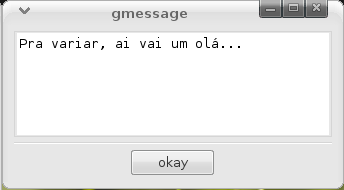
O gmessage é uma outra opção de caixa de dialogo para gnome, não sendo oficial não é encontrado instalado em todas as distribuições, porém é um programa facil e gostoso de usar muito bom para agrega-lo a scripts que usem interface grafica.
Para usuários do Gnome que queiram utilizar este recurso, o programa requer no minimo o GTK+ 1.2 ou superior para rodar.
A página oficial do projeto é http://computacion.cs.cinvestav.mx/~lgallardo/gmessage/index.html ( estava com uma mensagem de "Forbiden" da ultima vez que tentei acessa-la ).
Para baixar o programa você pode acessar o link do "tarball" http://computacion.cs.cinvestav.mx/~lgallardo/gmessage/gmessage-1.0.7.tar.gz e instala-lo manualmente, mas se você for usuário do Debian ou do Ubuntu basta dar um apt-get install gmessage como root para que o sistema já se encarregue de instala-lo para você.
A sintaxe do programa é bastante simples: usuario@linux:~ gmessage [ opção 1 ] [ opção 2 ] [ opção N ] "Texto"
E aqui veremos uma lista das principáis funções deste programa:
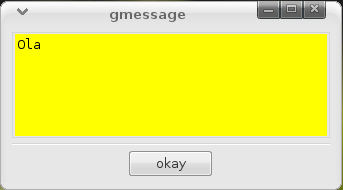
-bg "COR" - esta opção define a cor de fundo que será usada na caixa. ( deve-se especificar a cor em inglês off course ).
usuario@linux:~gmessage -bg "yellow" "Ola"
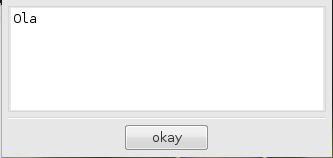
-borderless - desabilita a visualização da bordas de janela ( Metacity no Gnome ) da caixa.
usuario@linux:~gmessage -borderless
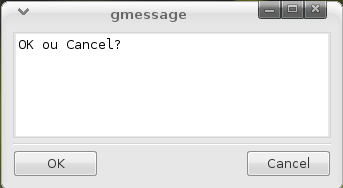
-buttons - define a legenda do botão, podemos adicionar mais botões passando os nomes separados por virgula, e podemos ainda definir valores aos botões definindo-os logo após o nome separando por dois pontos ":" o resultado é mostrado na saida padrão.
usuario@linux:~gmessage -buttons "OK:0,Cancel:1" "OK ou Cancel?"
( não esqueça de dar echo $? para que o programa mostre o resultado )
-center - posiciona a caixa no centro da tela.
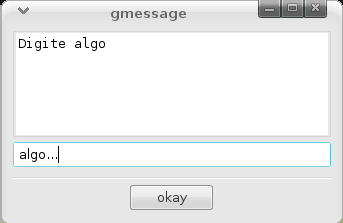
-entry - habilita a entrada de dados e envia automaticamente para o stdout
usuario@linux:~gmessage -entry "Digite algo"
-print - opção que imprime na saida padrão o conteudo do botão escolhido, por exemplo: gmessage -print -buttons "OK,Cancel" ; caso escolhido o botão OK a saida padrão mostrará como resultado "OK".
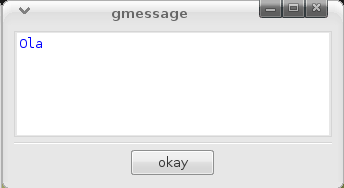
-fg "COR" - define a cor da fonte usada na caixa.
usuario@linux:~gmessage -fg "Blue" "Ola"
-file - mostra na caixa o arquivo estecificado neste parametro.
usuario@linux:~gmessage -file ola.txt
-geometry COMPRIMENTOxALTURA - define o tamanho da caixa a ser mostrada.
-nearmouse - mostra a caixa proxima ao ponteiro do mouse.
-timeout - fecha a caixa no tempo especificado em segundos.
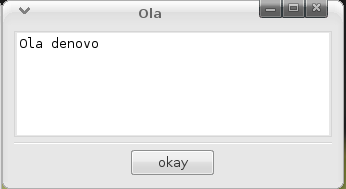
-title - define o titulo da caixa.
usuario@linux:~gmessage title Ola "Ola denovo"
#! /bin/bash |
#! /bin/bash |
semelhanças e diferenças
xmessage é um tipo de caixa de dialogo compativel com qualquer distribuição linux que tenha o XWINDOW instalado, sua sintaxe também é facil de trabalhar mas é um tanto pobre se comparada com a gmessage, tornando isso uma desvantagem por falta de recursos, em contrapartida ela pode ser usada fora do Gnome abrangendo um alcance maior de usuários, dando uma vantagem boa sobre a do seu primo de pé grande.
alguns exemplos de caixas xmessage
usuario@linux:~xmessage -geometry 200x70 "Ola"
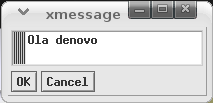
usuario@linux:~xmessage -geometry 200x70 -buttons "OK,Cancel" "Ola denovo"
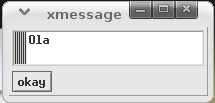
Como vimos nestes dois exemplos, o xmessage precisa a toda hora que sejam expecificados parametro de tamanho, caso contrario as caixas aparecem desta maneira:
usuario@linux:~xmessage "Ola"
Ou seja, do tamanho do texto especificado, de certa forma um ponto negativo caso se pense em padronização das caixas.
A deficiencia de conteúdo mesmo em inglês sobre o gmessage e até mesmo o xmessage limitaram um pouco a confecção deste tutorial, limitando-me a mostra o básico do básico, tentarei atualizar este documento de acordo com o material que eu encontrar e com script que eu for desenvolvendo com este recurso. Obrigado por acessar esta página e espero que ela tenha conseguido sanar algumas duvidas.
Abraços
:wq