EL EDITOR DE NETSCAPE
Aulas de Informática (UAM)
1997
1.- INTRODUCCIÓN.
A partir de la versión Gold el navegador Netscape incluye un práctico editor de páginas para todos aquellos que quieren construir sus propias páginas web de una forma rápida y sencilla. Y todo ello sin necesidad de tener conocimientos de HTML.
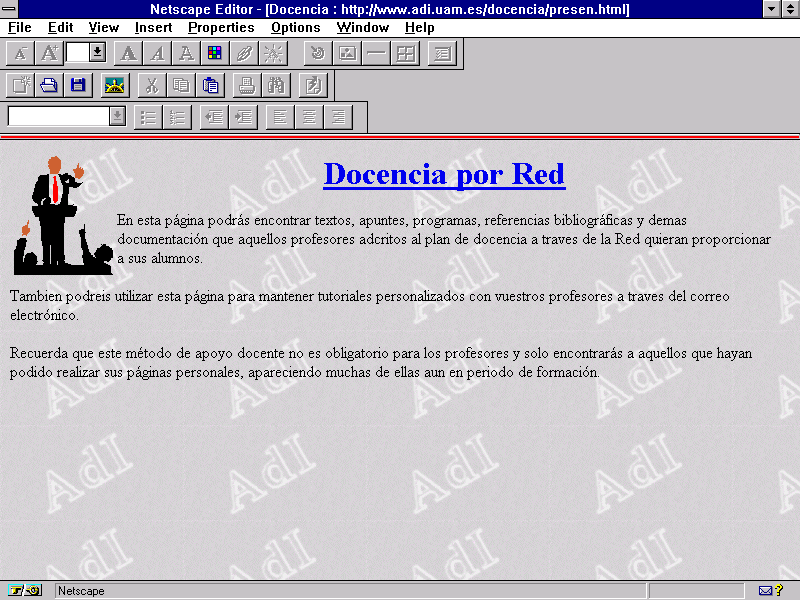
Para acceder al Editor de Netscape debemos seleccionar la opción Edit Document dentro del menú File o bien pulsar en el botón Edit de la barra de herramientas. Al pulsar sobre esta opción pasamos del navegador al editor.
Este es el aspecto típico que presenta el editor de Netscape:
Podemos encontrarnos dos opciones dependiendo de si lo que queremos es elaborar un documento nuevo o modificar otro realizado anteriormente. Si estamos ante la primera opción basta con pinchar en la opción New Document del menú File.
Por otra parte puede que necesitemos modificar un documento anterior. Netscape nos informará de que debemos salvar el archivo (en alguna unidad local) para poder modificarlo. Una vez salvado ya estamos listos para empezar a modificar nuestro documento.
Su funcionamiento es casi idéntico al de cualquier editor de textos típico. Nosotros sólo tenemos que diseñar nuestra página, introducir los gráficos y enlaces correspondientes y darle un nombre para guardarla. Netscape se encarga de grabarla con el formato correspondiente para que más tarde se pueda visualizar desde la red.
Para terminar Netscape nos dará la oportunidad de "dejar" nuestro documento en el correspondiente servidor con la interesante opción Publish que explicaremos más adelante.
2.- FUNCIONES DEL EDITOR.
La barra de menús es la misma que podemos encontrar en la versión del navegador, si bien incluye algunas utilidades propias de lo que es un editor (insertar imágenes, links,...). Sin embargo, basta familiarizarnos con los botones de la barra de herramientas para manejar completamente el editor.
A continuación se describen las funciones de cada "botón".
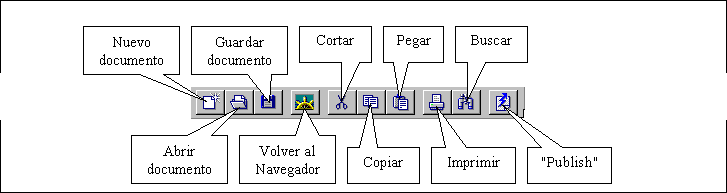
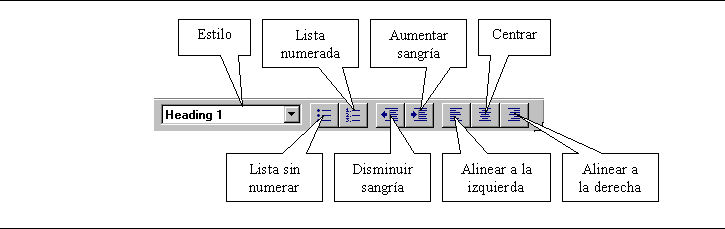
Como se puede observar, nos encontramos con funciones tan típicas (y sencillas) de los editores de texto convencionales como el tamaño y tipo de letra, cortar, copiar y pegar, insertar imágenes, alinear párrafos,...
Y, de forma añadida, funciones esenciales en las páginas web (y su manejo) como introducir enlaces, insertar "targets",...
3.- TRABAJANDO CON EL EDITOR.
A continuación veremos cómo manejar las principales opciones del editor, es decir, todo el proceso que conlleva la creación de una página web, partiendo desde cero y acabando al dejarla en el servidor.
3.1.- EMPEZAMOS: PRIMEROS PASOS.
Desde el mismo navegador seleccionamos la opción de nuevo documento (dentro del menú File).
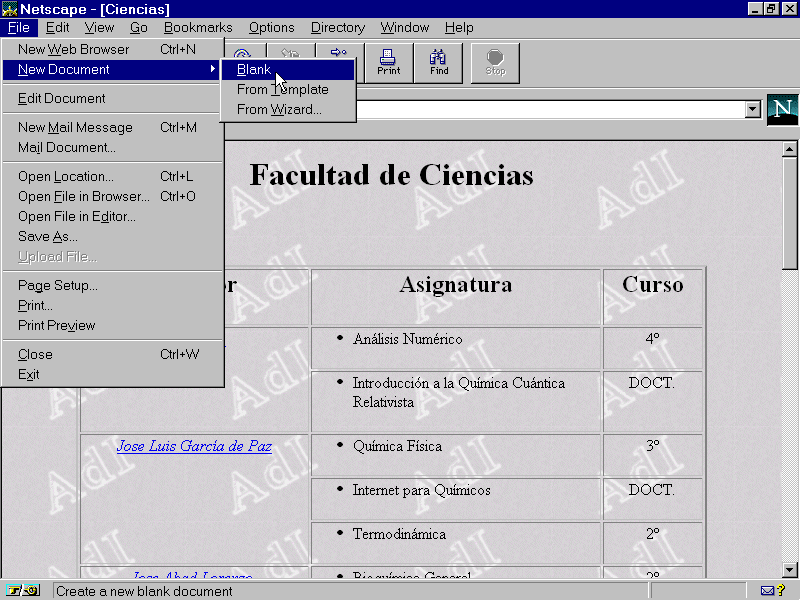
Se nos presentan tres posibilidades:
Cualquiera de ellas nos puede ser perfectamente válida aunque, lógicamente, si conectamos con el web de Netscape el proceso puede sufrir algún retraso.
3.2.- NUESTRO DOCUMENTO DESDE CERO.
Si elegimos la opción Blank comenzaremos nuestra página web desde cero. Ante nosotros tenemos la página completamente en blanco para empezar a escribir.
Podemos comenzar eligiendo un título para nuestra página; luego, por ejemplo, buscaremos un fondo adecuado,... Para hacerlo pulsaremos en Properties (propiedades) y a continuación en Document. En este momento encontramos un cuadro de diálogo con tres "lengüetas" (General, Appearance, Advanced).
Veamos las principales características de las opciones de cada una de ellas:
-En la primera de ellas se nos pregunta por el título de la página. También podemos incluir nuestros datos (como autores), una breve descripción sobre su contenido, etc.
-En la "ficha" Appearance encontramos la posibilidad de configurar el aspecto que tendrán nuestros links cuando más tarde se visualice la página mediante algún navegador. Si queremos personalizar los colores de estos enlaces éste es el momento adecuado. Además, podemos indicar aquí cuál será el fondo (si así lo queremos) que tendrá nuestra página; deberemos hacerlo dentro del cuadro Background Image activando la opción Use Image. Si queremos podemos buscarla explorando nuestras unidades (o bien indicando su localización dentro de la red) mediante la opción Browse for file.
-Por último, hallamos las opciones avanzadas: añadir variables (propias o de Netscape).
También dentro de Properties se encuentra la posibilidad Text donde igualmente podremos ajustar las distintas alternativas en la configuración de texto y párrafo (color, estilo, alineación,...).
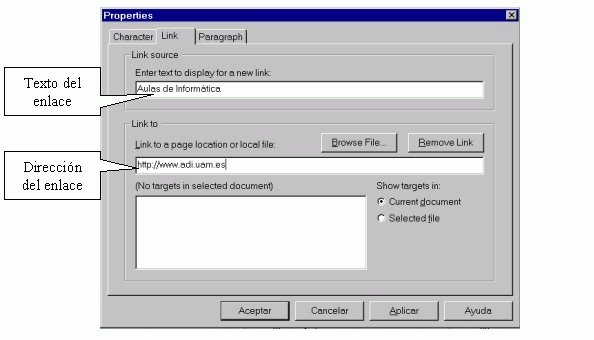
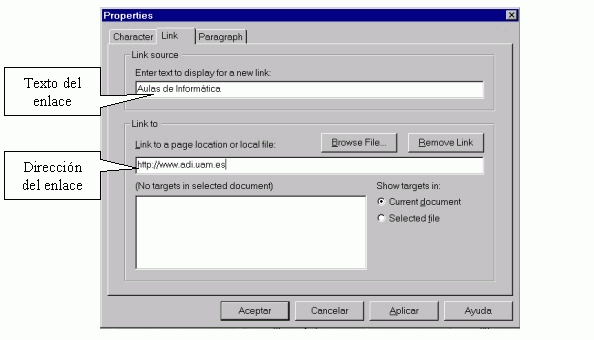
Importante en todo documento web son los enlaces y en este editor es muy sencillo configurarlos. Para llegar a las opciones de configuración podemos utilizar el correspondiente botón de la barra de herramientas, o bien la barra de menús (Propertiesà Textà Link), o bien la combinación de teclas CTRL+L. De cualquier forma debe aparecer
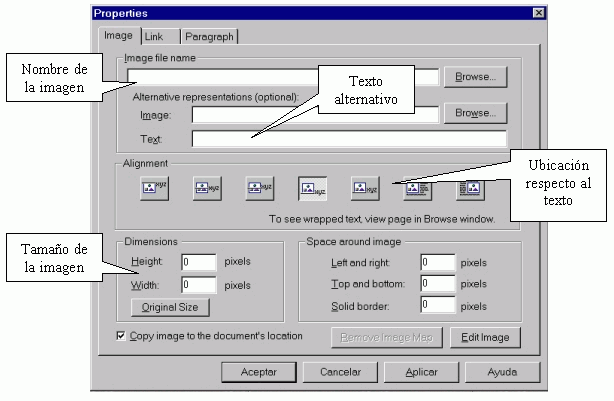
Tal vez queramos introducir también alguna imagen en nuestro documento. De nuevo tenemos varias posibilidades, usar la barra de herramientas o bien el menú Insertà Image. Podremos indicar el nombre de la imagen a insertar, el tamaño que deseamos tenga en el documento, un texto alternativo para los navegadores que no puedan visualizar imágenes (opción muy recomendada), la situación del texto respecto a la imagen, etc.
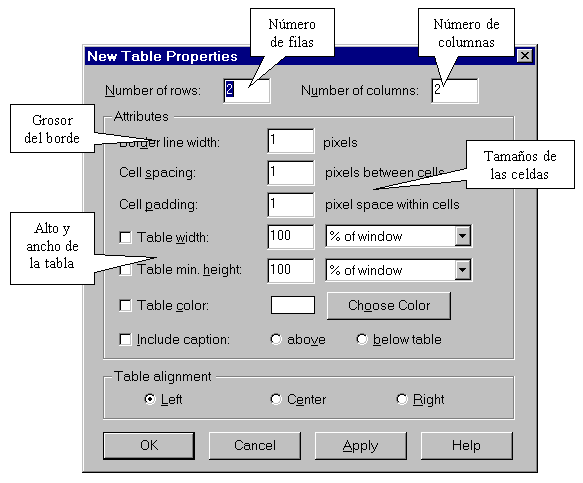
Finalmente podemos destacar la opción de introducir tablas. Basta indicar el número de filas y columnas, sus dimensiones, las del borde (si es que queremos incluirlo) y su alineación en la página.
En la siguiente página vemos cómo aparecerían las opciones de configuración de estos dos últimos elementos.
Insertar Imagen
Insertar tabla
Ya tenemos nuestra página completa. Bien, ahora queda el paso definitivo, dejarlo en el servidor para que todo el mundo pueda acceder a ella.
3.3.- NUESTRA PÁGINA EN INTERNET. La opción "Publish"
Una vez que hemos concluido nos interesa que nuestro trabajo sea accesible desde Internet. Para que esto sea posible debe estar guardada en el servidor correspondiente (en el caso del Proyecto Docencia por Red http://www.adi.uam.es)/ )
Tradicionalmente este paso se venía realizando "a mano", es decir, usando algún cliente FTP para "descargar" nuestro documento (¡ojo!, la/s página/s con sus correspondiente/s imágenes). Este procedimiento podía resultar en determinadas ocasiones algo "engorroso" provocando alguna equivocación. El editor que hemos venido estudiando tiene una herramienta muy cómoda y útil para realizar estas tareas. Se trata de la opción Publish.
Esta opción, a la que podemos acceder vía barra de herramientas o desde la barra de menús (Fileà Publish), nos permite grabar nuestra información en el servidor, y además de forma personal y segura, pues nos solicita el nombre de usuario (o login) y la cuenta de acceso (o password).
Utilicemos como ejemplo la página del profesor Patricio Cifuentes. Supongamos que él ya tiene terminada su página y quiere dejarla en el servidor. Bien, utilizando la opción Publish aparece lo siguiente:
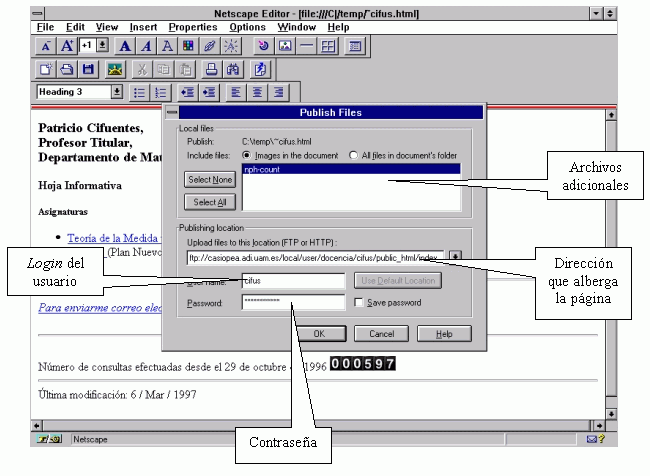
Debemos indicar la dirección donde vamos a guardar el documento. En el caso del Proyecto Docencia por Red será
ftp://casiopea.adi.uam.es/datos/www/docentes/"nombre usuario"/public_html/index.html
Indicando el nombre de nuestra página, que será index.html en el caso de la página inicial.
Por ejemplo si queremos dejar una pagina En un directorio que cuelgue de public_html por ejemplo en el directorio examenes entonces pondriamos la siguiente dirección
ftp://casiopea.adi.uam.es/datos/www/docentes/"nombre usuario"/public_html/examenes/index.html
Pues si ya tenemos todos los datos completos podemos pulsar en Ok para finalizar nuestro proceso. Ya tenemos nuestra página terminada y dispuesta para acceder a ella desde la red.
3.4.- MODIFICAR UN DOCUMENTO.
Es muy importante mantener actualizadas nuestras páginas web para que sean realmente útiles y prácticas a los que accedan a ellas. Si nos encontramos en el caso de tener que modificar nuestra página también lo podemos hacer desde el editor. Vamos a verlo con un ejemplo.
Supongamos que estamos navegando por nuestra página cuando descubrimos que hay un enlace que no funciona correctamente. Pulsando en el botón del editor nos disponemos a corregir el error. A continuación, el mismo editor del Netscape nos avisa que no puede trabajar con una página si no está en alguna de las unidades locales. Entonces nos dará la opción de salvarlo (por ejemplo en c:\temp) para trabajar con él.
Haremos las modificaciones oportunas, según hemos visto en los anteriores apartados y finalmente volveremos a dejar la página en el servidor con la opción Publish comentada en 3.3.
NOTA:
Este manual ha sido realizado por Pedro A. Cobo López y revisado por Ignacio Solís para el Proyecto Docencia por Red.
Para cualquier consulta pueden dirigirse a los encargados del Proyecto o directamente al autor de estas páginas en [email protected].