|
Reinstala Windows
Hay muchos motivos para que un ordenador pueda fallar: el
borrado accidental de archivos del sistema, el ataque de un virus,
acumulaci�n de programas �esp�a� que interfieren con el normal
funcionamiento del equipo, fallos f�sicos del disco duro, etc.
La gravedad del fallo es tambi�n variable. Puede que lo �nico que suceda es
que algunos archivos se nieguen a abrir- se con normalidad o que incluso
pierdas alguno, pero en otras ocasiones el problema es bastante m�s serio y
simplemente, el PC se niega a arrancar o el sistema se queda siempre colgado
durante el inicio del sistema operativo. Pero a�n as�, que no cunda el
p�nico. A lo mejor todav�a tiene soluci�n y consigues evitar tener que
borrar el contenido del disco duro y reinstalar tanto el sistema operativo
como los programas y aplicaciones que utilizas habitualmente.
Prueba antes a pasarle un antivirus o un programa de eliminaci�n de spyware
al equipo, a arrancar el PC en modo a prueba de fallos y revisar las
configuraciones de sus componentes, etc. S�lo puedes darte por vencido
cuando no encuentres soluci�n.
Si el temido momento es inevitable, tampoco te apures. Reinstalar el sistema
operativo no tiene porqu� conllevar una p�rdida de datos ni, en muchos
casos, de la configuraci�n de sus componentes. Basta con que los guardes
antes. De esta forma, lo �nico que perder�s al hacerlo es un poco de tu
tiempo. Por otro lado, puede parecerte una tarea complicada, pero no lo es
en absoluto. Basta con que pongas un poco de atenci�n y sigas cuidadosamente
las instrucciones de las tareas implicadas en el proceso para que todo
vuelva a la normalidad.
La copia de seguridad
Antes de borrarlo todo, haz una copia de seguridad. En ella debes incluir
toda la informaci�n importante que tengas en el PC: documentos de trabajo,
la configuraci�n del sistema y del acceso a Internet, la lista de p�ginas
Web favoritas, los datos de configuraci�n del correo electr�nico (aunque no
las cuentas propiamente dichas ni las contrase�as de acceso a ellas), los
mensajes, etc.
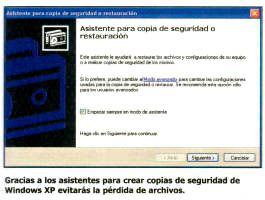
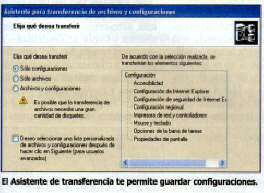
Puedes hacerlo de varias formas: seleccionar los archivos y carpetas que
quieras incluir en la copia de seguridad �a mano� o utilizar para ello los
asistentes que incluye Windows XP. El primer m�todo es algo m�s rudimentario
e implica seleccionar t� mismo uno a uno los componentes que quieres incluir
en ella, pero es el mejor que puedes utilizar en Windows Millennium, ya que,
aunque incluye un asistente para crear este tipo de copias, su
funcionamiento no es el deseado. Como consecuencia de ello, puedes
descubrir, en el momento de devolver los ficheros a su sitio, que has
perdido datos. Por otro lado, en Windows XP adem�s del destinado a la
creaci�n de copias de seguridad, hay otro asistente para la transferencia de
archivos y configuraciones, con el que podr�s almacenar tambi�n otros
elementos, como la configuraci�n de la accesibilidad, la regional, la de
Internet Explorer, la del teclado o las propiedades de la pantalla.
Lo que debes tener a mano
Lo siguiente que debes hacer es formatear el disco duro, pero no podr�s
hacerlo directamente desde Windows.
Para ello debes apagar el PC y utilizar un disquete de arranque, en el caso
de Windows Millennium, o el CD de instalaci�n para Windows XP. En este
�ltimo caso puede que este m�todo no funcione y tengas que utilizar tambi�n
un disco de inicio, pero diferente al de Windows Millennium. Para obtenerlo,
basta con que descargues un archivo del Centro de descargas de la p�gina Web
de Microsoft (
www.microsoft.es
).
Eso s�, no podr�s utilizarlo tal y como est�, sino que debes ejecutarlo
primero para crear los disquetes de arranque, seis en total. Asimismo,
aseg�rate de tener el CD original del sistema operativo, as� como su n�mero
de licencia (suele encontrarse impreso en una etiqueta en la parte posterior
del sobre o la carpeta que contiene el disco).
Formatear el disco duro
Cuando formateas un disco duro, lo preparas para poder escribir despu�s en
�l, esto es, para poder instalar a continuaci�n tanto el sistema operativo
como los programas que necesites. Pero antes debes eliminar la partici�n en
la que tenias instalado el sistema operativo y crear otra nueva. A
continuaci�n procede a su formateo. Para ello inserta el primero de los
disquetes de arranque del sistema operativo en la unidad lectora antes de
encender el equipo. De esta forma, el sistema leer� su contenido antes que
el del disco duro. Mediante el formateado se borra todo el contenido del
disco duro y se deja �en blanco�.
Adem�s se comprueba su estado para identificar los sectores defectuosos que
contenga. Se trata de un proceso bastante lento en el caso de Windows Me, al
contrario de lo que sucede en Windows XP, que es much�simo m�s r�pido.
Reinstalar el sistema
Tras �preparar� el disco duro, instala Windows. Para ello cuentas con la
inestimable ayuda de un asistente. Sigue sus pasos y reinicia el equipo
cuando sea necesario. Cuando termines, comprueba que todos los componentes
del ordenador funciona correctamente y si es as�, utiliza la copia de
seguridad que hiciste antes de empezar para devolver los archivos de
configuraci�n, los ficheros de trabajo y las carpetas que guardaste en ella
a su ubicaci�n anterior. Una vez hecho esto, lo �nico que te quedar� por
hacer es ajustar un poco algunas configuraciones (personalizar el aspecto de
Windows, configurar las cuentas de correo electr�nico, etc.) y todo volver�
a la normalidad. Como has visto, el proceso es bastante m�s sencillo de lo
que parece.
Sistemas de archivos
Durante el formateo del disco duro, se establece tambi�n �l el sistema de
archivos, encargado de indicar la forma en la que se asignan nombres a los
archivos y la manera en que �stos se colocan dentro del disco duro para su
almacenamiento y lectura. En la actualidad se utilizan dos: FAT32 (la
versi�n FAT1 6 dej� de emplearse a partir de Windows 95 SR2) y NTFS. A
continuaci�n te explicamos brevemente las particularidades de cada uno de
ellos:
FAT32: FAT es la abreviatura de File Allocation Table, que significa
Tabla de asignaci�n de archivos. Esta lista se encuentra en el sector O del
disco duro, y la utiliza el sistema operativo para saber d�nde se encuentran
los archivos que se almacenan en �l. Esta versi�n se introdujo a partir de
la versi�n SR2 de Windows 95 y se caracteriza por permitir la gesti�n de
discos de m�s de 2 Gb de capacidad. Adem�s, permite el uso de nombres largos
de archivo. Se utiliza para Windows 98 y Millennium.
NTFS: Abreviatura de NT File System, que quiere decir
Sistema de archivos de NT. Es el el m�s recomendado para la instalaci�n de
la versi�n XP de Windows y puede escoger- se tambi�n para su uso con Windows
Millennium. Se caracteriza por el soporte de nombres de archivo de hasta 255
caracteres y por su sistema avanzado de recuperaci�n de fallos del disco
duro.
El hombre es el �nico animal que come
sin tener hambre, bebe
sin tener sed y habla sin tener nada que decir.
Mark Twain
ir a principal
|
