|
LIMPIEZA GENERAL
Es probable que tu ordenador “apeste”. No te lo tomes
como algo personal, no tenemos nada en contra de él. Lo que ocurre
es que los PCs tienen la mala costumbre de acumular basura.
Desgraciadamente ocurre: quien utiliza habitualmente y de forma
intensiva su ordenador, pese a que no quiera, acaba llenándolo de
basura. Es asombroso lo que se puede encontrar en un disco duro
cuando decides hacer limpieza.
¿Sabes realmente todo lo que has guardado allí (y que seguramente
has olvidado)? ¿O todo lo que Windows ha ido almacenando en él sin
ningún motivo aparente (y, en muchos casos, sin que sea realmente
necesario? Toda esa basura ocupa un valioso espacio. ¡Límpialo!
Además, también comprobarás que, tu ordenador funcionará de nuevo a
la velocidad de antaño.
¿De dónde sale tanta basura?
Muchos programas crean archivos temporales. Son ficheros de datos
que, en circunstancias normales, después del trabajo deben borrarse
del sistema. Pero, desgraciadamente, esto no siempre ocurre así. Por
ejemplo, si el ordenador se cuelga, todos los archivos temporales
que se han generado en ese momento no son borrados, sino que se
quedan “perdidos” en el disco duro. La consecuencia es que dichos
archivos dejan de ser temporales, puesto que se quedan almacenados
permanentemente.
Tampoco el Registro de configuraciones se libra de este problema. A
menudo se crean y mantienen entradas innecesarias que pueden reducir
en gran medida el rendimiento del ordenador.
¿Cómo sé que el disco está lleno?
En la mayoría de los casos, el sistema te avisará de ello mediante un
mensaje que además permite abrir un sencillo Asistente de limpieza.
En caso de que hagas caso omiso y mantengas el disco lleno, el
ordenador puede negarse a realizar prácticamente cualquier operación
y, casi con toda probabilidad, se quedará colgado de manera casi
constante.
¿Cómo sé cuáles son los archivos “basura”?
¡Esto no siempre es fácil! A veces son archivos con la extensión “tmp”,
además de otro tipo de ficheros que se hallan en la carpeta “Temp”.
Para detectar estos desechos, puedes, sencillamente, utilizar la
función de búsqueda. Te explicamos cómo puedes usarla en el apartado
“Borrar archivos “innecesarios”.
¿Cómo se crean entradas “basura” en el Registro?
Cuando instalas programas, éstos deben quedar registrados de alguna
manera en Windows, y para ello se crean unas entradas en el
Registro. Al desinstalar algunas aplicaciones, puede ocurrir que,
por errores en los programas de desinstalación, queden residuos en
el Registro. Estas entradas ralentizan el ordenador
innecesariamente, y en algunos casos ocasionan fallos en el sistema.
Te enseñamos, en el apartado “Borrar residuos del Registro”, la
forma adecuada de eliminar datos inútiles.
¿Es peligroso borrar a mano datos del Registro?
Depende. Cuando borras o modificas datos del Registro de
configuraciones,
pueden producirse problemas serios que, en el peor de los casos, te
exigirán volver a instalar Windows. No obstante, si eres cuidadoso y
no actúas “a lo loco”, lo más probable es que no tengas ningún
problema, y sí que obtengas resultados muy beneficiosos para el
rendimiento general de tu ordenador.
¿Cómo puedo evitar que se genere esta basura?
Desgraciadamente, no puedes. Como ya te hemos comentado
anteriormente, tanto los archivos temporales como las entradas en el
Registro son necesarias para que el sistema (y los programas
instalados en el mismo) funcionen adecuadamente. Tan sólo se
convierten en “basura” en el momento en que se produce algún tipo de
fallo (algo que, de manera general, es difícil de evitar).Así que no
hay un remedio que impida que, con el paso del tiempo, los datos
inservibles se acumulen en tu sistema.
La parte buena de esta historia es que, si haces un mantenimiento
habitual de tu sistema (siguiendo para tal fin los pasos que te
indicamos en este artículo),y desinstalas siempre los programas del
modo correcto (y no simplemente borrando la carpeta en la que se
encuentran) el estado de tu PC será siempre aceptable. Además,
aunque parezca que todo lo que explicamos aquí da mucho trabajo, si
lo haces habitualmente, sólo te llevará unos minutos.
Borrar componentes innecesarios de Windows
Al instalar Windows XP se copian en el sistema algunos elementos
que, en realidad, no son necesarios, como por ejemplo los juegos. Te
explicamos cómo puedes eliminar los juegos online (es decir, aquellos en lo
que es necesario conectarse a Internet para jugar) y, de ese modo, obtener
hasta 8,5 megabytes más de espacio de disco:
1 Haz click en Inicio pincha entonces ya en
Panel de control y en la ventana que se abrirá,
haz doble click en el icono
Agregar o quitar programas.
2 En la ventana que ahora aparece, haz click,
en el lateral izquierdo, en Agregar o quitar
componentes de Windows.
3 A continuación, en la ventana siguiente, haz
click en la flecha inferior de la barra de desplazamiento las veces que sea
necesario hasta que veas la entrada Accesorios y
utilidades.
4 Haz click en dicha entrada, de modo que ésta
quede marcada en azul, y continúa pulsando en Detalles....
5 En la siguiente ventana marca la categoría de
Juegos y haz click de nuevo en Detalles....
6 Verás ahora que están listados todos los
juegos instalados: En este ejemplo vas a desinstalar los juegos de Internet,
ya que ocupan cerca de nueve megas de tu disco duro, espacio desaprovechado
si no los utilizas. Haz click en el recuadro que se muestra a su izquierda,
Juegos en Internet de modo que el trazo negro
desaparezca de su interior.
7 Cierra todas las ventanas abiertas pinchando
en Aceptar y, cuando llegues de nuevo a esta
ventana,
Asistente para componentes de Windows haz
entonces click en el botón Siguiente.
8 Así comenzará el cambio de configuración de
Windows, operación de la que permanecerás informado en el apartado central
de la ventana: Espere mientras el programa de
instalación configura los componentes. Esto puede tardar varios minutos,
dependiendo de los componentes que haya seleccionado.
Estado: Configurando Instrumental de administración de Windows...
Cuando ésta finalice verás el mensaje
Finalización del Asistente para componentes de Windows
Haz click ya en el botón Finalizar y, si el
sistema te lo indica, reinicia ahora el ordenador. De este modo ya habrás
ganado unos megas de espacio en tu disco.
Posibles programas a eliminar en XP
Los componentes de Windows de la lista de abajo pueden ser borrados sin
riesgo, siempre y cuando no vayas a utilizarlos. Así tendrás unos 30 megabytes más de espacio libre en el disco duro. Ten en cuenta, eso sí, que
el programa denominado Windows Messenger no se
borra completamente del disco duro. Sólo se elimina el acceso directo al
mismo.
Servicios de fax.
Windows Messenger.
MSN Explorer.
Juegos.
Paint.
Calculadora.
Punteros del mouse.
Visor del Portapapeles.
Tapiz del escritorio.
Mapa de caracteres.
Desinstalar software que no
utilizas
¿Realmente
necesitas todos los programas que tienes instalados? ¿O bien “andan
flotando” por ahí aplicaciones que, desde tiempos inmemoriales, no usas?
¡Despréndete de las cargas antiguas y haz sitio para lo nuevo! La mayoría de
los programas se desinstala fácilmente con Windows XP.
1 Haz click en Inicio
pincha entonces en Panel de control y, en la
ventana que se abrirá, haz doble click en el icono
Agregar o quitar programas
2 En la siguiente ventana haz click en la entrada del programa que
quieras desinstalar. De esa
manera se mostrará entonces más información sobre el programa: Para seguir
pincha en el botón Cambiar o quitar.
3 Con ello se inicia el proceso de borrado
automático. La ventana del Asistente de desinstalación puede tener diversos
aspectos. Sigue las instrucciones que te vayan dando. En este ejemplo, en la
siguiente ventana haz click en Uninstall. De
esta manera el programa se desinstalará y desaparecerá ya de la lista de
programas de está ventana.
4 Cierra ahora todas las ventanas abiertas
pinchando en X
5 Incluso aunque Windows no te lo indique, a
veces no se borran todos los componentes del programa. A menudo quedan
algunos restos en el disco duro (generalmente archivos de configuración del
programa). Debes borrar a mano lo que ha quedado. Para ello busca la carpeta
en la que estaba instalado el programa.
6 Cuando se muestre su contenido, pulsa
Ctrl y, sin soltar, aprieta
E. Entonces todos los archivos y carpetas
quedarán seleccionados:
7 Pulsa la tecla y, sin
soltar, aprieta Supr.
Confirma a continuación el mensaje
Confirmar la eliminación de múltiples archivos
¿Está seguro de que desea eliminar estos -- elementos?
Si
No
con un click en el botón Si y de esta manera la
carpeta se quedará vacía.
8 Haz clik en el botón y repite este mismo proceso con la carpeta del programa. y así habrás
eliminado todos los archivos del programa que, por algún motivo, la
aplicación encargada de desinstalar el software no pudo borrar. y repite este mismo proceso con la carpeta del programa. y así habrás
eliminado todos los archivos del programa que, por algún motivo, la
aplicación encargada de desinstalar el software no pudo borrar.
Eso sí, nunca hagas esto antes de desinstalar un programa. Primero debes
desinstalar la aplicación, y luego eliminar los “restos”.
¿Utilizas Internet Explorer y determinadas páginas web, por ejemplo las de
algunos bancos, no se muestran bien? El motivo de ello puede ser que hayas
instalado antes una actualización de Windows XP que impide que éstas se
visualicen correctamente.
Hasta el momento, Microsoft no ha encontrado solución para este problema.
Para poder verlas correctamente, debes borrar la actualización “Windows
XPHoffix-KB 835732” tal y como te hemos explicado en este apartado. Eso sí
¡sólo debes borrarla si tienes problemas con ella! Ten en cuenta que esta
actualización soluciona algunos problemas de seguridad del navegador, si la
desinstalas te expones a ciertos riesgos. Para ir sobre seguro, lo mejor es
que no toques el update y abras estas páginas de Internet con otro
navegador, como Mozilla Firefox
www.gettirefox.com
u Opera
www.opera.com
.
Borrar entradas de la carpeta inicio
A la hora de instalar algunos programas, determinados archivos de los
mismos se almacenan de forma automática en la carpeta Inicio. La
consecuencia es que éstos se cargan siempre que se inicia Windows, lo que
retrasa el arranque del ordenador. Haz que sólo se carguen aquellos
programas que tú realmente quieres y ¡borra los demás enlaces a programas de
la carpeta de Inicio! Aquí te contamos cómo:
1 Haz click en Inicio
muévete ahora hasta Todos los programas y ve
entonces a la entrada Inicio.
2 En el menú que se despliega se muestran todas
las entradas de este menú. Haz click con el botón derecho sobre la entrada
que quieras eliminar.
3 En el menú que aparece, haz click en Eliminar. Para confirmar el proceso de borrado,
haz click en la siguiente ventanaen el botón denominado Eliminar acceso directo
para, de este modo borrar el
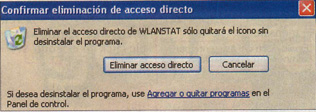
acceso directo pero no el programa.
Programas persistentes
¿Has borrado todos los programas de la carpeta de Inicio? En caso de
que, a pesar de ello, haya software que se activa automáticamente, puedes
evitar que esto ocurra. Para ello debes emplear el programa de Windows
“Msconfig”.
1 Para abrirlo haz click en Inicio y pincha en Ejecutar... En el momento que aparezca
la ventana llamada Ejecutar escribe en el
apartado central de la misma el texto msconfig y presiona después Aceptar.
2 Cuando ahora ya se abra la ventana denominada
Unidad de configuración, haz click en la
pestaña Inicio y busca,
en la lista que aparecerá aquellos programas que siguen abriéndose cada vez
que inicias Windows. Haz click en el recuadro que se muestra a su izquierda,
de modo que el trazo verde desaparezca y confirma el cambio con un click en
Aceptar.
Es posible que en ese momento tengas que reiniciar el sistema. Hazlo y, como
comprobarás, el programa ya no se abrirá de manera automática cada vez que
enciendas el PC.
Borrar archivos innecesarios
Para limpiar los discos duros o las particiones en Windows hay un Asistente.
Con él podrás encontrar fácilmente los archivos innecesarios y eliminarlos
del sistema.
1 Haz click en Inicio y después en
Mi PC
2 Cuando entonces ya se abra la ventana  haz click, con el botón derecho, en la entrada del disco duro que quieras
“despejar”, como por ejemplo
el principal. Del menú que aparecerá, elige Propiedades.
haz click, con el botón derecho, en la entrada del disco duro que quieras
“despejar”, como por ejemplo
el principal. Del menú que aparecerá, elige Propiedades.
3 En la ventana que se abrirá en ese momento,
Propiedades de Disco local (C:) haz ahora click
en el botón llamado Liberar espacio en disco.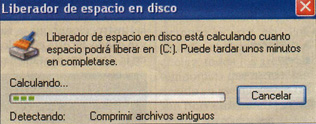
Durante unos segundos (o, dependiendo de varios factores, quizá minutos), se
mostrará el mensaje
En este tiempo, el sistema está buscando todo lo que se puede eliminar.
4 A continuación, en la ventana que se abrirá,
Liberador de espacio en disco para (C:)
se te muestra una lista de todos los tipos de archivos que puedes
eliminar, y del
espacio que obtendrás al hacerlo.
Selecciona aquellos que quieras borrar, es decir, haz que se muestre un
trazo
verde en el recuadro de su izquierda, y conserva todos los que quieras
asegurándote de que dicho recuadro está vacío.
5 Aún puedes liberar más espacio en el disco
duro. Los puntos de restauración precisan de mucho espacio. En caso de que
ocurra un problema, puedes recuperar la configuración anterior del
ordenador. La mayoría de las veces sólo se necesita el último punto de
restablecimiento del sistema, pero a menudo han quedado grabados muchos de
estos puntos que se remontan a varios meses atrás. ¿Quieres mantenerlos?
Entonces sigue ahora con el paso 6.
Si prefieres borrarlos y quedarte sólo con el último, haz click en Más opciones y en el apartado
Restaurar sistema haz
click luego en el botón Liberar Confirma
a continuación el mensaje con un click en botón Si.
6 Inicia ya el proceso de limpieza con un click
en el botón Aceptar. Confirma a continuación el
mensaje que se mostrará, en el cual se te pide que confirmes la operación
con un click en Si. El proceso habrá finalizado
tan pronto como desaparezca la ventana.
Ten en cuenta, eso sí, que este procedimiento
puede tardar unos cuantos minutos.
Cierra ya la ventana que queda abierta con un
click en X y
repite, si es necesario, lo que te
hemos explicado en este apartado con todos los demás discos duros y
particiones de tu ordenador.
ordenador.
Elimina mas archivos basura
Con
la función de limpieza explicada en el apartado anterior ya has eliminado
una gran cantidad de restos de datos. Pero es posible que aún queden restos
inservibles que lo único que hacen es ocupar sitio. Así te librarás de
ellos:
1 Haz click en
Inicio
y, cuando se muestre el menú Inicio, pincha entonces en la entrada Buscar.
2 En la ventana que aparecerá en ese momento
Resultado de la búsqueda haz click en Todos los archivos y carpetas.
Escribe, en el apartado el texto * bak;* .old;*.tmp.
Haz click en Más opciones avanzadas y asegúrate
de seleccionar la entrada Buscar en archivos y
carpetas ocultas.
Para iniciar el proceso de búsqueda pincha ahora en Búsqueda.
En ese momento el perro comenzará a husmear en tu disco duro.
Cuando el proceso haya finalizado presiona la tecla Ctrl y, sin soltarla, pulsa
E. De este
modo todos los archivos encontrados se marcarán en azul. Aprieta ahora
Supr y cierra todos los mensajes que aparecen
presionando De este modo borrarás todos esos
archivos y, con ello, ganarás mucho espacio (que estaba desperdiciado en tu
disco duro). Cierra ya la ventana de búsqueda con un click en X.
Mantén limpio el escritorio
Cada 60 días, Windows te pregunta si deseas eliminar del Escritorio los
accesos directos que no hayas utilizado desde hace tiempo. De esta manera,
el sistema te ahorra tediosos trabajos de limpieza.
1 Si no quieres tener que esperar 60 días, haz
click con el botón derecho del ratón sobre un espacio libre del Escritorio y
elige Propiedades.
2 En la ventana que se abrirá, pincha en la
pestaña Escritorio, haz click ya en el botón Personalizar escritorio y luego pincha después
en el botón Limpiar escritorio ahora.
3 Cuando entonces se abra la siguiente ventana,
Asistente para limpieza de escritorio pincha en
Siguiente.
4 Windows te mostrará entonces una lista con
todos los accesos directos de tu Escritorio e intentará adivinar (basándose
para ello en el uso que has hecho de los mismos) cuáles son los que quieres
quitar.
Para eliminar uno, asegúrate de que se muestra un trazo verde en el recuadro
que hay a su izquierda. Cuando ya hayas terminado con la selección, pincha
en Siguiente.
5 Entonces se mostrará una lista con todos los
accesos directos que has seleccionado y que serán eliminados del Escritorio.
Confirma la operación con un click en Finalizar
y desaparecerán del Escritorio.
No obstante, en realidad no se borrarán, sino que serán copiados a la
carpeta Accesos directos de escritorio usados
que puedes encontrar en tu Escritorio. Esto se hace así por si en algún
momento quieres “recuperar” alguno de estos Accesos directos.
Encontrar archivos grandes
¿Tienes poco espacio libre en el disco duro y no sabes el motivo? Mira a ver
si hubiera olvidados archivos especialmente grandes que te “roban” espacio.
A continuación verás cómo encontrarlos para eliminarlos y recuperar así,”un
buen puñado de megas”:
1 Inicia la función de búsqueda pinchando ahora
en Inicio y, a continuación, en
Buscar . Haz click en
Todos los archivos y carpetas
y en ¿Que tamaño
tiene?.
2 Haz entonces click en Especificar el tamaño (en KB)
escribe como tamaño mínimo “100000”y
luego pulsa Búsqueda. De este modo el sistema
empezará a buscar en los discos duros archivos especialmente grandes (a
partir de 97 Megabytes). En el ejemplo, el resultado de la búsqueda es éste
En este caso se trata de restos de una copia de seguridad de DVD “olvidada”.
Si borras estos archivos como hemos descrito en el apartado anterior,
obtendrás más de medio gigabyte.
¡Ten presente que también hay archivos grandes que son necesarios para el
funcionamiento del ordenador y, bajo ningún concepto, debes eliminarlos!
3 Concluye la función de búsqueda pulsando X
Borrar los archivos de instalación de Windows
XP
A la hora de instalar Windows XP se graban en determinada carpeta algunos
archivos de instalación.
La ventaja de esto es que, al instalar componentes de Windows a posteriori,
no siempre debes introducir el CD de Windows. Pero también hay una
desventaja: los archivos ocupan unos 200 MB de espacio. Si tienes elCD de
Windows, puedes borrar todos esos archivos.
1 Haz click en el botón
Inicio y después en la entrada Ejecutar...
2 En la ventana que aparece escribe ahora en el
apartado central dllcache y confirma a
continuación la operación mediante un click en el botón Aceptar.
3 En la ventana que se abrirá,
DLLCACHE, haz click en Edición
y, en el menú que aparecerá, pincha en Seleccionar todo.
Presiona a continuación la tecla y confirma el mensaje de seguridad que
aparecerá haciendo click ahora en el botón Si.
5 Cierra la ventana llamada
DLLCACHE con un click en X y vacía la Papelera de reciclaje del modo habitual. De esta manera
habrás ganado algo más de 200 megas de espacio en el disco duro de tu PC,
que podrás aprovechar para tus cosas.
Borrar residuos del registro
Si llevas tiempo trabajando con Windows, te habrás dado cuenta de que su
rendimiento va disminuyendo de manera progresiva. El motivo principal es que
quedan residuos en el Registro de configuraciones del sistema. Aunque borres
los programas del modo adecuado, a menudo quedan restos. Como una carpeta
“de verdad” se va llenando con expedientes, el
Registro se satura y hace que Windows vaya bastante más lento de lo normal.
Para la “depuración” del mismo sigue estos pasos:
1 Inicia primero el Editor del Registro. Para
ello haz click en Inicio, y después en ? Ejecutar... A continuación, en la ventana
Ejecutar escribe regedit
y haz click entonces en el botón Aceptar Así, se abrirá el Editor del
Registro.
2 Haz click dos veces en HKEY LOCAL_MACHINE y después en SOFTWARE
Con ello verás todas las Claves del registro de los programas instalados,
por ejemplo Winamp Comprueba si todavía están
ahí las claves de los programas que hayas desinstalado. Normalmente las
entradas correspondientes a éstos se encuentran en una clave que lleva el
nombre del fabricante. En el ejemplo hemos borrado el programa “Zone Alarm”
y, sin embargo, existe una entrada con el nombre del fabricante , Zone Labs:
En caso de que no sepas los nombres de los fabricantes, consulta el
recuadro “Buscar programas”. Antes de borrar una clave o una subclave
siguiendo los pasos que te indicamos a continuación, debes crear
obligatoriamente una copia de seguridad. Para ello, antes de continuar, lee
el siguiente apartado.
3 ¿No tienes en tu ordenador más programas de
ese fabricante? Entonces haz click con el botón derecho del ratón sobre la
entrada y elige Eliminar. Cierra el mensaje que
se mostrará presionando Intro. Pero si en el
ordenador tienes programas del mismo fabricante que quieras seguir
utilizando, haz doble click sobre la entrada para ver las subclaves y borra
sólo la carpeta con el nombre del programa que has desinstalado.
4 Es muy probable que en otros puntos también
haya entradas. Para comprobarlo y borrar los datos innecesarios, lleva a
cabo de nuevo los pasos 2 y 3, y pero en esta ocasión en el apartado
denominado . HKEY_CURRENT_USER dónde también es
más que probable que encuentres entradas referidas a programas que ya no
están instaladas en tu sistema desde hace tiempo, pero que por uno u otro
motivo no fueron correctamente desinstaladas del sistema.
5 Tras el proceso de borrado de las entradas
obsoletas, cierra todas las claves que hayan quedado abiertas haciendo click
en el símbolo “-“ que aparece delante.
6 Para continuar con el proceso, haz doble
click ahora en la clave llamada HKEY_CLASSES_ROOT.
Utiliza la barra de desplazamiento para que así se haga ya visible la
entrada Software y haz doble click en ella, de
modo que se muestren las entradas que contiene.
7 Borra las entradas de los programas que hayan
sido ya desinstalados, tal y como te hemos explicado. Cierra el editor de
Registro con un click en X y reinicia el PC. Si
surgen problemas, utiliza la copia de seguridad. Para ello consulta el
siguiente apartado.
Como seguramente habrás visto al andar “trasteando” en el Editor del
Registro, en él hay almacenada muchísima información relativa al sistema. Y
sí, las modificaciones que hagas en el mismo afectarán directamente al
sistema. Por eso es por lo que insistimos, a riesgo de parecer pesados, en
que no modifiques absolutamente nada si no estás seguro de lo que estás
haciendo. Y, sobre todo, en que hagas siempre una copia de seguridad del
Registro (o de las claves que elimines), antes de llevar a cabo cualquier
operación, puesto que de esta manera podrás solucionar cualquier problema
sin necesidad de “complicarte la vida”.
Consejo:
Si no quieres editar manualmente el Registro, debes saber que existen
aplicaciones, como RegCleaner que puedes
descargar de la página
www.sototex.com
, que te ayudarán en las tareas de limpieza del mismo.
Buscar programas
¿No sabes cómo se llama el fabricante del software que has
desinstalado? ¿0 quieres ver si un programa ha dejado restos? Entonces debes
utilizar la función de búsqueda del editor del Registro. Con esta
herramienta puedes buscar por el nombre del programa.
1 Con el Registro abierto, haz click en Edición y, en el menú que aparecerá, pincha en
Buscar...
2 Cuando entonces se abra la ventana escribe el
nombre del programa, por ejemplo Winamp, asegúrate de que sólo se buscarán
claves y haz click ya en Buscar siguiente.
3En ese momento el programa empezará a buscar entradas.
Borra aquellas que se encuentren en los lugares que se han mencionado en
este apartado. Luego abre de nuevo el apartado de búsqueda, marca la entrada
Solo cadenas completas y, con esta
configuración, repite esta operación, eliminando de nuevo todas las entradas
del software desinstalado.
Crear una copia de seguridad del
registro
Antes de llevar a cabo modificaciones en el Registro y que, por ejemplo,
borres entradas, debes hacer una copia de seguridad.
Es muy sencillo. Y gracias a esta operación, en caso de que tras las
modificaciones observes fallos, puedes llevar a cabo un proceso de
restauración
1 ¿Has encontrado, tal y como hemos explicado
en el capítulo anterior, una clave innecesaria en el banco de datos del
Registro, por ejemplo zone Labs? Para hacer una copia de seguridad de la
misma, antes de borrarla, primero haz click sobre ella con el botón derecho
del ratón.
2 Elige entonces de la lista que aparece la
entrada llamada Exportar. Cuando se abra la
ventana Exportar archivos del registro escribe
una descripción adecuada, como por ejemplo ZoneLabs Asegúrate después
de marcar la entrada HKY_LOCAL_MACHlNE\SOFTWARE\Zone
Labs y, para confirmar, haz click en Guardar.
De esta manera ya habrás creado la copia de seguridad y podrás eliminar sin
problemas la clave tal y como te hemos explicado en el apartado anterior.
3 Para luego restaurar la clave si es
necesario, abre primero la carpeta en la que has grabado la copia de
seguridad, y allí encontrarás entonces el archivo, por ejemplo ZoneLabs.reg.
Haz doble click en él, confirma el mensaje con un click en
Si y, tras unos segundos, el sistema te confirmará que los datos se
han añadido correctamente al Registro. Cierra el mensaje con un click en Aceptar y ya habrás restaurado así la copia de
seguridad.
4 En caso de que vayas a efectuar muchos
cambios en el Registro, quizá te interese hacer una copia completa del
mismo.
Para ello, en la ventana del Editor, Editor del
Registro, haz click en Archivo y, en el
menú que aparecerá, pincha a continuación en la entrada llamada
Exportar...
5 Cuando ya se abra la ventana denominada
Exportar archivo del Registro, repite lo que te
hemos explicado en este mismo apartado para crear la copia de seguridad,
pero esta vez asegúrate de seleccionar Todos.
En caso de que tengas que restaurar esta copia de seguridad, el proceso es
totalmente idéntico al que ya te hemos indicado en el paso 3 de este
apartado.
Borrar archivos DLL innecesarios
Muchos programas, al instalarlos, copian en el PC archivos DLL y, en algunos
casos, al desinstalar las aplicaciones estos archivos permanecen en el
disco. Aquí te explicamos cómo descubrir si han quedado archivos de este
tipo y cómo puedes borrarlos.
1 Inicia el editor del Registro tal y como
explicamos anteriormente. Haz click dos veces en las entradas HKY_LOCAL_MACHINE,
SOFTWARE, en Microsoft,
Windows, CurrentVersion
y SharedDLLs.
2 En la parte derecha se mostrarán varias
entradas. Sólo son importantes aquellas cuya última cifra de la serie, (es
decir, la que se muestra entre paréntesis), es un cero, por ejemplo.

Haz doble click en la primera de las entradas. En la ventana que aparecerá
entonces.

comprueba entonces en el recuadro
la ubicación de la DLL en tu disco duro, y cierra a continuación la ventana
con un click en el botón Aceptar.
3 Ahora tienes que hacer click, con el botón
derecho del ratón, en dicha entrada y, en la lista que aparece, elegir la
entrada Eliminar. Cierra la ventana que se
mostrará en ese momento con un click en Si.
4 Abre a continuación la carpeta en la que, según el Editor, se encontraba
guardada la DLL que ya no emplea ningún programa y borra dicho archivo del
modo habitual. Eso sí, ten en cuenta que es posible que el archivo en
cuestión ya no exista, pero que la referencia al mismo permanezca en el
Registro. En dicho caso (es decir, si el archivo ya no está en el disco)
tampoco hay ningún problema porque borres la referencia del Registro, puesto
que en este caso dicha entrada permanecía en el mismo por error, no porque
sea necesaria para algo.
Consejo:
Si, por cualquier motivo, no terminas de fiarte y te da miedo eliminar por
error una DLL que sí se encuentre en uso, en vez de borrarla directamente
puedes pasarla a una carpeta (a la que puedes llamar “Archivos DLL
desinstalados”). Mantén dichos archivos en ella durante un tiempo, para
asegurarte de ese modo de que realmente no hay ninguna aplicación que las
necesite. Cuando ya haya pasado, por ejemplo, un mes, si ningún programa “ha
preguntado por ellas”, podrás borrarlas.
Limpiar Internet Explorer
Este programa almacena mucha información cuando estás navegando por
Internet. Más concretamente cookies y datos sobre las páginas visitadas.
Incluso a veces se almacenan las páginas completas, para que, cuando las
vuelvas a visitar de nuevo, se carguen rápidamente. Así, poco a poco se van
acumulando muchos datos que van “devorando”espacio en el disco duro.
1 Inicia Internet Explorer, haz click en el
menú Herramientas y pincha en la entrada
Opciones de Internet.
2 En la ventana que se abrirá, haz click en la
pestaña General y pincha en el botón
Eliminar cookies Cierra entonces el siguiente
mensaje con un click en Aceptar. De esta manera
se borrarán todas las cookies.
3 Para eliminar los archivos temporales, haz
click en Eliminar archivos, En la ventana
Eliminar archivos marca la entrada llamada
Eliminar todo el contenido sin conexión, a no
ser que hayas descargado alguna web para poder verla sin estar conectado.
Para confirmar la acción pulsa Aceptar y se
eliminarán los archivos.
4 También puedes ajustar el espacio de disco reservado para archivos
temporales. De esta manera te aseguras de que tu disco duro no terminará
lleno de ficheros de este tipo. Para ello haz click en el botón llamado Configuración.
5 En la siguiente ventana,
Configuración, usa ahora el apartado
Carpeta Archivos temporales de Internet para
especificar el espacio máximo que podrán ocupar estos archivos, y confirma
el cambio en la configuración mediante un click en Aceptar.
6 En el historial de Internet Explorer se
encuentra una lista de todas las páginas de Internet que has visitado. Para
borrarlo. haz click en Borrar Historial y
contesta la pregunta que se te hace haciendo para ello click en el botón SI.
7 Finalmente ya puedes cerrar la ventana
denominada Opciones de Internet con solamente
hacer click en el botón Aceptar.
Organizar Outlook Express
Cuando uno borra un mensaje, éste normalmente queda en la Papelera de
reciclaje de Outlook Express. Con el paso del tiempo, allí se puede
almacenar una gran cantidad de datos. Organízala y “saca la basura”.
1 Inicia Outlook Express, y haz click después
en Elementos eliminados Con ello verás todos
los emails que has borrado,
2 Haz click en Edición y, en el menú, pincha en Vaciar la carpeta "Elementos
eliminados". Confirma el mensaje con un click en el botón Si y todos esos mensajes se borrarán.
3 Las carpetas de mensajes en Outlook Express
se pueden comprimir, con lo que ganarás espacio en el disco. Ten en
cuenta, eso sí, que perderás los correos más antiguos. Para hacerlo pincha
en Archivo, muévete hasta Carpeta y finalmente pincha en la entrada llamada
compactar todas las carpetas.
En ese momento se abrirá la ventana en la que se te indicará el estado
del proceso de compactación. Una vez que ésta desaparezca, la operación de
limpieza de las carpetas habrá concluido.
Puedes comprimir sólo ciertas carpetas, por ejemplo las que uses para
archivar emails poco importantes, y no la Bandeja de Entrada.
Consejo:
Aunque archivar el correo electrónico en Outlook Express es una posibilidad
interesante, nosotros te recomendamos que, de manera periódica, realices
copias de seguridad. De esta manera no te expones a perder todo tu correo si
el ordenador se estropea.
ir
a principal |
