|
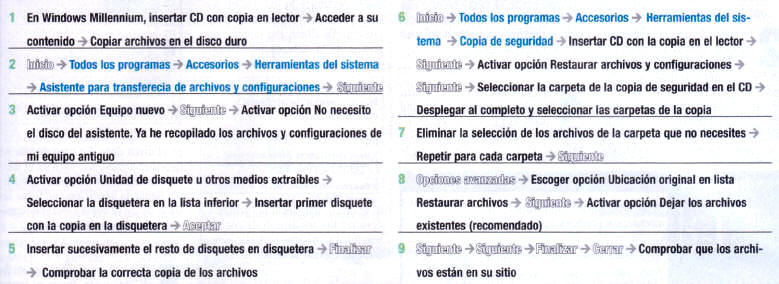
DEVUELVE TODO A SU SITIO En este punto, tu ordenador ya funciona correctamente. Pero seguro que necesitas transferir a su disco duro todos los archivos que guardaste antes en la copia de seguridad, ya sean los correspondientes a la configuraci�n o los que conten�an tu trabajo o tus im�genes favoritas. Para ello s�lo necesitas los disquetes y CDs en los que los guardaste y, si la versi�n de Windows que reinstalaste es XP, iniciar los asistentes espec�ficos para ellos y seguir sus instrucciones. A continuaci�n tienes todo lo que necesitas saber para conseguirlo de manera r�pida y sencilla. 1 Una vez concluida la instalaci�n de la versi�n Millennium de Windows, as� como los programas que necesitas, es el momento de devolver los archivos y carpetas que almacenaste a su ubicaci�n original. Para ello inserta el disco en que guardaste la copia de seguridad en el lector de CDs y, tras acceder a su contenido, c�pialo todo en las carpetas del disco duro que m�s te gusten. 2 En caso de que la versi�n de Windows que hayas reinstalado sea XP, para devolver todas las configuraciones y archivos salvados antes del proceso tienes que abrir de nuevo los asistentes que utilizaste tanto para la transferencia de configuraciones como para la creaci�n de la copia de seguridad. Pulsa el bot�n Inicio y escoge despu�s, en el men� que aparece, Todos los programas, Accesorios, Herramientas del sistema y Asistente para transferencia de archivos y configuraciones. En su primer paso presiona Siguiente. 3 Como de lo que se trata es de devolver al ordenador los archivos de configuraci�n que salvaste antes de la instalaci�n, en el segundo paso del asistente activa la opci�n Equipo nuevo y, tras pulsar otra vez Siguiente, haz click en el circulo en blanco situado a la izquierda del elemento No necesito el disco del asistente. Ya he recopilado los archivos y configuraciones de mi equipo antiguo. 4 En la pantalla que aparece
acto seguido selecciona la unidad desde la que vas a copiar los archivos de
configuraci�n. En este caso, desde la disquetera. Activa la opci�n Unidad
de disquete u otros medios extra�bles y selecci�nala despu�s en la lista
que hay justo debajo. 5 Repite la operaci�n para todos los disquetes que grabaste cuando te lo indique el asistente y, cuando termine el proceso, presiona Finalizar. Por �ltimo, comprueba que los ficheros que acabas de devolver a su ubicaci�n est�n donde t� quer�as. Acto seguido, procede a devolver los archivos de la copia de seguridad a su lugar. Para ello abre el asistente espec�fico de Windows. 6 Pulsa el bot�n Inicio del Escritorio de Windows y escoge despu�s Todos los programas, Accesorios, Herramientas del sistema y Copia de seguridad. En unos instantes aparecer� en pantalla la ventana de su asistente. Tras insertar el CD o DVD con la copia de seguridad en el lector, pulsa Siguiente. En el paso que se muestra haz click en el circulo en blanco situado a la izquierda de Restaurar archivos y configuraciones. Tras presionar de nuevo Siguiente surgir� otro paso, titulado Elementos a restaurar. Contiene dos ventanas. En la de la izquierda aparecer� un elemento, correspondiente a la copia de seguridad. Haz click en el signo + que hay a su izquierda para que se muestre la lista de copias de seguridad que contiene. Despu�s accede al contenido de la que te interese y abre y selecciona sucesivamente las carpetas. 7 El contenido de cada una aparecer� en el cuadro de la derecha. Como la has seleccionado para su restauraci�n, los archivos almacenados en su interior aparecer�n tambi�n marcados para su grabaci�n en el disco duro. En caso de que no necesites alguno, haz click en el interior del cuadro que hay a su izquierda. Repite la operaci�n con todas las carpetas de la copia y cuando termines, pulsa Siguiente. 8 Ya est�s en la �ltima pantalla del Asistente. Pulsa su bot�n Opciones avanzadas para decidir la forma en la que los archivos volver�n a copiarse en el disco duro. En la ventana que aparece, despliega la lista Restaurar archivos en y escoge en ella la opci�n Ubicaci�n original. Presiona Siguiente y, en el paso que se muestra acto seguido, activa el elemento Dejar los archivos existentes (recomendado). 9 Haz click de nuevo sobre
Siguiente en esta pantalla y en la que aparece a continuaci�n para regresar
a la �ltima pantalla del asistente. En ella pulsa Finalizar.
La devoluci�n a su antiguo lugar de los ficheros seleccionados comenzar� de
inmediato. Cuando concluya, presiona Cerrar y comprueba que todos los
ficheros de la copia se han almacenado correctamente en el disco duro.
La vida es
aquello que te va sucediendo mientras te empe�as en hacer otros planes. |