El que no posee el don de maravillarse ni de
entusiasmarse m�s le valdr�a estar muerto, porque sus
ojos est�n cerrados.

|
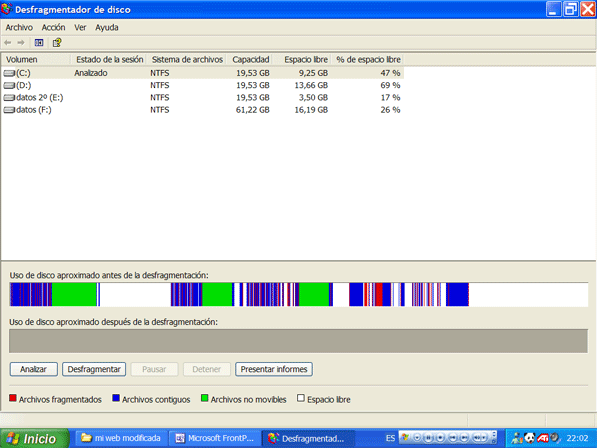
DESFRAGMENTAR UNIDADES Los archivos no est�n siempre grabados en el disco duro en zonas consecutivas. Borrar y guardar ficheros de forma continua hace que el sistema se vaya desordenando, lo que obliga a Windows a tener que acceder con mas frecuencia al disco duro para leer un solo archivo. Como es obvio, todo esto ralentiza el sistema y se hace necesario ordenar de forma eficiente su sistema de datos. El proceso y el programa que se emplea para ello se conocen como desfragmentado y desfragmentador. esta herramienta no solo se limita a guardar un mismo archivo en clusters secuenciales, sino que tambi�n realiza un an�lisis de los archivos a los que acceden las aplicaciones al ejecutarse y los coloca en el orden adecuado para que cada una de ellas se inicie de forma mas r�pida. Por todo eso, resulta siempre muy �til ordenar peri�dicamente el disco duro. El gran inconveniente del desfragmentador es que, especialmente cuando no se ha realizado en mucho tiempo, el proceso puede durar horas. As� que los siguientes pasos deber�as llevarlos a cabo cuando tengas mucho tiempo. Lo mejor es iniciar el desfragmentador por la noche cuando termines el trabajo en el PC. A la ma�a siguiente solo tendr�s que cerrar el programa. La manera de efectuar un desfragmentado completo es la siguiente: 1 Primero cierra todos los programas que tengas abiertos e inicia el desfragmentador. Para ello, haz click sucesivamente en INICIO---PROGRAMAS---ACCESORIOS---HERRAMIENTAS DEL SISTEMA y finalmente en la entrada llamada DESFRAGMENTADOR DE DISCO. 2 Antes de desfragmentar el disco es conveniente que lo analices. Para ello selecciona la unidad que quieres comprobar en la lista y pulsa despu�s el bot�n ANALIZAR. En este momento se pondr� en marcha el proceso autom�ticamente. Cuando termine, aparecer� una ventana en la que se te muestra el estado del disco. En funci�n del grado de fragmentaci�n del mismo, te dir� si es necesario desfragmentarlo o no. 3 Si decides desfragmentar la unidad puedes hacerlo desde esta ventana. Para ello debes pulsar el tercer bot�n de la ventana, denominado DESFRAGMENTAR. Tras pulsar el bot�n comenzara el proceso. Eso si, ten en cuenta que para que el proceso se lleve a cabo con normalidad debes cerrar todos los programas que tengas en ejecuci�n. 4 La desfragmentaci�n es bastante lenta, por lo que es aconsejable que te armes de paciencia hasta que concluya. No obstante, en su pantalla principal puedes observar su marcha, tanto en lo relativo a posici�n de archivos como el tanto por ciento ya desfragmentado. Cuando termine, se mostrara una ventana en la que se te informara de ello. Adem�s, si por alg�n motivo no se han podido desfragmentar algunos archivos, tambi�n se te comunicara. 5 Ya tienes el disco duro organizado. Ahora comprueba si funciona como es debido especialmente si la herramienta de desfragmentaci�n no ha funcionado Con alg�n archivo. Para ello necesitas ejecutar la unidad SCANDISK. Si la versi�n de Windows instalada en tu ordenador es inferior a XP, pulsa INICIO---PROGRAMAS---ACCESORIOS---HERRAMIENTAS DEL SISTEMA---SCANDISK. En caso de que utilices Windows XP, esta herramienta esta un poco mas escondida. Para que se muestre, en primer ligar haz click en INICIO---MI PC. acto seguido haz click con el bot�n derecho del rat�n en la unidad que quieras analizar. Entre las opciones que aparecen, escoge PROPIEDADES. 6 En la ventana del mismo nombre activa la pesta�a HERRAMIENTAS. Contiene tres botones. El que necesitas esta en la zona Comprobaci�n de errores, y se denomina Comprobar ahora. P�lsalo para que se muestre el cuadro con las opciones de configuraci�n de las herramientas. Son dos: Reparar autom�ticamente errores en el sistema de archivos y Examinar e intentar reparar los sectores defectuosos. Est�n situadas en la zona de comprobaci�n de disco. Activa una o dos , en funci�n De tus necesidades. 7 Una vez hecho esto pulsa el bot�n INICIAR. En versiones anteriores a XP, el an�lisis empezar�a sin problemas. En la Versi�n XP, como scandisk necesita tener acceso exclusivo a los componentes del disco duro, no podr� ejecutarse de inmediato. Por eso, aparecer� una ventana en la que se te informa de que solo puedes tener acceso a los componentes necesarios para el an�lisis si reinicias Windows. Tambi�n te pregunta si deseas programar esta operaci�n para que se ejecute la pr�xima vez que se reinicie el equipo. Pulsa SI y al hacerlo, veras que scandisk se ejecutara autom�ticamente.
El que no posee el don de maravillarse ni de
entusiasmarse m�s le valdr�a estar muerto, porque sus
ojos est�n cerrados.
|