|
HAZ UNA COPIA DE SEGURIDAD
En primer lugar debes grabar en un CD o DYD los archivos y
carpetas que quieres conservar. Si utilizas Windows 98 o Millennium, poco
m�s podr�s salvar de forma autom�tica. Pero si utilizas Windows XP podr�s
salvar adem�s la configuraci�n de un gran n�mero de componentes. A
continuaci�n te mostramos c�mo hacerlo.
1
Si tienes instalado Windows Millennium, crea una
carpeta nueva en el Escritorio, denominada Copia de seguridad, y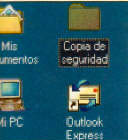 almacena en
ella todo lo que necesitas. Por ejemplo, la carpeta Mis documentos. Otra que almacena en
ella todo lo que necesitas. Por ejemplo, la carpeta Mis documentos. Otra que
puede interesarte es la que contiene la lista de Favoritos de Internet
Explorer.
En Windows Millennium, se denomina Favoritos, y se encuentra dentro de la
principal de
Windows. Cuando la tengas lista, graba la copia en un CD o DVI) mediante un
programa de
grabaci�n especifico, como por ejemplo, Nero Burning ROM.
2 La creaci�n de la copia de seguridad
te resultar� mucho m�s sencilla si tienes instalado Windows XP. Esta versi�n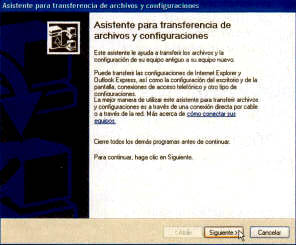 dispone de un Asistente para la transferencia de archivos y configuraciones,
que
dispone de un Asistente para la transferencia de archivos y configuraciones,
que
te permitir� almacenar m�s componentes. Para acceder a �l, pulsa el bot�n
Inicio
del Escritorio de Windows y escoge despu�s Todos los programas, Accesorios,
Herramientas del sistema y Asistente para transferencia de archivos y
configuraciones. En unos instantes tendr�s en pantalla su primer paso.
En �l pulsa el bot�n Siguiente.
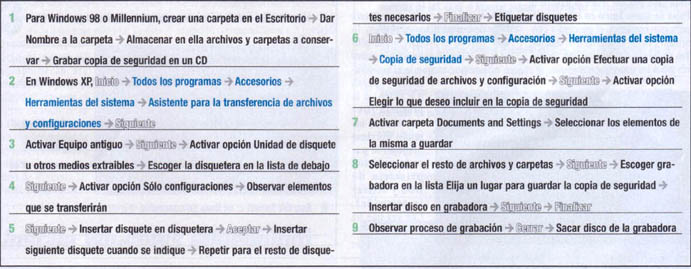
3 A continuaci�n activa la opci�n Equipo antiguo,
puesto que
vas a transferir los ficheros des- de el ordenador en el que te encuentras.
Tras presionar Siguiente, espera unos segundos hasta que el sistema prepare
el
pr�ximo paso y despu�s selecciona el medio al que quieres transferir los
archivos. Lo m�s recomendable es que los guardes en un CD o disquete, as�
que haz click en el c�rculo en blanco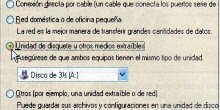 situado
a la izquierda del elemento Unidad de disquete u otros medios extra�bles. situado
a la izquierda del elemento Unidad de disquete u otros medios extra�bles.
Despu�s abre la lista que hay justo debajo y escoge en ella la unidad que
prefieras. Por este
m�todo nosotros s�lo vamos a transferir las configuraciones, as� que ser�
suficiente con
seleccionar la disquetera.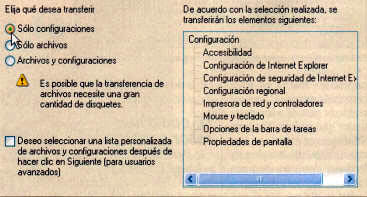
4 Haz click de nuevo sobre Siguiente y
aseg�rate de que en el paso que se muestra acto
seguido est� activada la opci�n S�lo configuraciones. Si no es as� pulsa el
bot�n izquierdo del rat�n en el interior del c�rculo en blanco que hay a la
izquierda de dicho elemento. En la parte derecha de la ventana aparecer� al
instante una lista con todos los componentes de configuraci�n que se
guardar�n con este
m�todo, entre ellos, la configuraci�n del navegador Internet Explorer, la
del rat�n y el teclado y la de la pantalla.
5 Presiona Siguiente y espera a que el
sistema recopile los datos que le
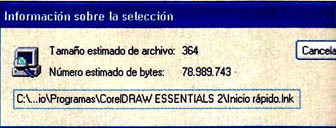
has indicado. Cuando termine el proceso aparecer� una ventana en la que se te indica la cantidad
de disquetes que necesitas para almacenarlos. En este caso, tres. Inserta el
primero de ellos en la disquetera y pulsa el bot�n Aceptar. La grabaci�n
comenzar� de inmediato. Cuando el disco est� lleno, s�calo e introduce el
siguiente. Repite el proceso tantas veces como sea necesario. Cuando
termine, pulsa Finalizar en la ventana que se muestra para salir
del asistente. Por �ltimo, etiqueta los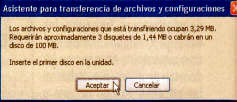 disquetes debidamente y ponlos a
mano. disquetes debidamente y ponlos a
mano.
6 A continuaci�n abre el asistente
para la realizaci�n de la copia de seguridad. Para
ello pulsa Inicio y escoge despu�s Todos los programas, Accesorios,
Herramientas del
sistema y Copia de seguridad. En su primera pantalla, haz click sobre
Siguiente. A
continuaci�n activa la opci�n Efectuar una copia de seguridad de archivos y
configuraci�n y presiona de nuevo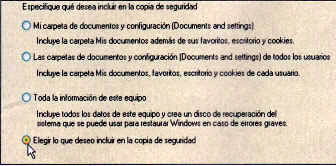 Siguiente. En el paso que se muestra
tienes varias opciones, que te servir�n para indicar a Windows qu� es lo que
quieres almacenar en la copia de seguridad. Para tener mayor capacidad de
decisi�n, haz click en el circulo a la izquierda de Elegir lo que deseo
incluir en la copia de seguridad. Siguiente. En el paso que se muestra
tienes varias opciones, que te servir�n para indicar a Windows qu� es lo que
quieres almacenar en la copia de seguridad. Para tener mayor capacidad de
decisi�n, haz click en el circulo a la izquierda de Elegir lo que deseo
incluir en la copia de seguridad.
Consejo
En la versi�n Home Edition de Windows XP, el Asistente para
la creaci�nde copia de seguridad no se instalar� por defecto junto con el sistema
operativo si seleccionas la opci�n T�pica de instalaci�n, as� que tendr�s
que instalarlo t� mismo desde el CD de instalaci�n del sistema operativo.
7 Ahora tienes ante ti dos listas, en
las que se muestra el �rbol de carpetas del disco duro. La de la izquierda
te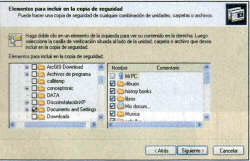 servir� para buscarlas y seleccionarlas, mientras que la de la derecha te
muestra el contenido de la que tengas seleccionada cada momento en la
anterior. Adem�s te permite seleccionar los ficheros que aparecen en su
listado. En la selecci�n, no te olvides de escoger la denominada Documents
and Settings, puesto que contiene servir� para buscarlas y seleccionarlas, mientras que la de la derecha te
muestra el contenido de la que tengas seleccionada cada momento en la
anterior. Adem�s te permite seleccionar los ficheros que aparecen en su
listado. En la selecci�n, no te olvides de escoger la denominada Documents
and Settings, puesto que contiene
diversos datos relacionados con la configuraci�n de muchos programas.
Tambi�n
incluye archivos de configuraci�n del sistema (impresoras, men� Inicio,
etc.), la
carpeta Mis documentos, etc. La encontrar�s cuando abras sucesivamente las
carpetas
Mi PC y Disco local. Act�vala. Ver�s que su contenido aparece en la lista
de la
derecha, con todos sus elementos seleccionados. Si quieres saber m�s sobre
cu�les
puedes seleccionar, echa un vistazo al infobox titulado La carpeta
Documents and Settings.
8 Despu�s repite la operaci�n con el
resto de archivos y carpetas del disco duro que quieras conservar. Cuando
termines la selecci�n, presiona el bot�n Siguiente, escoge una ubicaci�n
para almacenar los elementos seleccionados (en este caso, como la copia
ocupar� bastante espacio, escoge tu grabadora de CD o DVD en la lista
Elija un lugar para guardar la copia de seguridad. A continuaci�n
inserta un disco virgen en la grabadora, pulsa Siguiente y, cuando el
asistente termine la creaci�n del archivo que contendr� la copia,
Finalizar.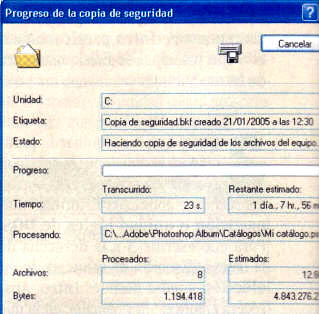
9 La copia de seguridad comenzar� a
efectuarse en ese instante. En primer lugar aparecer� una ventana en la que,
entre otros datos, se te informa del estado del proceso de la lectura de los
datos seleccionados para la copia por parte del sistema. Despu�s comenzar�
la grabaci�n de los datos en la ubicaci�n escogida.
Tardar� unos minutos en estar lista, y podr�s ver su estado en tiempo real.
Cuando
concluya, aparecer� otro cuadro con los resultados. Ci�rralo y saca el disco
de la
grabadora. Ya tienes todos tus datos importantes a salvo.
La dicha de la vida consiste en tener
siempre algo que hacer, alguien a quien amar y alguna cosa que
esperar.
Thomas Chalmers
ir a principal
|
