|
Crear un CD de actualizaci�n de Windows XP No tienes que
preocuparte si tu disco de instalaci�n de Windows XP se ha quedado
anticuado. En unos sencillos pasos puedes crear una nueva copia que
incluya las actualizaciones del Service Pack 2
as� como otras adicionales que hayas descargado.
Seguro que te ha ocurrido m�s de una vez que despu�s de haber descargado
e instalado todas las actualizaciones de Windows XP hayas tenido que
borrar y reinstalar el sistema operativo y perdido, como consecuencia de
ello, todos estos archivos. Para que esto no vuelva a ocurrirte, en este
art�culo aprender�s c�mo crear un disco de Windows
XP que tenga integrado tanto el paquete de archivos de
Service Pack 2 como otras actualizaciones y
mejoras del Firewall que Microsoft pone a tu disposici�n.
El Service Pack 2 queda integrado en el CD
Este ejercicio te ser� tambi�n muy �til cuando necesites instalar el
sistema operativo en un equipo que no cuente con acceso a Internet para
bajar los ficheros.
El proceso que tienes que seguir no te resultar� complicado ya que s�lo
es necesario que copies cada tipo de archivo dentro de carpetas
diferentes e integres las actualizaciones o el
Service Pack 2 dentro del programa de Windows XP. Para este
�ltimo paso tan s�lo tendr�s que ejecutar unas sencillas instrucciones
de MS-DOS.
Antes de ponerte manos a la obra, te aconsejamos que
revises tu material. Adem�s de un dispositivo de grabaci�n y un CD en
blanco, necesitar�s tener a mano el disco de instalaci�n de Windows XP,
as� como el paquete de archivos del Service Pack 2
y otras actualizaciones recientes de Microsoft que creas convenientes.
Tambi�n necesitar�s tener instalados en el equipo el programa de
grabaci�n Nero Burning ROM y la aplicaci�n
IsoBuster.
1
Prepara la carpeta de archivos del CD
El primer paso que tienes que seguir para obtener un CD de Windows XP
con las actualizaciones integradas, consiste en crear tres carpetas en
el disco duro de tu ordenador donde colocar�s la versi�n original de
Windows XP, el paquete de actualizaciones completo de Microsoft, Service
Pack 2, y otros parches m�s recientes que desees instalar,
respectivamente. Para ello, selecciona la unidad, por ejemplo
Datos (C) y crea en ella tres carpetas
diferentes. H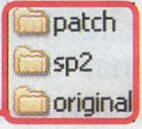 az click con el bot�n derecho del rat�n y en el men� que
aparece, selecciona la entrada, Nuevo y
despu�s pulsa sobre Carpeta. az click con el bot�n derecho del rat�n y en el men� que
aparece, selecciona la entrada, Nuevo y
despu�s pulsa sobre Carpeta.
Para que puedas seguir mejor este ejercicio llama a una
original, a la segunda
sp2 y a la
tercera patch. Dentro de la primera
colocar�s el contenido del disco original de Windows XP; en
sp2, el paquete de archivos del
Service Pack 2 y en la �ltima, otras
actualizaciones adicionales que tengas descargadas para integrarlas
dentro del nuevo sistema operativo que vas a grabar.
1 Introduce el CD original de Windows XP dentro de la unidad lectora
del ordenador. Nada m�s detectarlo, se abrir� la ventana de reproducci�n
autom�tica. Ci�rrala, haz clic sobre el bot�n
Inicio y a continuaci�n selecciona Mi PC.
Se abrir� el Explorador de Windows desde donde podr�s iniciar el proceso
de copia. Haz click sobre
 donde
donde
se encuentra el CD para abrir su contenido.
2 Selecciona todos los ficheros que se muestran en la ventana situada
en la parte derecha del Explorador. Para ello, tan s�lo tienes que hacer
click con el rat�n en el extremo inferior o superior y, sin soltarlo,
deslizar el puntero hasta que todos los archivos queden seleccionados.
Haz click ahora con el bot�n derecho del rat�n y selecciona la entrada
Copiar. A continuaci�n, dir�gete la nueva
carpeta que has creado, selecciona la que se llama
Original y pega el contenido dentro de ella (pulsa Ctrl+V).
Integra Service Pack
2
El siguiente paso que tienes que dar consiste en integrar el conjunto
de aplicaciones que se encuentran dentro del paquete de archivos Service
Pack 2 dentro de la versi�n de Windows XP que acabas de copiar. Con ello
consigues que cuando instales el nuevo CD, se incluyan de forma
autom�tica todo este conjunto de actualizaciones y no tengas que volver
a instalarlas de nuevo.
1 En el caso de que no dispongas de este fichero grabado en un CD,
puedes descargarlo desd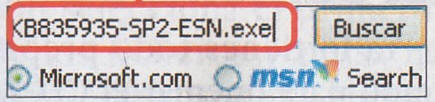 e
Internet en esta direcci�n
www.microsoft.es. Dir�gete al cuadro de b�squeda situado en la parte
superior de esta pantalla y teclea sobre �l el nombre del fichero
KB835935-SP2ESN.exe. e
Internet en esta direcci�n
www.microsoft.es. Dir�gete al cuadro de b�squeda situado en la parte
superior de esta pantalla y teclea sobre �l el nombre del fichero
KB835935-SP2ESN.exe.
Selecciona la primera de las opciones que se muestran para acceder a la
p�gina de descarga.
2 Antes de comenzar el proceso, aseg�rate de elegir la configuraci�n
en castellano. Para ello, elije la opci�n Espa�ol.
en el men� que aparece. Indica tambi�n el tipo de conexi�n con el que
accedes a Internet y, a continuaci�n, pulsa sobre el bot�n
Descargar. y gu�rdalo dentro de la carpeta
sp2 que creaste antes.
3 Una vez que se complete la descarga del archivo que ocupa unos 260
Mb, tienes que aplicar el Service Pack 2 a la aplicaci�n de Windows XP.
Para hacer m�s f�cil el trabajo, renombra el fichero que acabas de
obtener y ll�malo. XPSP2.
A continuaci�n, necesitar�s abrir la consola de MS DOS para integrar las
dos aplicaciones. Dir�gete al men� Inicio y
pulsa sobre la opci�n Ejecutar. En la
ventana que se muestra, escribe CMD y a
continuaci�n, haz clic en Aceptar.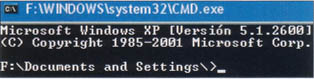
4 La nueva ventana te muestra la ruta en la que te encuentras, en
este caso, en la unidad F:\ dentro del
directorio Documents and Settings.
Como la nueva carpeta la tienes colocada en la unidad
C:\, teclea en la consola
C: y pulsa
 para acceder a esta ubicaci�n F:\Documents and
settings>C:
para acceder a esta ubicaci�n F:\Documents and
settings>C:
5 Ahora accede a la ruta donde has guardado el Service Pack 2. Para
ello, teclea el comando CD sp2
 y
pulsa
.A continuaci�n, escribe el comando xpsp2.exe/inteqrate:c:\original y
pulsa
.A continuaci�n, escribe el comando xpsp2.exe/inteqrate:c:\original
  y
vuelve a
aceptar con la tecla
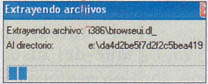
Tal y como puedes observar, aparece una ventana de extracci�n de los
archivos contenidos dentro del fichero xpsp2.exe. y
vuelve a
aceptar con la tecla
Tal y como puedes observar, aparece una ventana de extracci�n de los
archivos contenidos dentro del fichero xpsp2.exe.
6 Una vez completado el proceso, ver�s la ventana
Asistente para la instalaci�n de Windows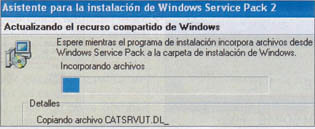 Service
Pack 2
mientras se integra Service Pack 2 en Windows XP. Service
Pack 2
mientras se integra Service Pack 2 en Windows XP.
Cuando acabe, ver�s un mensaje indic�ndote que se ha realizado con
�xito.
En caso contrario, vuelve a repetir la operaci�n y aseg�rate de que
escribes bien las instrucciones en la l�nea de comandos. Pulsa en el
bot�n Aceptar para terminar.
7 Si dispones de un disco que incluya el contenido del Service Pack
2, lo �nico que tienes que hacer es copiar los archivos dentro de la
carpeta llamada sp2 del mismo modo que hiciste con los archivos del
disco de Windows XP. En este caso, no ser� necesario renombrar el
fichero que vas a integrar ya que lo encontrar�s ya con ese nombre
(xpsp2 .exe).
Otros parches de
Microsoft
Si adem�s del Service Pack 2 quieres incluir algunas de las
actualizaciones con servicios adicionales de Windows que no se incluyen
en el Service Pack 2 as� como nuevos parches posteriores a �ste que
mejoran algunas vulneralidades del sistema, puedes tambi�n integrarlas
en el nuevo CD que vas a crear. De esta forma podr�s instalarlas igual
que en el caso anterior junto con el programa sin necesidad de
conectarte a Internet para descargarlas e instalarlas de nuevo.
1 Este tipo de ficheros los guardar�s dentro de la carpeta llamada
patch que creaste antes. Si a�n no dispones de ellos o necesitas
conseguir los m�s recientes, puedes obtenerlos desde la
p�gina de descargas de Microsoft. Abre el navegador de Internet y accede
a la p�gina de Microsoft,
www.microsoft.es y pulsa sobre el bot�n
Descargas situado en el men� izquierdo. Tal y como puedes ver, se
muestra una lista con las diferentes actualizaciones que puedes
descargar. Selecciona y descarga las que necesites tal y como hiciste en
el paso anterior y gu�rdalas en la carpeta llamada
patch que has creado.
2 Una vez que termines este proceso, tienes que repetir la misma
operaci�n que con el Service Pack 2 para integrarlas dentro del
programa de Windows XP. Vuelve a abrir de nuevo la consola de MS-DOS y
sit�ate sobre el directorio
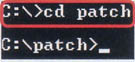 ra�z de la unidad C:.
Ahora tienes que
acceder a la ruta de la carpeta llamada patch.
Para ello, repite el proceso de forma parecida al paso anterior pero
teclea ahora el comando cd\patch. ra�z de la unidad C:.
Ahora tienes que
acceder a la ruta de la carpeta llamada patch.
Para ello, repite el proceso de forma parecida al paso anterior pero
teclea ahora el comando cd\patch.
3 Para integrar los diferentes archivos dentro de Windows XP escribe
el nombre de la actualizaci�n junto con la funci�n integrate para que
los aplique en la carpeta original donde se encuentran los archivos de
Windows XP.
De tal forma que quedar�a
 Repite el proceso con cada uno de los archivos que tengas guardados en
esta carpeta.
Repite el proceso con cada uno de los archivos que tengas guardados en
esta carpeta.
2 Grabaci�n del CD de Windows XP 2
Es el momento de grabar el disco. Tras realizar los pasos de este
proceso obtendr�s un nuevo disco de instalaci�n de Windows XP con el
Sevice Pack 2 y todas las actualizaciones que hayas incluido. Adem�s, el
CD que vas a crear ser� autoejecutable, lo que te resultar� muy
necesario cuando intentes acceder a �l desde MS DOS para instalarlo.
El archivo de
arranque
Antes de proceder a la grabaci�n del CD necesitas extraer un fichero
del disco original de Windows XP al que no puedes acceder desde la
ventana de exploraci�n ya que se encuentra oculto. Este archivo va a
permitir que el nuevo disco que crees tenga un sistema de autoarranque y
se ejecute de forma autom�tica al introducirlo en el lector del equipo.
1 Para poder crear un disco de arranque necesitas disponer de un
programa espec�fico que sea capaz de extraer este fichero oculto. Uno de
ellos es ISOBuster 1.8 que puedes descargar desde la URL
www.isobuster.com . Descomprime
el fichero e inst�lalo en el equipo.
Cuando lo ejecutes por primera vez, elije la modalidad de uso gratuito
en el caso de que no dispongas de un n�mero de licencia.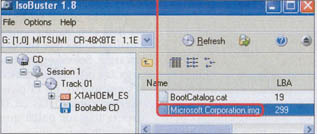
2 Introduce el CD de Windows original dentro del lector del equipo y
selecciona
la unidad con ayuda del desplegable situado en la parte superior de la
ventana del programa.
Tras ello, IsoBuster leer� y mostrar� el contenido completo de todos los
archivos del disco. Haz clic sobre la opci�n llamada Bootable CD. En la
ventana de la derecha se mostrar�n dos archivos diferentes:
BootCatalog.cat y
MicrosoftCorporation.img. Este �ltimo es el que vas a necesitar.
3 Haz click con el bot�n derecho del rat�n sobre el archivo
MicrosoftCorporation.img y en el men�
desplegable que aparece selecciona la opci�n
Extract Microsoft Corporation.img.
El programa te pedir� que le indiques una ubicaci�n donde guardarlo.
Elije el directorio ra�z de la unidad C: y
espera unos instantes hasta que se complete el proceso.
4 Antes de quitar el disco del lector, aseg�rate de anotar la
etiqueta de volumen del disco original de Windows XP ya que ser�
necesario para la grabaci�n del CD. F�jate en el nombre
que aparece al lado de la etiqueta ISO y toma nota de �l
 .
Tras ello, saca el disco e introduce uno en blanco para hacer la
grabaci�n. .
Tras ello, saca el disco e introduce uno en blanco para hacer la
grabaci�n.
5 Abre el programa de grabaci�n
 y en la ventana Compilaci�n Nueva
selecciona CD-ROM (arranque) en el men� de
opciones que muestran en la izquierda de la ventana. Haz clik sobre la
pesta�a arranque y selecciona la opci�n
archivo de imagen. Pulsa sobre el bot�n
examinar y localiza el archivo
Microsoft Corporation.img que guardaste en
la unidad C:
y en la ventana Compilaci�n Nueva
selecciona CD-ROM (arranque) en el men� de
opciones que muestran en la izquierda de la ventana. Haz clik sobre la
pesta�a arranque y selecciona la opci�n
archivo de imagen. Pulsa sobre el bot�n
examinar y localiza el archivo
Microsoft Corporation.img que guardaste en
la unidad C:
C:\Microsoft Carporation.im.
desde la ventana de exploraci�n, tal y como se muestra en la imagen
situada debajo.
A continuaci�n, haz clic sobre la casilla Activar
valores avanzados (solo para usuarios)
y se activar�n distintas opciones. En Tipo de emulaci�n, selecciona
Sin emulaci�n.
y en N�mero de sectores cargados, escribe 4. El resto de opciones puedes
dejarlas como est�n. Dir�gete ahora
 a la pesta�a
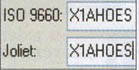
Etiqueta y activa la configuraci�n Manual.
Luego, introduce la
etiqueta de volumen del CD de Windows XP que anotaste en el paso
anterior en los recuadros ISO 9660 y Joliet. Con estas opciones lo que
tendr�s listo es el autoarranque del disco: a la pesta�a
Etiqueta y activa la configuraci�n Manual.
Luego, introduce la
etiqueta de volumen del CD de Windows XP que anotaste en el paso
anterior en los recuadros ISO 9660 y Joliet. Con estas opciones lo que
tendr�s listo es el autoarranque del disco:
Quema el
contenido
Ya lo tienes todo preparado para quemar el CD. El �ltimo paso que
tienes que dar consiste en seleccionar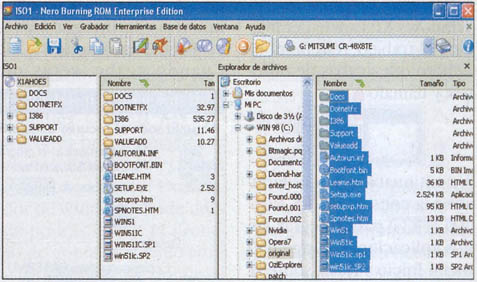 los archivos e iniciar el proceso
de grabaci�n. los archivos e iniciar el proceso
de grabaci�n.
1 Desde la ventana del paso anterior, pulsa sobre el bot�n
Nuevo. Se abrir� una ventana que muestra en
la parte derecha el Explorador de archivos del programa Nero.
Aqu� tienes que seleccionar los archivos de la versi�n actualizada de
Windows XP que has
creado.
Haz click sobre MI PC y despu�s sobre
Datos (C:) para abrir el directorio de
archivos. Haz click sobre la carpeta que llamaste original y ver�s el
contenido completo de archivos en la ventana situada justo al lado.
2 El siguiente paso consiste en seleccionar
todos estos archivos y arrastrarlos a la ventana de grabaci�n del
programa. Para ello selecciona el primero de los ficheros y pulsa la
tecla
 Sin soltarla, vuelve a pulsar sobre el �ltimo de los archivos y ver�s
como todo el contenido queda seleccionado. Para arrastrarlos, haz clic
con el rat�n en cualquier punto de la selecci�n y, sin soltar el rat�n,
mueve los archivos hasta la ventana Nombre.
Tras ello pulsa en el bot�n
Sin soltarla, vuelve a pulsar sobre el �ltimo de los archivos y ver�s
como todo el contenido queda seleccionado. Para arrastrarlos, haz clic
con el rat�n en cualquier punto de la selecci�n y, sin soltar el rat�n,
mueve los archivos hasta la ventana Nombre.
Tras ello pulsa en el bot�n
3 Ahora volver�s a ver de nuevo el panel de grabaci�n. Desde la
pesta�a Grabar tan s�lo tendr�s que hacer unos sencillos ajustes para
terminar de configurar el programa. En primer lugar, pulsa sobre la
opci�n Finalizar CD para que no puedan volverse a grabar m�s datos en el
CD.
4 Por �ltimo, selecciona la velocidad de lectura del dispositivo de
grabaci�n que tengas instalado y activa el m�todo
Disc-at-once.
para que todas las pistas del disco se graben de una sola vez,
sin espacios. Pulsa en el bot�n Grabar y
selecciona la unidad de grabaci�n en la ventana que muestra
el programa. Ya solo te queda esperar a que el programa termine el
proceso.
3 Crea un CD de actualizaciones
En ocasiones es posible que no necesites hacer una instalaci�n
completa de todo el sistema operativo de Windows XP SP2, sino que s�lo
quieras copiar las distintas actualizaciones a otro ordenador que no
disponga de una conexi�n a Internet suficiente para poderlas descargar.
Para estos casos puedes crear un CD que incluya todos estos archivos y
los instale de forma autom�tica sin necesidad de hacerlo manualmente,
una a una, con s�lo ejecutar un fichero que habr�s creado previamente.
1 comandos poder instalar de un solo paso todos los archivos, tienes
que crear un archivo ejecutable con extensi�n .bat
en el que indiques el nombre de cada uno de
los ficheros que vas a utilizar para actualizar el equipo. Para ello ve
al men� Inicio
y selecciona la opci�n Ejecutar. En la
ventana que aparece escribe notepad C:\patch\update.bat
y se abrir� de forma autom�tica un documento en blanco de texto sobre el
que introducir�s los nuevos datos
2 Escribe uno a uno el nombre de cada uno de los diferentes archivos
de actualizaci�n en una l�nea diferente. Al final de cada uno de ellos,
escribe los comandos /Q /Z y aseg�rate de
que queda un espacio libre entre el primero y la
barra del segundo
A continuaci�n, pulsa sobre el bot�n
 y acepta el mensaje que aparece
para guardar los cambios. El nuevo archivo que has creado se guardar� de
forma autom�tica dentro de la carpeta patch
con el nombre update.bat.
y acepta el mensaje que aparece
para guardar los cambios. El nuevo archivo que has creado se guardar� de
forma autom�tica dentro de la carpeta patch
con el nombre update.bat.
3 Para graba esta carpeta en un CD. Puedes realizar este archivo y
a�adirlo al paso anterior junto con el resto de archivos del disco nuevo
de Windows XP o bien, grabarla un CD diferente.
4 Para instalar las actualizaciones, accede al contenido del disco y
pulsa sobre la
carpeta ll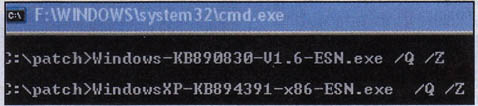 amada
patch. Haz doble clic sobre
el archivo Update.
El sistema mostrara un mensaje como amada
patch. Haz doble clic sobre
el archivo Update.
El sistema mostrara un mensaje como
el que te mostramos para indicarte las actualizaciones que se han
instalado. Ya solo te queda esperar a que el programa te indique que ha
terminado el proceso.
Que es:
Firewall:
Es conocido tambi�n con el nombre de cortafuegos. Se trata de un
mecanismo de seguridad que se configura en el ordenador para filtrar la
entrada y salida de datos durante la conexi�n a Internet. Con ello se
consigue evitar que terceras personas accedan al sistema con malas
intenciones que puedan poner en peligro la seguridad del equipo y
privacidad de los datos almacenados en �l.
Comando:
Se trata de una instrucci�n que el usuario da al sistema operativo o a
una operaci�n determinada para que realice una acci�n determinada
(guardar, salir, conectar, copiar, etc.) programada previamente.
Normalmente se indican tras una barra �/�, un gui�n simple �-� o uno
doble "--".
Disco de arranque:
Es un sistema que viene incluido en algunos CDs que permite que el
contenido del disco se ejecute de forma autom�tica al insertarlo en el
dispositivo de lectura sin necesidad de acceder al sistema operativo.
Esto es posible gracias a un fichero que contiene los datos necesarios
que utiliza el disco duro para entrar al sistema. En anteriores
versiones de Windows hab�a que utilizar un disquete de inicio para
acceder a MS-DOS y desde aqu� a la unidad de lectura de CD que permit�a
ejecutar el disco de instalaci�n de Windows. En las nuevas versiones,
este fichero est� incluido en el propio CD por lo que es posible
ejecutarlo desde el lector. Es importante que est� grabado porque de
otro modo no podr� instalarlo.
ir a principal
|
