|
INSTALA WINDOWS MILLENNIUM
El disco duro de tu ordenador ya esta preparado para que
instales en él el sistema operativo. Se trata de la parte más larga del
proceso, así que deberás tener un poco de paciencia hasta que concluya. Eso
sí, es muy fácil.
Consejo
Cada BIOS es un mundo, y hay varios tipos (Award, AMI, etc.). Cada uno de
ellos tiene sus peculiaridades y la forma de acceder y configurar un mismo
componente es distinta para cada una. Por ello, lo mejor para indicar al
equipo en la BIOS que puede arrancar desde el CD, es que consultes el manual
de tu placa base, que contiene todo lo relacionado con el modelos de BIOS
que tenga tu ordenador.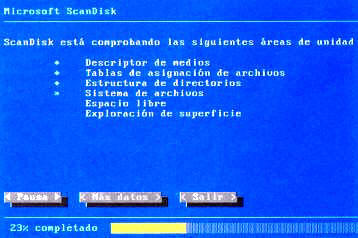
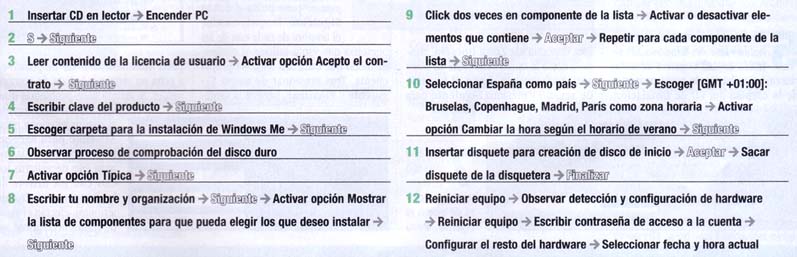
1 Si tu PC está configurado para que
pueda arrancar desde el CD no habrá ningún problema, ya que bastará con
insertar el CD de Windows Millennium en el lector y encender el equipo para
que comience el proceso automáticamente. En caso contrario, tendrás que
configurar la BIOS (Basic Input Output System, que
quiere decir Sistema básico de entrada y salida. Es un programa
almacenado en la placa base, que contiene las rutinas esenciales para el funcionamiento del PC) para conseguirlo. El programa de instalación de
Windows M.E. estará preparado en unos instantes. El instalador ejecutará
en primer lugar la herramienta ScanDisk para comprobar que el disco no tiene errores.
2 Cuando termine el proceso,
pulsa la tecla S para cerrar ScanDisk y
continuar. En ese momento comenzará la copia de los archivos necesarios
para instalar Windows, así como la preparación del asistente, que te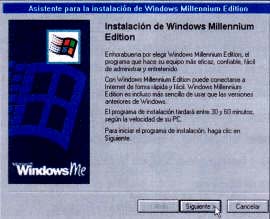 guiará a través del proceso. En unos segundos aparecerá su primera pantalla.
En ella
presiona el botón Siguiente.
guiará a través del proceso. En unos segundos aparecerá su primera pantalla.
En ella
presiona el botón Siguiente.
3 A continuación surgirá una
ventana con el acuerdo de la licencia de usuario del
sistema operativo Windows Millennium. Cuando lo leas, haz click en el
círculo en
blanco situado a la izquierda del elemento Acepto el contrato, para
indicar que estás
de acuerdo con su contenido. Después pulsa Siguiente rara continuar.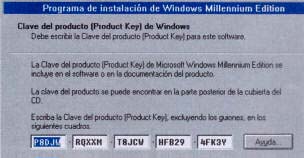
4 En el paso que surge acto seguido debes introducir la clave del sistema operativo
en los cuadros dispuestos para ello en el apartado titulado Escriba la
clave del producto (Product key),
excluyendo los guiones, en los siguientes
cuadros. Está en una pegatina situada en la parte exterior trasera de la caja del CD o, en su defecto, en la trasera de la funda de
papel en la
que viene el disco de Windows. Tras escribirla pulsa de nuevo Siguiente.
5 Ahora elige una carpeta del
disco duro para instalar el sistema operativo. Lo más recomendable es que utilices para ello la que viene indicada por defecto
(Windows),pero si deseas cambiarla, activa la opción Otro directorio y
escribe después la ruta
hasta la futura ubicación de los componentes del sistema operativo en el
espacio
situado justo debajo. No te preocupes porque no esté creada, ya que se
generará automáticamente. Después presiona Siguiente.
6 El asistente comprobará
entonces si el disco duro está preparado para la instalación, creará la
carpeta de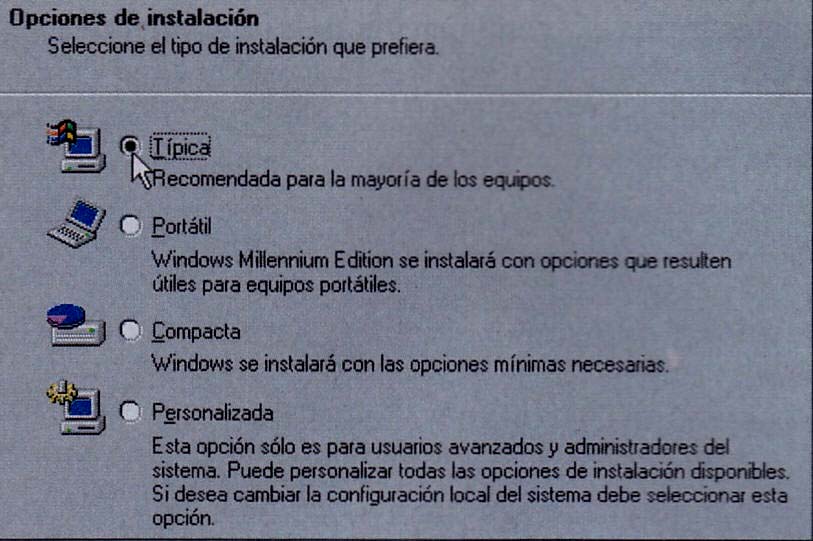 instalación y buscará componentes instalados en el equipo. Podrás
ver la progresión de todo ello en tiempo real. Cuando termine, surgirá una
pantalla para que selecciones el tipo de instalación que deseas para el instalación y buscará componentes instalados en el equipo. Podrás
ver la progresión de todo ello en tiempo real. Cuando termine, surgirá una
pantalla para que selecciones el tipo de instalación que deseas para el
sistema operativo.
7 Tienes cuatro opciones para
ello: Típica, Portátil, Compacta y
Personalizada. A no ser que dispongas de un disco duro muy pequeño
(en cuyo caso debes escoger la opción Compacta) o vayas a instalar
Windows Me en un PC portátil (para lo que tendrías que optar por la
instalación portátil), lo más recomendable es que selecciones la primera
de las cuatro, Típica. Haz click en el círculo en blanco situado a su
izquierda y pulsa después Siguiente.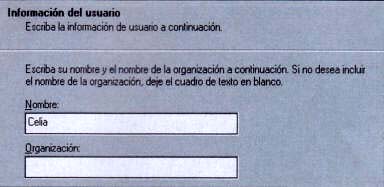
8 Escribe ahora tu nombre y el
de la organización a la que perteneces.
Este segundo campo puede quedarse en blanco, pero no así el primero. Tras
hacerlo, pulsa de nuevo Siguiente. A continuación activa la opción
Mostrar la lista de componentes para que
pueda elegir los que deseo instalar y, tras hacer click sobre
Siguiente,
aparecerá un cuadro con ellos.
9 Haz click dos veces sobre uno
de los componentes de dicha lista para
saber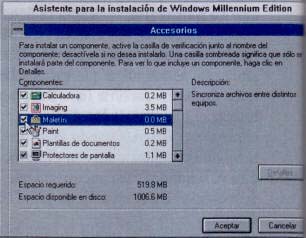 cuáles de sus elementos están seleccionados para su instalación. cuáles de sus elementos están seleccionados para su instalación.
Para que sea así, el cuadro que hay a su izquierda debe mostrar una marca
de color negro. Activa los que quieras y elimina la marca de activación de
los que no necesites. Cuando termines pulsa Aceptar para regresar a
la
lista principal. Repite la operación con el resto de componentes y cuando
termines, haz click sobre Siguiente.
10 En la lista que aparece
escoge España y pulsa Siguiente. A continuación
elige, en la lista dispuesta a tal fin, la zona horaria en la que te
encuentras. Haz
click sobre su elemento [GMT +01:00] Bruselas, Copenhague, Madrid, París y
asegúrate de que está activada la opción Cambiar la hora automáticamente
según
el horario de verano. Después presiona Siguiente. El instalador comenzará
entonces a crear un disco de inicio para que lo utilices cuando Windows
falle.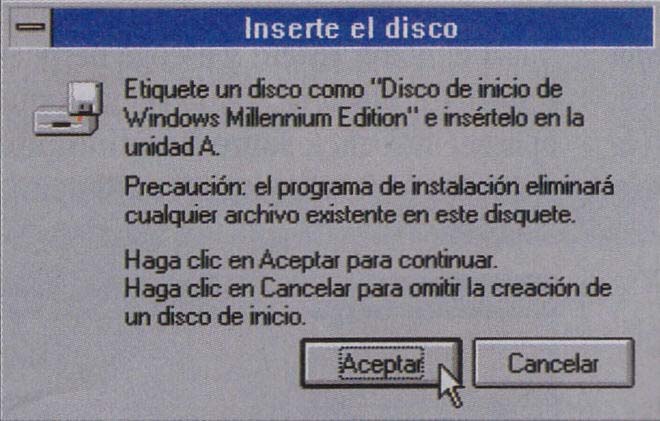
11 Al terminar, el asistente
pedirá que insertes un disquete formateado en la disquetera.
Tras hacerlo
pulsa el botón Aceptar para que comience en él la copia de los
ficheros de inicio.
Cuando concluya, Sácalo de la unidad, etiquétalo debidamente y guárdalo con cuidado. El
sistema ya Está totalmente preparado para la instalación propiamente dicha de los
archivos de
Windows Millennium, así que presiona el botón Finalizar para que
empiece.
12 La copia tardara bastante en
terminar, ya que la velocidad de lectura y escritura
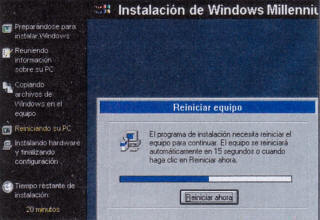
de la unidad no es muy elevada, así que ten paciencia. Cuando concluya, el
sistema te indicará que debes reiniciar el equipo. Tras hacerlo, el asistente comenzará
la
detección y configuración de todos los componentes hardware conectados al
equipo.
Cuando finalice, reinicia de nuevo el ordenador y escribe una contraseña
para
proteger tu cuenta de usuario. A continuación Windows detectará e instalará
los
componentes hardware que no haya sido capaz de configurar por sí mismo
durante la comprobación anterior y te solicitará, cuando sea necesario, los discos
con sus
controladores: Cuando tengas todo instalado, accederás a tu cuenta. Windows
Millennium ya está disponible, y sólo te quedará indicar al sistema la fecha
y hora
actual, así como la personalización del entorno.
ir a principal
|
