 |
Project Management Daten & Report
Gantt - Charts Homepage von PS-Trainer - an PS-Trainer |

|
|
|
Project Management Daten & Report
Gantt - Charts Homepage von PS-Trainer - an PS-Trainer |
|
| Excel - quick &
dirty Excel - etwas intelligenter Excel - noch schlauer Excel - Balkengrafik MS-Project StarOffice Lotus Objektgrafik-Programme und Visio |
 Excel
- quick & dirty: Excel
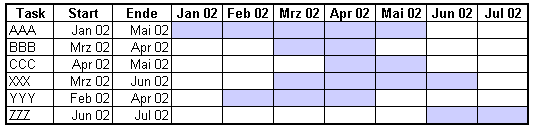
- quick & dirty:Sie können jede Zelle (genauer: deren Hintergrund) "manuell" beliebig einfärben:  Markieren sie
eine Zelle oder einen Bereich mit der Maus. Wählen sie
Menü Format / Zellen / Muster und klicken sie auf eine Farbe. Damit
wird der Bereich eingefärbt (wie z.B. hellblau in diesem Beispiel). Markieren sie
eine Zelle oder einen Bereich mit der Maus. Wählen sie
Menü Format / Zellen / Muster und klicken sie auf eine Farbe. Damit
wird der Bereich eingefärbt (wie z.B. hellblau in diesem Beispiel).
|
 Excel
- etwas intelligenter: Excel
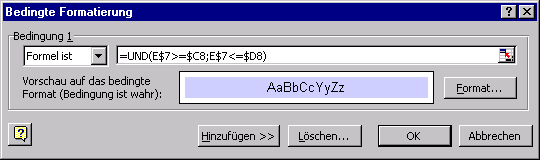
- etwas intelligenter:Zum gleichen Ergebnis wie oben gelangen sie auch mit Hilfe der "Bedingten Formatierung": Markieren sie
den gesamten Chart-Bereich (im Beispiel den Bereich der blauen Balken
bzw. ihrer weißen Zwischenräume). Wählen sie
Menü Format / Bedingte Formatierung. Tragen sie als
Bedingung ein "Formel ist" Tragen sie eine
geeignete Formel ein, die prüft, ob sich die Spalten-Überschrift
(im Beispiel "Jan02...Jul02" im Bereich E7...K7) im Zeitraum
des jeweiligen Tasks (im Beispiel im Bereich C8...D13) befindet. Es genügt,
die richtige Formel für die erste Zelle links oben einzutragen (im
Beispiel E8), sie wird von Excel für alle anderen Zellen richtig
eingesetzt. Wählen sie
mit dem button "Format" ein geeignetes Format, z.B. "blauer
Hintergrund" Nun ändert
sich ihre "Chart" automatisch in Abhängigkeit von den eingetragenen
task-Zeiten. |
 Excel
- noch schlauer: Excel
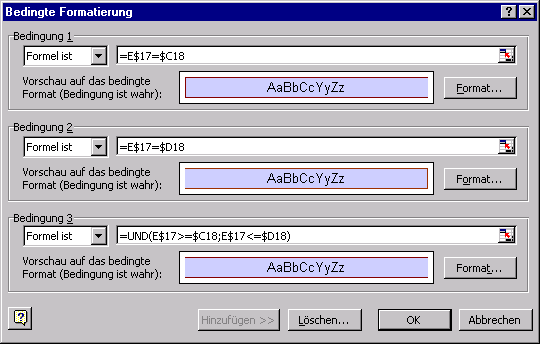
- noch schlauer:Zum gleichen Ergebnis wie oben gelangen sie auch mit Hilfe der "Bedingten Formatierung": Wenn sie noch
bessere Formatierung wünschen, können sie das nach der gleichen
Methode (Bedingte Formatierung) erreichen, indem sie mehrere Bedingungen
einsetzen: Sie können z.B. den Beginn, die Mitte und das Ende eines
Balkens unterschiedlich formatieren. Beachten sie:
Die "Einheitsformel" des vorigen Beispiels wurde in 3 Teile
aufgespalten, dementsprechend sind auch die 3 Balken unterschiedlich (Ränder
!) formatiert. Eine Schwäche
dieser Methode: Keine saubere Formatierung, wenn ihr Task nur 1 Zeiteinheit
lang ist. |
 Excel
- Balkengrafik: Excel
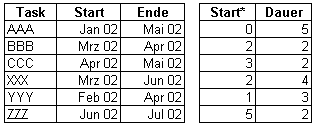
- Balkengrafik:Ganz nette Resultate erzielen sie auch mit einer Standard-Balkengrafik: Dazu erstellen
sie eine kleine Hilfstabelle nach diesem Muster: Ihre Balken sollen ja
vom Start-Zeitpunkt bis zum Ziel-Zeitpunkt reichen.Ein Tip: Zur Berechnung von Start* und Dauer können sie z.B. die Differenzen der jeweiligen Monate relativ zum von ihnen gewählten Start-Zeitpunkt" der gesamten Grafik ansetzen: = (JAHR(C30)*12+MONAT(C30))-(JAHR(C$30)*12+MONAT(C$30)) Markieren sie
die Hilfstabelle (die beiden Spalten Start* und Dauer) und erzeugen sie
davon eine Balkengrafik mit gestapelten Balken (!!)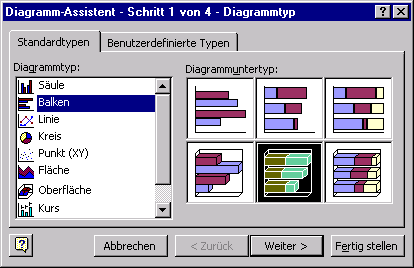 Die "linke Hälfte" der Balken bezeichnet den Zeitraum vom
"Start-Zeitpunkt" der Grafik bis zum Start des jeweiligen Tasks.
Da sie diesen Balkenteil nicht brauchen, formatieren sie ihn einfach farblos
- übrig bleibt der Balken für den tatsächlichen Task.
Die "linke Hälfte" der Balken bezeichnet den Zeitraum vom
"Start-Zeitpunkt" der Grafik bis zum Start des jeweiligen Tasks.
Da sie diesen Balkenteil nicht brauchen, formatieren sie ihn einfach farblos
- übrig bleibt der Balken für den tatsächlichen Task.Menü: Format / Datenreihen formatieren / Muster / Rahmen und Fläche. Mit dem gleichen
Menü formatieren sie die Task-Balken (meist sind sie im Original
"zu dünn") nach Bedarf.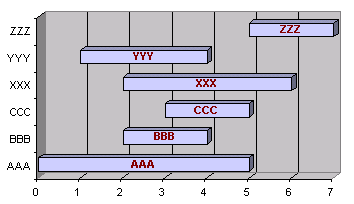 Falls ihre Balkengrafik zufriedenstellend ausgefallen ist, aber die "falsche"
Reihenfolge der Tasks anzeigt: Erzeugen sie notfalls eine weitere Hilfstabelle,
welche die gleichen Werte, jedoch in umgekehrter Reihenfolge enthält.
Wie alle anderen
"intelligenten" Beispiele wird auch diese Grafik automatisch
neu formatiert, wenn sie die Namen der Tasks, deren Beginn- oder Abschlusszeiten
ändern. Eine Erweiterung
der Chart auf zusätzliche Tasks berücksichtigen sie so: Anklicken
der gesamten Datenreihe (blaue Balken), Änderung der in der Statuszeile
(oben) angezeigten Formel.
Falls ihre Balkengrafik zufriedenstellend ausgefallen ist, aber die "falsche"
Reihenfolge der Tasks anzeigt: Erzeugen sie notfalls eine weitere Hilfstabelle,
welche die gleichen Werte, jedoch in umgekehrter Reihenfolge enthält.
Wie alle anderen
"intelligenten" Beispiele wird auch diese Grafik automatisch
neu formatiert, wenn sie die Namen der Tasks, deren Beginn- oder Abschlusszeiten
ändern. Eine Erweiterung
der Chart auf zusätzliche Tasks berücksichtigen sie so: Anklicken
der gesamten Datenreihe (blaue Balken), Änderung der in der Statuszeile
(oben) angezeigten Formel.Beispiel: =DATENREIHE(Tabelle1!$G$29;Tabelle1!$B$30:$B$35;Tabelle1!$G$30:$G$35;2) wird geändert auf =DATENREIHE(Tabelle1!$G$29;Tabelle1!$B$30:$B$36;Tabelle1!$G$30:$G$36;2) um eine zusätzliche Task-Zeile aufzunehmen. |
| MS-Project: Sie können jede hier erstellte Gantt-Chart exportieren: Menü Ansicht
/ Balkendiagramm (Gantt) Wählen sie,
welche Daten-Spalten angezeigt werden sollen (linker Teil) Wählen sie
Zeitraum und Zeit-Einheiten für die Gantt-Chart Markieren sie
alle Zeilen, die sie anzeigen wollen Menü Bearbeiten
/ Bild kopieren / Für GIF-Datei - wählen sie Dateiname und Speicherort
aus dem Standard-Datei-Fenster.Auch die übrigen Tabellen und Charts von MS-Project lassen sich nach diesem Verfahren als Grafikdatei speichern. |
 Star-Office: Star-Office:Praktisch alle für Excel beschriebenen Möglichkeiten treffen auch für Star-Office zu: Sie können
mit Hilfe von "Bedingter Formatierung" Zellen in Pseudo-Charts
umwandeln. Sie können
Daten in Diagrammen (Gestapelte Balken) darstellen. StarOffice verfügt
auch über ein Objektgrafik-Programm (diese Charts sind allerdings
nicht automatisierbar)Übrigens: StarOffice ist kostenlos ! Info und Handbuch von der Uni Hannover, Hersteller Sun, Werner Roth, ... |
| Lotus: Die Kalkulations-Software
Lotus-123 scheint zwar keine bedingte Formatierung zu kennen (unklar,
da zu wenig Kenntnisse darüber !), bietet aber die Möglichkeit,
Diagramme (Staffelbalken) herzustellen, die sich wie üblich automatisch
ihren Zahlen anpassen. Die gleiche Option
(Staffelbalken) bietet Lotus Freelance |
| Objektgrafik-Programme und MS-Visio: Gantt-Charts
können sie mit jedem beliebigen Objektgrafik-Programm herstellen.
MS-Visio bietet
dazu die Möglichkeit, die Grafik an die Daten (z.B. Excel) zu knüpfen.
Dazu ist allerdings einige Praxis mit Visio erforderlich: Menü Datei / Neu / Projektplan / Gantt-Diagramm erzeugt die Basisform der gewünschten Charts. |
| Internet: Im Internet finden sich einige interessante sites, die java-applets zur online-Erstellung von Grafiken anbieten. Darüber besteht jedoch derzeit zu wenig know-how - sie sind eingeladen, interessante Angebote zu finden, sie werden gerne hier publiziert ! |
| Aktuelle Daten dieser Seite | Letzte Änderung: |


|