 |
Excel als Werkzeug Die Verwendung von Excel zur Herstellung von Präsentationen - Referat von PS-Trainer Excel als Werkzeug - Homepage von PS-Trainer - an PS-Trainer Aufgabe 7: Erstellen eines Kreisdiagramms Aufgabe - Hinweise - Lösungsvorschlag |

|
|
Excel als Werkzeug Die Verwendung von Excel zur Herstellung von Präsentationen - Referat von PS-Trainer Excel als Werkzeug - Homepage von PS-Trainer - an PS-Trainer Aufgabe 7: Erstellen eines Kreisdiagramms Aufgabe - Hinweise - Lösungsvorschlag |
|
| Ziel dieser Übung ist die Erstelluung eines Kreisdiagramms. | Zeitbedarf: Zum Erlernen 1-2 Stunden, bei Gebrauch max. 30 Minuten. |
|
Erstellung eines Kreisdiagramms: Die Rohdaten können sie hier auf Mausklick laden. Die Zahlen enthalten jeweils die Artikelbezeichnung (linke Spalte), den Einzelpreis (mittlere Spalte) und die Anzahl verkaufter Einheiten (rechte Spalte). (Alle Angaben mit Zufallszahlen berechnet). Berechnen Sie den Marktanteil, getrennt nach Stückzahlen und nach Wert (Umsatz). Erstellen sie Kreisdiagramme für den Marktanteil und für den Umsatzanteil. | ||||||||||||||||||||||||
|
Sonderaufgaben: Heben Sie ein bestimmtes
Produkt besonders hervor, z. B. Verwenden sie in beiden Diagrammen gleiche Farben für gleiche Produkte. Drehen sie das Diagramm, bis sich das hervorgehobene Produkt vorne in der Mitte befindet. Setzen sie die Grafiken in andere Dokumente ein (Textverarbeitung, Layout). Speichern sie die Grafik, wandeln sie das Dateiformat in das Standardformat GIF um, setzen sie die Grafik in eine Internet-Seite ein. | |||||||||||||||||||||||||
| Wozu Kreisdiagramme ?
Diese Art der Darstellung ist dann angebracht, wenn nicht die absoluten Zahlen, sondern deren Verhältnis zueinander interessant sind. Allerdings ist in einem Kreisdiagramm immer nur eine einzige Datenreihe darstellbar. |
Ein Kreisdiagramm ist eine Art anschaulicher Prozentrechnung: Der gesamte Kreis entspricht immer 100%, ein Viertel davon 25% usw - dargestellt werden die jeweiligen Anteile. |
| Tabelle formatieren:
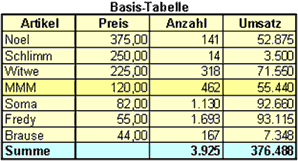
Formatieren sie die vorhandenen Daten: Fügen sie Überschriften dazu (Artikel, Preis, Anzahl, Umsatz), formatieren sie Titel und Zahlen, fügen sie Rahmen und Farben hinzu. Falls sie das ausgearbeitete Beispiel verwenden wollen, setzen sie die Artikel in den Bereich (B9:B15), die Einzelpreise in (C9:C15), die Stückzahlen in (D9:D15). |
Sortieren sie
fallend nach Preis: Markieren sie die gesamte Tabelle (mit Überschriften), z.B. B8:D15, befehlen sie <Daten / Sortieren>. Sie erhalten das Fenster des Sortier-Assistenten. Sortieren sie nach <Preis / absteigend>, die <Liste enthält Überschriften>. Die übrigen Sortierfelder benötigen sie nur dann, wenn nach der ersten Sortierung noch keine eindeutige Reihenfolge festliegt (z.B. 2 Artikel mit gleichen Preisen) - diese werden dann nach weiteren Kriterien "fein"-sortiert. |
| Umsatz berechnen:
Berechnen sie in einer eigenen Spalte (z. B. E9:E15) den Umsatz <=Preis * Anzahl > und formatieren die Spalte <Umsatz>. Die Formel in Zelle E9 lautet nach unserem Beispiel <=C9*D9> und wird bis zu Zelle E15 nach unten ausgefüllt. | Summen berechnen: Fügen sie unter der Tabelle eine Zeile <Summe> ein, berechnen sie die Summen von Anzahl < D16 = SUMME(D9:D15) > und Umsatz <E16=SUMME(E9:E15)> und formatieren sie die fertige Tabelle. Sie finden diese Basis-Tabelle im Lösungsvorschlag. |
| Marktanteil nach Stückzahlen:
Erstellen sie eine neue Tabelle mit den Spalten <Artikel>, <Anzahl> und <Anteil>. Kopieren sie dorthin die Daten der Basistabelle und setzen sie die Werte mit <Bearbeiten / Inhalte einfügen / Werte> ein. Sie sollten dafür keine Formeln verwenden, da sie die Werte abweichend von den anderen Tabellen sortieren werden. Sortieren sie diese Tabelle fallend nach Anzahl: Das meistverkaufte Produkt steht in der 1. Zeile. Zur Berechnung der Anteile benötigen sie immer die Gesamtsumme - berechnen sie diese in der untersten Zeile. Berechnen sie den <Anteil = Anzahl / Summe>. Achten sie darauf, die Summe absolut (mit $-Zeichen) zu adressieren, formatieren sie die Zelle als %-Zahl und füllen sie die Spalte aus. |
Marktanteil nach Umsatz:
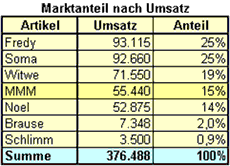
Erstellen sie eine neue Tabelle mit den Spalten <Artikel>, <Umsatz> und <Anteil>. Verfahren sie damit so wie mit der Tabelle für den Marktanteil nach Stückzahlen: Daten kopieren, Werte einsetzen. Daten fallend nach Umsatz sortieren. Gesamt-Umsatz (Summe) berechnen. <Anteil = Umsatz / Summe> berechnen, als %-Zahl formatieren, ausfüllen. |
| Kreisdiagramm Marktanteil nach
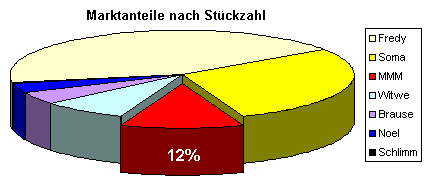
Stückzahlen: Wie für jedes Diagramm markieren sie zuerst die gewünschten Daten, (wie immer mit Spalten-Überschrift, jedoch ohne Summe) in diesem Falle die Spalten <Artikel> und <Anzahl> in der Tabelle <Marktanteil nach Stückzahlen>. Befehlen sie <Einfügen / Diagramm / Standardtypen >, sie erhalten das Fenster des Diagramm-Assistenten: (1) Wählen sie aus den Standardtypen <Diagrammtyp (links) = Kreis > und <Diagrammuntertyp (rechts) = 3D-Kreis>. (2) Sollte bereits die grobe Ansicht ihres Diagramms zeigen. |
(3) Wählen sie den Reiter <Datenbeschriftungen> und testen sie die Möglichkeiten in der Vor-Ansicht. Empfehlung: zeigen sie entweder die Legende, dafür keine Beschriftung, oder löschen sie die Legende und beschriften sie die Kreis-Segmente. (4) Fügen sie das Diagramm als Objekt in ihr Arbeitsblatt ein. Ziehen sie das Diagramm mit der Maus an eine geeignete Stelle und stellen sie durch Ziehen an den Anfassern die richtige Größe ein. |
| Formatierung des Kreisdiagramms:
Sie markieren immer das jeweilige Element und befehlen dann <Format / Markiertes Objekt...>. Farben der Segmente: Klicken sie auf den Kreis (alle Segmente werden markiert). Klicken sie nochmals auf ein Segment - dieses wird markiert. Wählen sie die Farben sinnvoll, z.B. nach den Firmenfarben, vermeiden sie ähnliche Halligkeit oder Farbe für benachbarte Segmente. 3D-Ansicht: markieren sie den Kreis, befehlen sie <Diagramm / 3D-Ansicht> und stellen sie die Werte nach Wunsch ein. Drehen sie den Kreis so, dass der für sie wichtigste Artikel (z. B. MMM) nach vorne zeigt. Die Reihenfolge der Segmente ist durch die Sortierung der Tabelle bestimmt. |
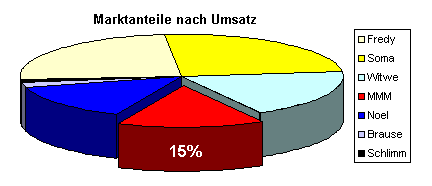
Segmente trennen: Wenn sie alle Segmente markieren und anschließend mit der Maus etwas "anziehen", so werden die Segmente voneinander getrennt, d.h. in ihre jeweilige Richtung verschoben. Wenn sie ein einzelnes Segment markieren, so wird nur dieses vom Kreis getrennt und hervorgehoben. Führen sie das mit dem für sie wichtigsten Artikel aus. Weitere Formatierung: Dazu verwenden sie am besten die Symbolleiste <Zeichnen>. Sie enthält z.B. Linien, Pfeile und Textfelder. Im Lösungsvorschlag ist ein Textfeld vorhanden: Die Beschriftung des Anteils am wichtigsten Segment ganz vorne, in großer weißer Schrift. |
| Kreisdiagramm Marktanteil nach
Umsatz: Erstellen sie dieses Diagramm analog zum Diagramm <Marktanteil nach Anzahl>: Daten markieren, Diagramm erstellen, Diagramm formatieren. |
Achten sie auf diese Punkte: Erstellen sie beide Diagramme in etwa gleicher Größe. Verwenden sie die gleichen Stil-Elemente, z.B. den gleichen Ansichtswinkel, die gleiche Dicke der Scheibe, usw. Verwenden sie gleiche Farben für gleiche Produkte. |
 Lösungsvorschlag
zu Aufgabe 7:
Lösungsvorschlag
zu Aufgabe 7: 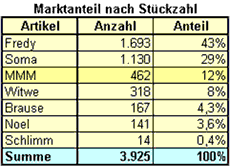 |
 |
 |
 |
| Aktuelle Daten dieser Seite | Letzte Änderung: |


|