|
Excel - Oberflächen-Diagramme Informationen, Referate und Links zum Thema Tabellenkalkulation von PS-Trainer Excel-Tipps & Tricks - Excel-Seite - Homepage von PS-Trainer - an PS-Trainer |

|
|
Excel - Oberflächen-Diagramme Informationen, Referate und Links zum Thema Tabellenkalkulation von PS-Trainer Excel-Tipps & Tricks - Excel-Seite - Homepage von PS-Trainer - an PS-Trainer |
|
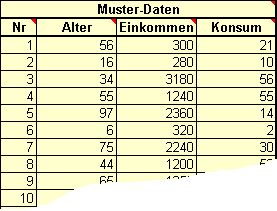 Beispiel:
 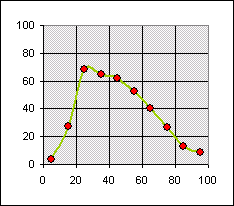 XY-Diagramm Konsum / Alter
 |
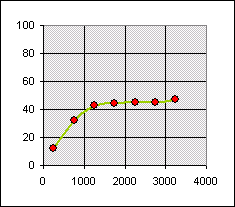 XY-Diagramm Konsum / Einkommen
 |
Nun lassen sich beliebig viele XY-Diagramme
aus den Daten erstellen, z.B. Konsum (y) abhängig vom Einkommen (x) für die Altersgruppe der 30-40-jährigen, oder Konsum(y) abhängig vom Einkommen (x) für die Altersgruppe der 60-61-jährigen, oder Kosum (y) abhängig vom Alter für die Einkommengruppe € 1.500-2.000. Hier sehen sie XY-Diagramme für den gesamten Durchschnitt der jeweiligen Gruppe, d.h. Konsum abhängig vom Alter (über alle Einkommengruppen, links) und Konsum abhängig vom Einkommen (über alle Altersgruppen, Mitte) |
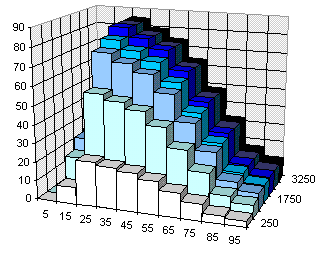
Es ist klar, dass sie sich für die grafische Darstellung einschränken müssen, denn sonst wird die Zahl der XY-Diagramme zu groß. In den meisten Fällen lösen sie dieses Problem, indem sie sowohl Altersgruppen als auch Einkommensgruppen zusammenfassen, und diese dann in einem 3D-Säulendiagramm präsentieren. Das sieht schon recht übersichtlich aus, allerdings erst dann, wenn sie die Breite der Säulen so vergrößern, dass die Zwischenräume verschwinden. Ausserdem müssen sie die Farben der Datenreihen sinnvoll einstellen (z.B. Verlauf, wie im Beispiel), sonst wird der Überblick schwierig. Das Säulengebirge lässt sich übrigens mit Befehl Diagramm / 3D-Ansicht in alle Richtungen drehen und wenden. |
 |
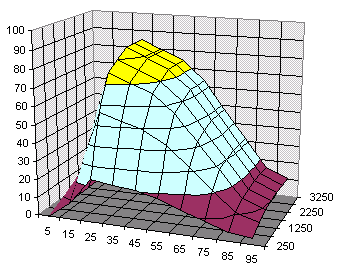 |
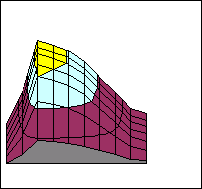
Gegenüber dem Säulen-Diagramm sind die Stufen des "Datenbergs"
geglättet. Ausserdem besteht nicht nur die Möglichkeit, Linien
in X- und Y-Richtung über den Berg anzuzeigen oder abzuschalten,
sondern vor allem die Option, verschiedene "Höhen" in unterschiedlichen
Farben anzuzeigen. Vor allem diese Funktion ist für die Analyse meist
wichtig - in unserem Beispiel ist die wichtigste Personengruppe ("Gold")
mit den höchsten Konsum-Zahlen gelb eingefärbt, die am wenigsten
wichtige ("Sand") dunkel, dazwischen hellblau ("Silber"). |
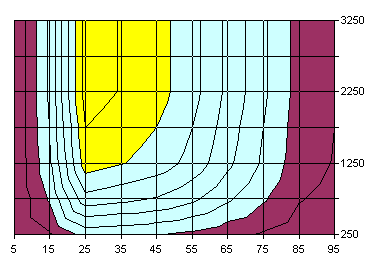
Eine weitere Möglichkeit, solche Daten darzustellen, ist die altbekannte Methode der Landkarte: Sie sehen die gleichen Daten, "Höhe" (=Betrag des Konsums) wird durch die gleichen Farben symbolisiert. Diese Darstellung ist nicht so plastisch wie die 3D-Oberfläche, sie können jedoch die Höhenlinien viel besser erkennen: Wo die Höhenlinien eng zusammentreten, ist der Anstieg steil, wo sie weit auseinander liegen, flach. Steiler Anstieg bedeutet starke Abhängigkeit. In diesem Beispiel ist der Anstieg des Konsums im Alter 15...25 besonders hoch (steil von links nach rechts), dagegen ist der Konsum in der Gruppe der 25...35jänrigen Personen mit mindestens Einkommen=1000 unabhängig vom Einkommen (flacher Grat von vorne nach hinten) |
 |
| Zuletzt zeigen wir noch eine Möglichkeit, mit Excel eine kleine Animation herzustellen: Durch Variation des Betrachtungswinkels können sie das oben gezeigte Oberflächen-Diagramm drehen lassen. ( Gleichzeitig wird die Grafik durch Excel skaliert, d.h. immer etwas vergrößert oder verkleinert, damit die Diagrammfläche maximal ausgefüllt wird. ). Mit geeigneter Bild- und animations-Software lässt sich das zur Erstellung einer kleinen Animation benutzen. Je komplexer die Materie, desto mehr gilt: Ein passendes Bild sagt mehr als 1000 Worte, eine gute Animation mehr als eine ganze Rede... Beispiel dreht 0...180 Grad (Fortsetzung auf 0...360 Grad demnächst) |
| Aktuelle Daten dieser Seite | Letzte Änderung: |


|