Esse tutorial é
bem simples e fácil de fazer.
1- Escolha uma
imagem de 400 de altura ou use esta aqui:
2- Na imagem que
escolheu edit > copy
3- Abra uma
imagem transparente 1024 x 400, vá em selection > selection all e
edit > paste > into selection
4 - Vamos
aplicar um efeito no fundo.
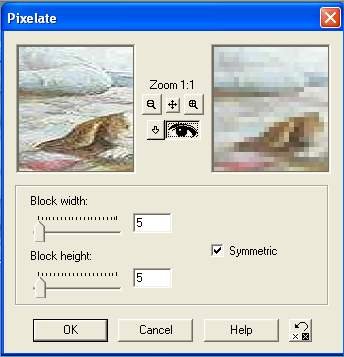
Effects,
Geometric effeicts,pixelate nas configurações abaixo:
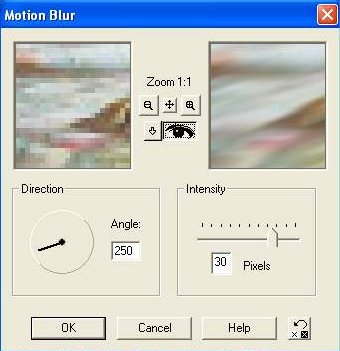
5 - Agora
aplique Effects , Blur, Motion blur, na configuração abaixo:
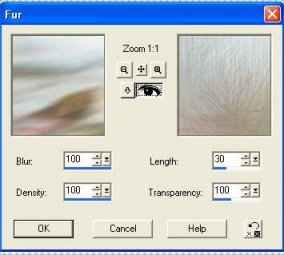
5 - Agora
aplique: Effects , Texture Effeicts, Fur nas configurações abaixo:
7 - Agora o Fm
Tile Tools > Seamless Tile a 0,250 > vertical marcado.
8- Aplique uma
nova Layer com 30% de opacidade na cor de sua imagem que mais goste,
eu usei a cor #B2A58F
9- Layer > merge
>marge all
Voltemos a
imgem escolhida para trabalharmos nela.
10 - Abra a
maskheart (em anexo), clique na imagem e vá em Masks > New > From
image > selecione a maskheart e de ok.
11- Vá novamente
em Masks > Delete e ok.
12- Vá em image
> resize e em height diminua para 350.
13- Edit > copy.
Ative a imagem do fundo, Edit Paste > new layer.
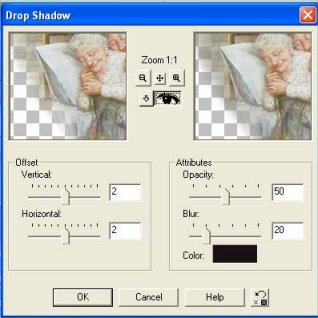
14 - Vá em
Effeicts > 3D Effeicts > Drop Shadow nas configurações abaixo:
15 -Novamente em
Effeicts > 3D Effeicts > Drop Shadow, só muda as configurações:
vertical e horizontal para -2 .
16 - Layer >
merge >marge all .
Assine seu
trabalho e está pronto.Veja como ficou:
Tutorial elaborado
por Vanderli Medeiros