|
Tutorial Lady Esse tutorial da um pouquinho de trabalho, mas vale a pena porque o efeito final é lindo!
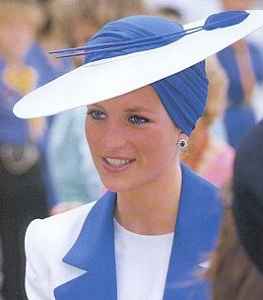
Use uma imagem de 300 de altura, se quiser pode usar essa que usei.
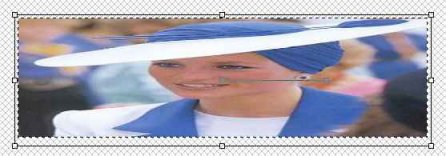
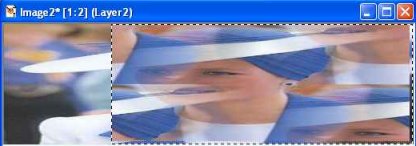
1- Edite copy e em uma layer de 1024 por 300 de Selection all + Edite paste a new Layer. 2- clique na ferramenta, e a imagem ficará selecionada, vá esticando até sair das bordas como na figura abaixo:
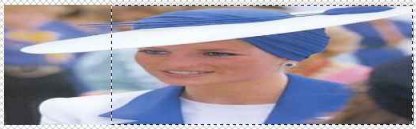
3- com a ferramenta Selection selecione grande parte da figura igual exemplo abaixo:
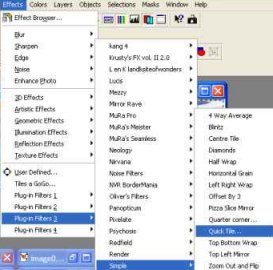
4- Effects SIMPLE + QUIK TILE, conforme foto abaixo:
5- Vai ficar igual na figura abaixo:
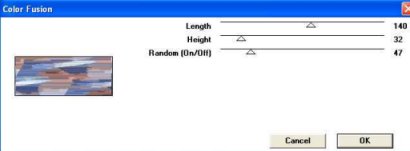
6- aplique o Effects VM Extravaganza + Color Fusion nas configurações abaixo:
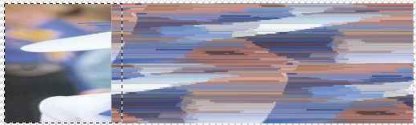
7 - Novamente Effects SIMPLE + QUIK TILE. Selection All. 8- Vamos agora selecionar a parte que ficou de fora da anterior seleção deixando pegar um pedaço pequeno da anterior, assim:
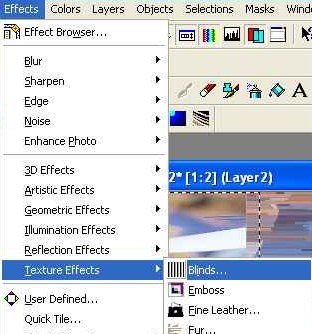
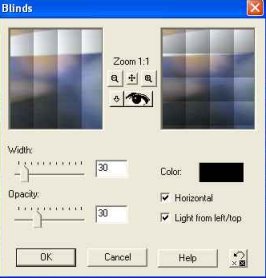
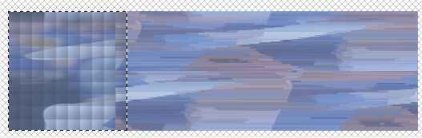
9- Aplique o Effects Texture efects Blinds 30 marcado só horizontal.
10 Novamente marcando horizontal e light como a figura abaixo:
12 - Layer Merge + Merge Visible- Aplique Seamlles tile marcado e nas configurações originais (0.250).
13- Novamente selecione a parte que estavamos trabalhando assim:
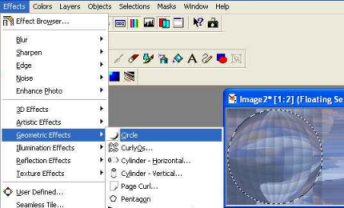
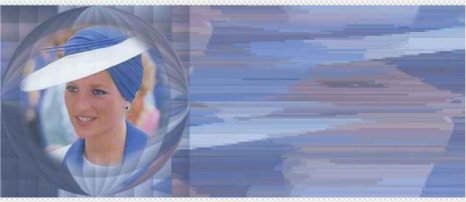
14- Effects + Geometric Effect + Circle: Ficará como na imagem ao lado:
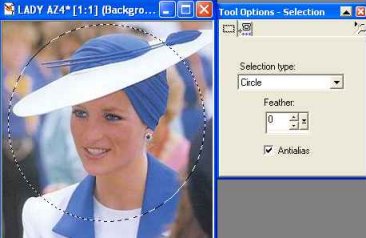
15 - Volte a imagem da Lady e com a ferramenta Selection marcada em circle, selecione a como na fugura abaixo:
16 - Selection + Modific + Contraste em 12 17 - Novamente Selection + Modific + Feather 12 18 - Edite copy+ Edite past a New layer no black. Centralize a imagem no circulo como na figura abaixo (eu ainda diminui a opcidade para 90 da imagem quando dentro do circulo):
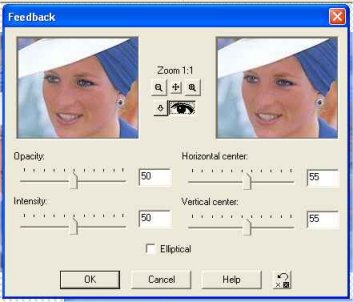
19- Effects+ Reflections Effects +Feedback nas configurações abaixo:
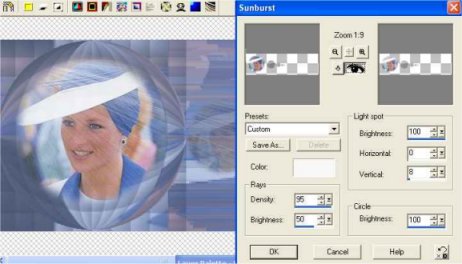
20- Effects + IIlumination Effects + Sunburst, nas configurações abaixo:
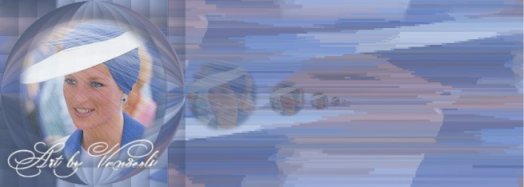
22 - Layer merge + Merge All. Assine seu trabalho e está pronto. Veja como ficou:
Tutorial elaborado por Vanderli Medeiros -
[email protected]
12/06/04
|