Floresta Encantada
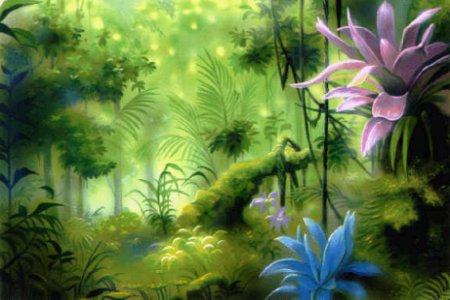
Escolhi essa imagem. 450x300
1 - Shift D e minimize a cópia.
2 - Usei essas cores: Foreground- # 629B30 ->
Background-#406F1F
3 - Imagem-> Add Borders->10 -> symmetric ->
Cor do Foreground
4 - Selection-> Invert e Aplicar /Effects->
effects 3D -> Cutout.
5 - Cutout:Vertical 2, Horizontal 2, Opacity 73 e
Blur 23,8.
6 - Cutout: Vertical -2, Horizontal -2,
Opacity 73 e Blur 23,8
7 - Selection-> Select None.
8 - Imagem-> Add Borders-> 10-> symmetric -> Cor
do Background
9 - Selection-> Select None.
10 - Imagem-> Add Borders->20 -> symmetric .
11 - Effects-> Plug-in-> Filters-> Ulead
Effects-> Art texture.
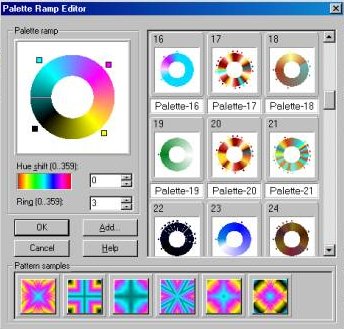
12
-
Cor Background-> Palette 19-> Pallern samples 1-> Ok.
13
- Imagem->
Add Borders->10 -> symmetric ->
Cor do Foreground-
14
- Imagem->
Add Borders-> 10-> symmetric -> Cor
do Background-
15
- Imagem->
Rezise->350X300-> minimizar.
16
- Vamos
fazer o Back. 1024X310 -> Select All-> minimize.
17
- Mazimize
a segunda cópia-> Edit-> Copy.minimize a imagem e mazimize o Back.
18
- Back->
Select All-> Edit -> Paste->Into Selection..
19
- Effects->
Plug-in-> Filters-> Texture-> Craquelure-> 10, 3 ,6 e OK.
20 - Effects-> Plug-in-> Filters-> FM
TILE TOOLS-> seamless tile-> vertical.
21 - Minimize e pegue a primeira imagem ->
Edit-> Copy. Mazimixe o back e Edit-> Paste-> As New Layer. Não esqeuça. Assine seu trabalho.
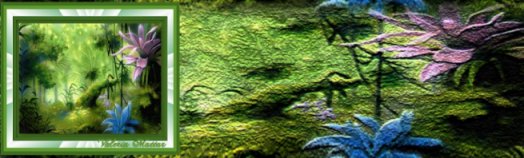
Obrigada. Valéria Mattar
Esse tutorial foi criado por
Valéria Mattar da lista Nosso Cantinho.