Dançando
com alma
Para
fazer esse trabalho vamos usar os plugins FM Tile Tools , Filter Factory
Gallery M, Fantastic Machine e a nevoa.msk
1
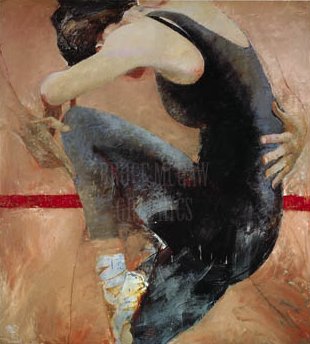
- Duplique
esta imagem Shift+D. Faça esse comando duas vezes e feche o original.
2
- Com
a primeira cópia vá em Edit/Copy, abra uma nova imagem transparente de
800x400. Vá
em Selections/ Select All e depois em Edit/Paste/Into Selection e
Selections/Select None.
3
- Para
trabalharmos a imagem, inicialmente vá em Effects/Blur/Glaussian Blur
– Radius: 28
4
- Com essa base, aplique o Filter Factory Gallery M/ Picasso Last Word
colocando as
seguintes graduações respectivamente: 255,133, 70 e 255.
5
- Para
não deixar emendas aplique o FM Tile Tools/Seamless Tile com o vertical
marcado.
6
- Com o back já pronto, pegue a outra cópia e vá em Masks/Load From
Disk/nevoa.msk. Para a mask ficar transparente vá em Masks/Delete.
7
- Para
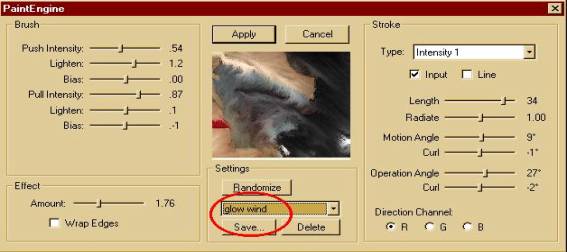
dar esse efeito etérico da alma, vá em Fantastic Machine/ Paint Engine
e aplique as configurações do Glow Wind. Basta localizá-lo que as
configurações automaticamente se farão.
8
- Agora vá em Edit/Copy, abra seu back já pronto e clique em Edit/Paste/As
New Layer. Como nossa imagem está voltada para o lado esquerdo, vamos
apenas corrigí-la indo em Image/Mirror. Agora sim! Devidamente voltada
para o interior do back, com a ferramenta Move coloque a imagem com mask
no lado esquerdo do back.
9
- Una
as layers indo em Layers/Merge/Merge All (Flatten) e assine seu trabalho
salvando em jpg.
10
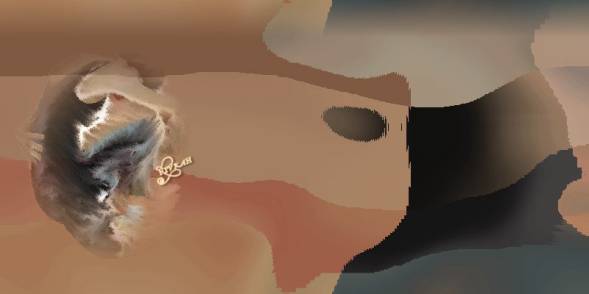
- Veja que belo trabalho pode-se fazer sabendo dos efeitos dos Plugins e
com os conhecimentos que vocês estão adquirindo do Paint Shop Pro! Eu,
pelo menos, vibro muito quando concluo um trabalho visualmente harmônico
e sei que vocês também farão os seus!
Shalom,
Rivkah
Esse tutorial foi
criado por Rivkah da lista Nosso Cantinho.