Pensando
no passado
Vamos usar os Plugins:
MuRa’s Meister, Unimited, Greg’s Factory Output e qualquer mask com
bordas suaves, eu amo a névoa.
Peguem uma figura de uma pessoa
pensativa, é claro rsss ou essa minha, salve para seu micro.
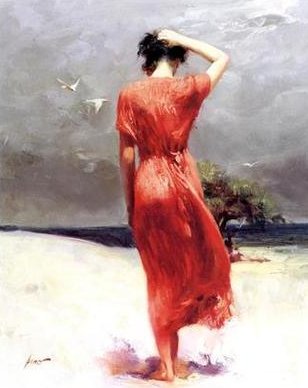
Duplique a imagem, Shift+D faça
essa operação duas vezes e guarde a original.
Com uma delas vamos fazer o
back.
1 -
Vá em Edit/Copy, abra uma imagem transparente de 800x400 ou
1.024x300 fica a seu critério.
2 -
Clique
em Selections/Select All
3 -
Edit/Paste/Into
Selection
4 -
Selection/Select
None
5 -
Procure o Filtro MuRa’s Meister/Cloud e aplique Smoke nas
configurações que encontrar.
6 -
Agora procure o Unlimited e aplique no Convolution Filter o
Colorized Emboss também nas configurações que encontrar.
7 -
Localize seu Greg’s Factory Output e aplique o Splash. Mexa nas
graduações, veja os efeitos que ele permite e escolha um que lhe
agrade mais. Você tem que explorar cada Plugin e criar.
8 -
Agora vamos dar um aspecto absorto na imagem, de quem está
concentrado em seus pensamentos e vamos aplicar no Unlimited/Noise
Filter o Noisy Rotation. Normalmente você o encontra na graduação 61.
Veja se lhe agrada e se não agradar, mude! Coloque para menos ou para
mais até ficar do jeito que você gostar e aperte o Apply e curta o que
está criando.
9 -
Para não deixar emendas procure o FM Tile Tools e aplique o
Seamless Tile.
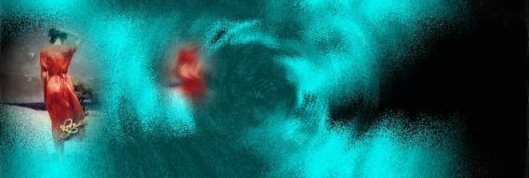
Seu back está pronto!
10 - Agora peque a outra cópia
e aplique uma mask suave que pode ser a B_CircleGradient.msk,
Apswirl1.jpg, nicemask.jpg ou a nevoa.msk, se optar pela nevoa, vá em
Mask/Load From Disk e localize a nevoa, não se esqueça de depois ir em
Mask e Delete.
11 - Edit/Copy, abra seu back
lindo e maravilhoso e vá em Edit/Paste/As New Layer e a coloque no
canto esquerdo.
Para dar a idéia de
pensamentos descartados depois de tanta reflexão, vamos pegar um pedaço
do vestido vermelho e salpicá-lo em lugar qualquer do back.
12 - Então pegue a Ferramenta
Selection, escolha um pedaço, vá em Edit/Copy e depois em Edit/Paste/A
New Image e aplique a nevoa.msk e depois é só colar no back, assinar e
mostrar para todo mundo seu trabalho beeeeeelo.
Shalom, Rivkah
Esse tutorial foi criado por
Rivkah da lista Nosso Cantinho.