Entre
o Sonho e a Fantasia
Para fazer
o Back você precisará do Filter Factory Gallery T e nevoa.msk
Após
fazer o exercício de número 354 do Nosso Cantinho, cujo resultado está
aqui, vamos montar o back.
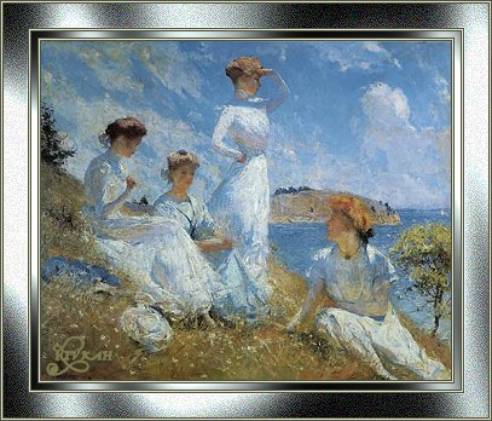
1 - Copie a
imagem, sem a moldura ( Edit/ Copy). Se você
tiver só a imagem já emoldurada, não tem problema. Use a Ferramenta
Selection em forma de Retângulo e selecione só a imagem e vá emEdit/Copy
e continue seu trabalho.
2 - Abra uma
nova imagem transparente de 1024 x 300 Selecione ela toda (Selection/
Select All) e depois em Edit/ Paste/ Into Selection.
Eu clico
sempre sem Deformation para não ficar nenhum ponto do back sem a
imagem, então puxo as laterais levemente e Selection/Select None.
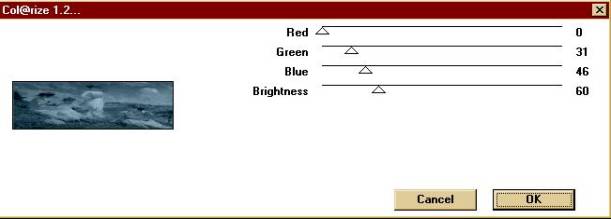
3 - Vá em
Filter Factory Gallery T e faça essa configuração:
4 -
Agora vamos dar mais luz.
Vá
em Effects / Ilumination / Effects / Lights, procure a configuração
Flood e digite esses valores:
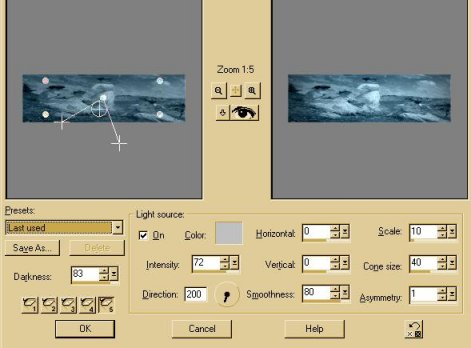
Use a cor
#C0C0C0 que é a que usei. Se depois quiser mudar para fazer experiência,
mude percentuais, cores, o que quiser.
5
- Para deixa-lo mais delicado, vá em Effects / Texture Effects/ Blinds
com a seguinte configuração:
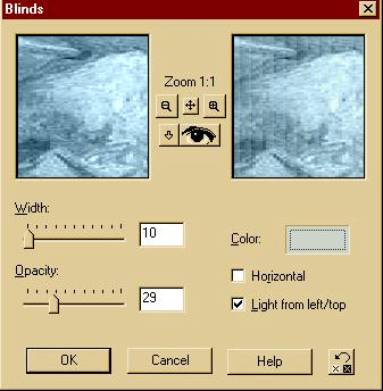
a
cor usada: #CDD5CA
6
- Minimize seu back e volta e meia salve seu
trabalho ou deixe isso já programado.
7
- Abra a imagem com moldura, redimensione para 327 x 280 com Resize e
Maintain marcados.
8
- Effects/ Sharpen/Sharpen
9
- Vá em Mask/ Load from Disk e aplique a
nevoa.msk, verifique se precisa inverter e delete. Digam sim para a
pergunta.
10
- Edit/ Copy, abra seu back e Edit / Past a new layer.
11
- Com a ferramenta Move posicione corretamente do lado esquerdo do back.
12
-
Una as layers e assine seu trabalho.
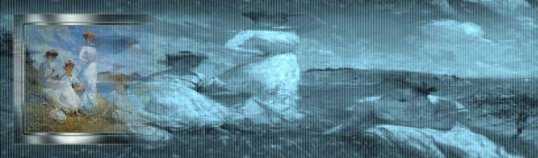
Uia,
que belo!!!
Shalom,
Rivkah
Esse tutorial foi criado por
Rivkah da lista Nosso Cantinho.