|
1- Abrir
e editar o arquivo .f
2-
Compilar e construir o executável
3- Construir gráficos com o Origin
Conforme
a orientação da Página
de downloads, todos os arquivos com extensão .f já estarão
descompactados no diretório Local.
1-
Abrir e editar o arquivo .f (topo)
Para abrir
e editar o arquivo com extensão .f vamos utilizar o compilador
Force. Ele possui uma interface muito amigável, com uma barra de
tarefas parecida com a dos programas da microsoft. Para abrir um arquivo,
portanto, podemos usar o ícone próprio ou clicar em Arquivo/Abrir.
Para editar
basta usar os comandos do windows: deletar, copiar, colar...
As tarefas
propostas envolverão basicamente a mudança de posição
dos "comentários", que são as letras "C"
que aparecem no início de algumas linhas, as "linhas de comando",
que estão numeradas.
Um comentário
faz com que a linha toda seja ignorada pelo compilador, ao retirá-lo
a linha volta a ser lida.
É
fundamental que as linhas de comando sejam iniciadas a partir do alinhamento
vertical que aparece à esquerda da tela, como na Figura 1, portanto,
se ao deletar um comentário a linha recuar para trás do
alinhamento será necessário movê-la com espaços
até corrigir.
Feitas as
alterações, salve o arquivo.
| 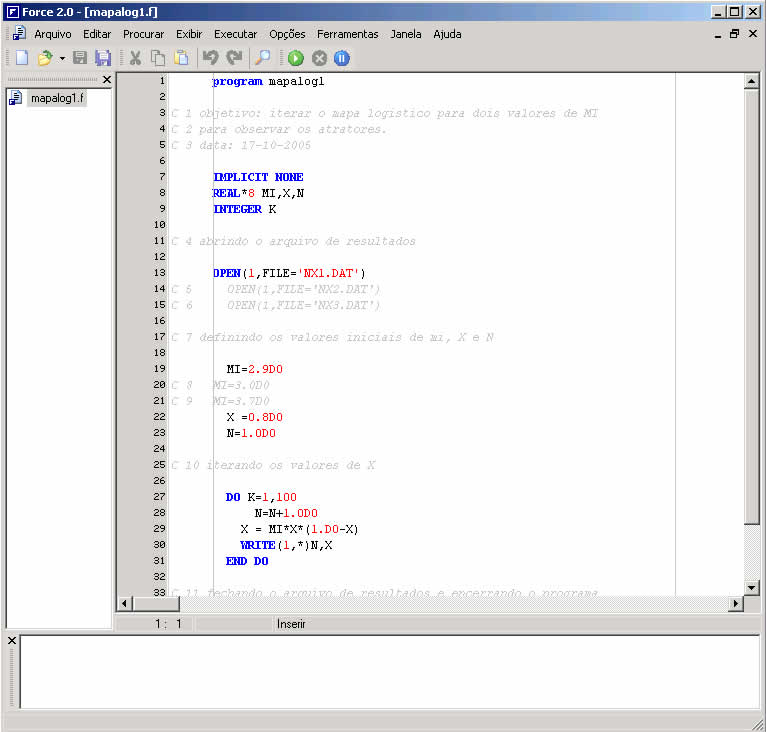
|
Figura
1
- Tela do Force |
2-
Compilar e construir o executável (topo)
Compilar
um arquivo fonte significa converter os comandos em linguagem de máquina,
que é uma linguagem binária (sim e não), inacessível
aos usuários. Os compiladores fazem também uma verificação
nas linhas de comando e acusam erro quando encontram algum comando desconhecido.
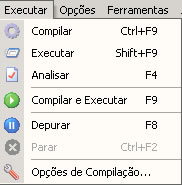
O compilador
Force permite compilar executar, analisar ou compilar e executar, conforme
podemos ver na Figura 2:
|
Figura
2 - Nenu Executar do Force |
Ao compilar
o Force cria o "executável", um arquivo com extensão
.exe que irá gerar os resultados da simulação.
Para gerar
os resultados, portanto, é necessário compilar e executar.
Os resultados sairão em um arquivo com extensão .DAT, na
mesma pasta onde se encontra o arquivo fonte.
3-
Construir gráficos com o Origin
(topo)
Com o Origin
você irá abrir o arquivo com extensão .DAT gerrado
pelo Force, onde estarão os pontos para construir o gráfico.
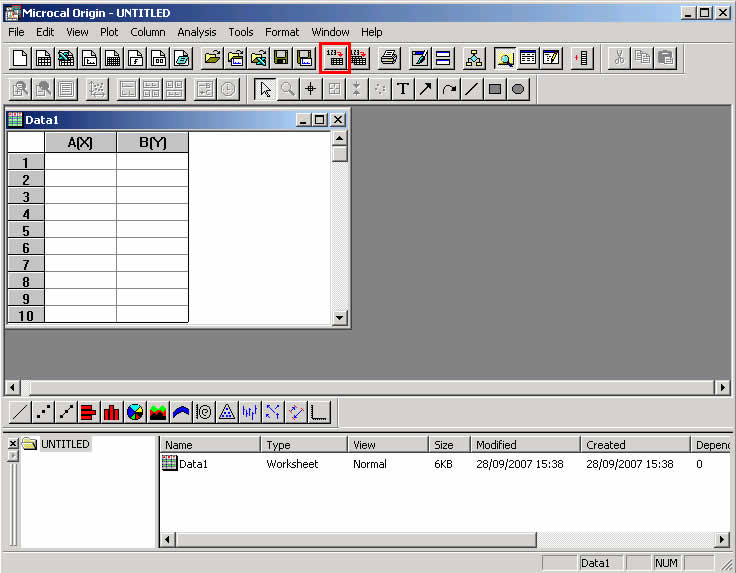
Para abrir esse tipo de arquivo clicke no ícone ImportASCII, indicado
em vermelho da Figura 3. Selecione o arquivo .DAT na mesma pasta de origem
do arquivo fonte e os dados aparecerão na tabela.
|
Figura
3 - Importando dados no Origin |
Uma vez carragados
os dados é hora de "plotar" os pontos.
3.1-
Para plotar os pontos do gráfico
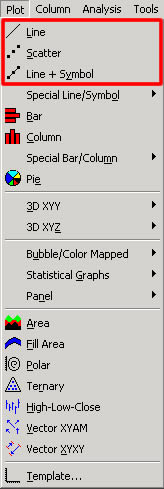
Abra o menu
Plot e selecione o modo indicado na tarefa, que pode ser Line, Scatter
ou Line + Symbol, conforme destaques em vermelho na Figura 4.
|
Figura
4
- Escolhendo o modo de plotagem |
Aparecerá
uma tela como a da Figura 5, selecione uma coluna de cada vez e determine
o eixo no qual será lançado e Dê ok..
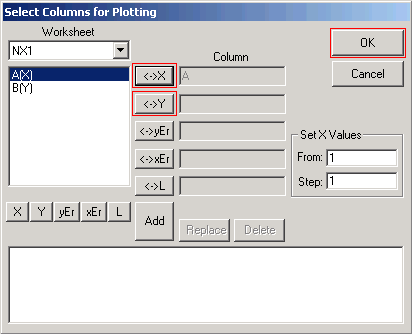 |
Figura
5 - Modos de plotagem |
Para editar
os campos de texto (título e eixos) basta dar um duplo click sobre
os campos.
3.2-
Para salvar o arquivo de imagem
Click "File/Export
ASCII ", nomeie o arquivo e selecione em "Salvar como"
o formato JPG.
Salve o
arquivo de imagem do gráfico no mesmo diretório dos dados.
(topo)
|