|
1- Abrir
e editar o arquivo .f
2-
Compilar e construir o executável
3- Construir gráficos com o QtiPlot
Conforme
a orientação da Página
de downloads, todos os arquivos com extensão .f já estarão
descompactados no diretório Local.
1-
Abrir e editar o arquivo .f (topo)
Para abrir e editar
o arquivo com extensão .for será conveniente abrir o Terminal
e entrar no diretório onde se encontra o arquivo (como na Figura
2). A mudança de diretório se faz com o comando cd (= change
directory). No caso dos micros do Laboratório, o caminho será:
cd /home/aluno/CAOS/mapalog1
(obs.: deixe um espaço
entre o comando cd e /)
Verifique se o prompt
termina com um $, algo do tipo:
~/CAOS/mapalog1$
Então digite:
gedit
mapalog1.f
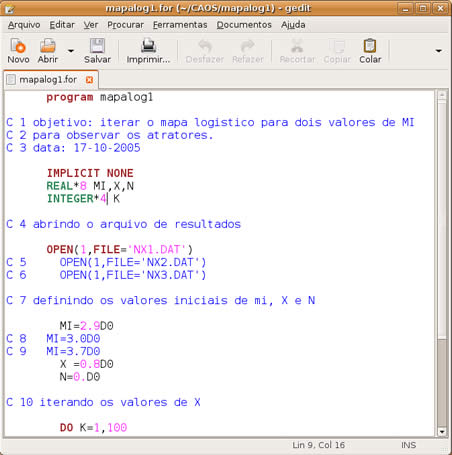
O gedit abre com uma
tela como da Figura 1.
|
|
Figura
1
- Tela do gedit |
Faça
as modificações solicitadas, tomando o cuidado de manter
o alinhamento das linhas de comando e salve o arquivo.
2-
Compilar e construir o executável (topo)
Para compilar
e construir o executável o prompt deve estar no diretório
correspondente (no exemoplo: mapalog1$). Então
digite: gfortran mapalog1.f -o mapa1 (caso o comando
não funcione procure saber a versão do gfortran e acrescente
na linha, como no exemplo da Figura 2: gfortran-4.1)
Neste exemplo
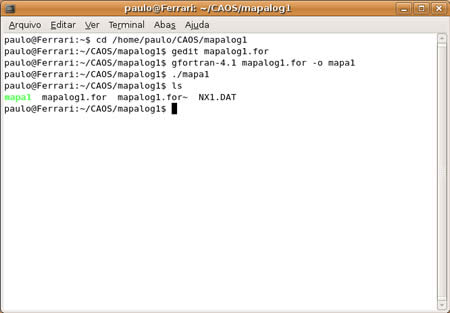
o nome do executável será mapa1 (Figura
2). Este nome é de livre escolha do usuário, pois será
criado somente nesta etapa.
Para rodar
o executável, digite: ./mapa1
Para checar
a criação do arquivo de saída (neste exemplo, o arquivo
NX1.DAT), digite: ls
 |
Figura
2 -
Tela do Terminal após a execussão de todos os comandos. |
3-
Construir gráficos com o QtiPlot
(topo)
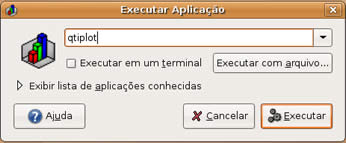
Caso o QtiPlot não
tenha ícone, abra "Executar Aplicação"
(ou "Executar Comando"), ou use as teclas de atalho Alt+F2 e
digite qtiplot (Figura 3).
 |
Figura
3
- Janela "Executar Aplicação" |
Quando o programa
abrir, temos que configurar a abertura do arquivo. Para isso vá
em "File/Import ASCII/Set import options".
Na opção
"Separador" selecione "SPACE" (Figura 4). Se houver
outras caixas desmarcadas marque-as. As caixas possíveis são:
"Remove white spaces from line ends" e "Simplify white
spaces". Mande aplicar.
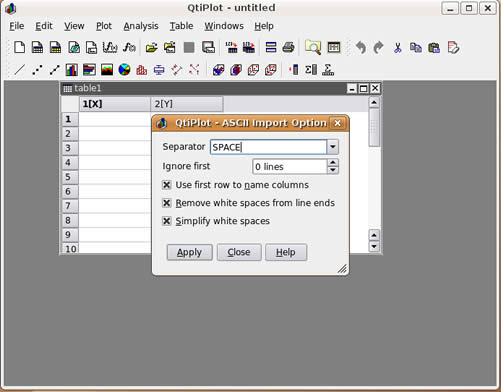 |
Figura 4 - Opções
de importação do QtiPlot |
O próximo passo
será importar os dados. Click em:
"File/Import
ASCII/Single file", ou no ícone  . .
Selecione o arquivo
com extensão .DAT do diretório correspondente
(Figura 5)
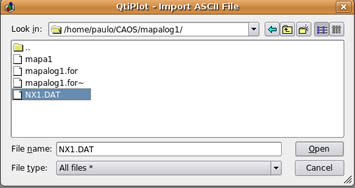 |
Figura 5 - Abrindo o arquivo
de resultados no QtiPlot |
3.1- Para
plotar o gráfico
Selecione as duas
colunas, [X] e [Y], segurando a tecla Ctrl.
Click em "Plot"
e escolha a opção de tipo de gráfico. Para o programa
mapalog1 será usado o tipo "Line + Symbol", conforme
indicado na Avaliação 1.
Para editar os campos
de texto (título e eixos) basta dar um duplo click sobre os campos.
Para o segundo gráfico
(mapalog2), o tipo será "Scatter".
Se o gráfico
ficar "borrado", dê um duplo click sobre os pontos do
gráfico e na aba "Symbol" da janela "Custom curves"
que se abrirá (Figura 6), diminua o tamanho ("Size")
dos pontos para 3.
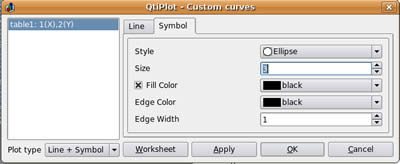 |
Figura
6
- Janela de configuração do gráfico no QtiPlot |
3.2-
Para salvar o arquivo de imagem
Click "File/Export
Graph/Current",ou use as teclas de comando Ctrl+G. Selecione o formato
(File type) jpeg.
Salve o
arquivo de imagem do gráfico no mesmo diretório dos
dados. (topo)
|