 |
|
Conexión a bases de datos con JDBC
2. Configuración del Driver ODBC
¿Que es ODBC?
ODBC (Open Data Base Connectivity), es una interfaz estandar para acceso a bases de datos desarrollada por SQL Access Group en 1992, la meta de esta interfaz es accesar a datos desde cualquier aplicación, los cuales se proveen por un sistema manejador de base de datos (DBMS).
ODBC maneja esto insertando una capa intermedia llamada Driver de la Base de datos entre una aplicación el el manejador de la base de datos, es por esto que es una interfaz y es proporcionada por el sistema operativo, en este caso, el ejemplo será bajo Windows XP. Su función principal es el de traducir las consultas en comandos que puedan ser entendidos por el manejador de la base de datos, siempre y cuando elmanejador de la base de datos cumpla con los protocolos establecidos para ODBC.
JDBC-ODBC
El puente JDBC-ODBC provee acceso a el API JDBC via el Driver ODBC, la ventaja de hacer este tipo de conexión es el de realizar la conexión a diferentes bases de datos en casi todas las plataformas,la desventaja de una conexion JDBC via ODBC se ve afectada en el desempeño de la aplicación.
Configuración del Driver ODBC para nuestra base de datos Empleados
Para configurar el driver ODBC en Windows lo primero que hay que hacer es ir al "Panel de Control" y ubicar "Herramientas Administrativas" como se muestra en la Figura 6.
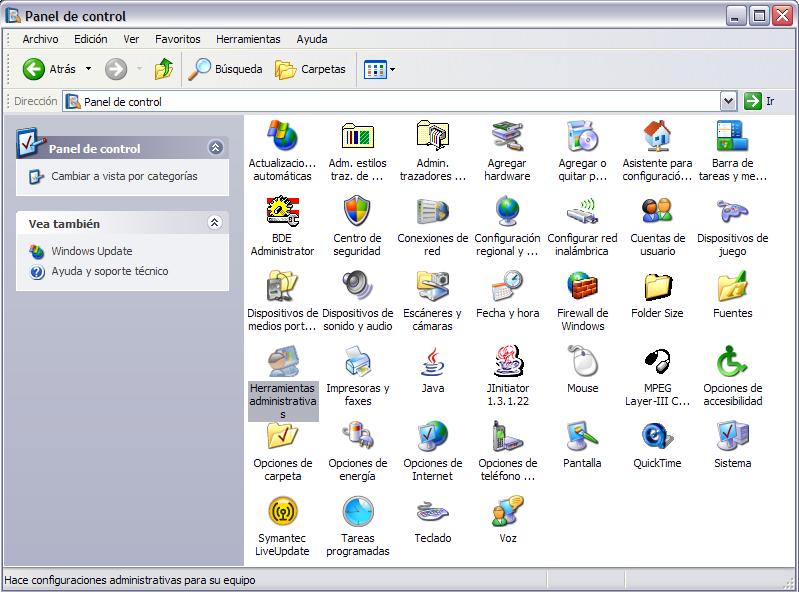
Figura 6. Herramientas Administrativas
Abrimos "Herramientas Administrativas" y ahora ubicamos "Origenes de Datos ODBC", com se muestra en la Figura 7.
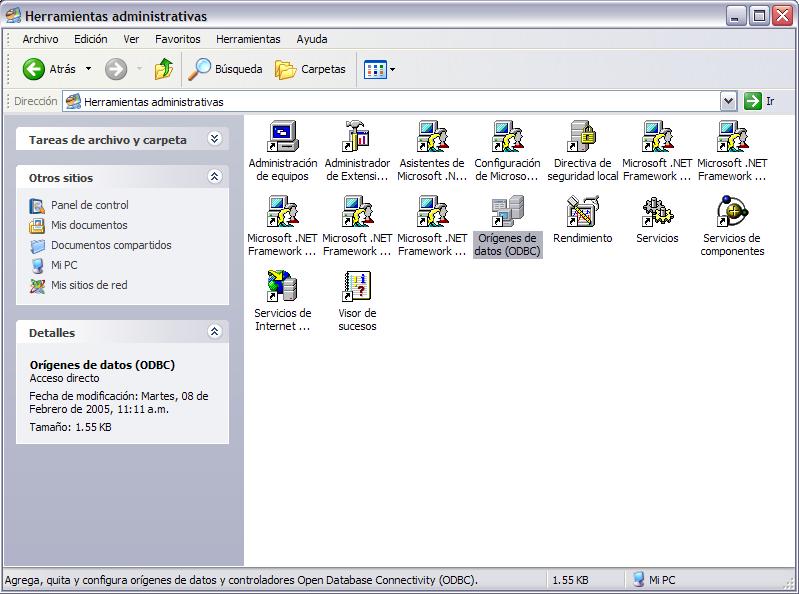
Figura 7. Origenes de Datos ODBC
Damos doble click sobre este icono para configurara nuestro origen de datos, la Figura 8 muestra la ventana del administrador de origenes de datos.
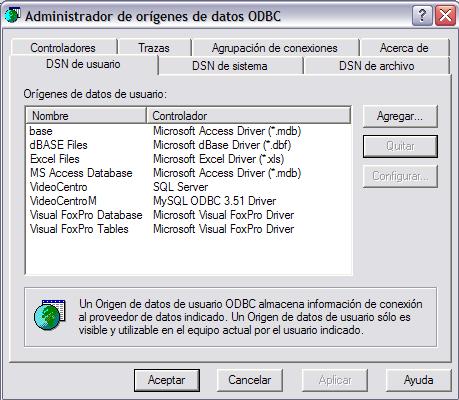
Figura 8. Administrador de Origenes de Datos ODBC
En esta ventana seleccionamos la pestaña "DSN de Usuario" y despues en la parte derecha damos click en el botón "Agregar..." para agregar un nuevo driver para Access, la Figura 9 muestra la ventana para crear el nuevo origen de datos.
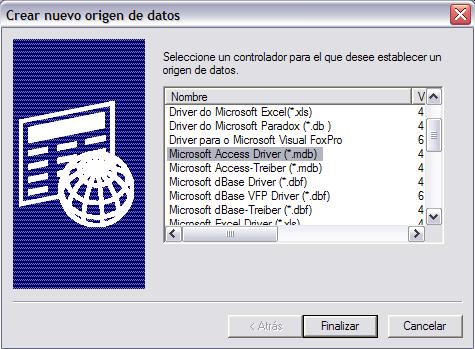
Figura 9. Crear nuevo origen de datos
En esta ventana seleccionamos el Driver "Microsoft Access Driver (*.mdb)" y después damos click en "Finalizar".
Despues de esto nos mandará a la ventana de configuración del driver, en esta ventana ponemos un nombre para nuestro origen de datos, que en este caso es "BDEmpleados" y proporcionamos una descripción de la base de datos, la Figura 10 muestra como queda el nombre y la descripción.
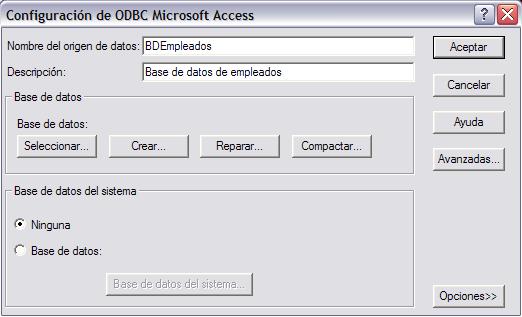
Figura 10. Configuración del nombre y descripción
Enseguida damos click sobre el botón "Seleccionar..." para seleccionar nuestra base de datos, en este ejemplo la base de datos quedó guardada en "Mis documentos", es ahí donde buscaremos nuestra base de datos "empleados.mdb", la Figura 11 muestra el cuadro de dialogo de busqueda de la base de datos de access.
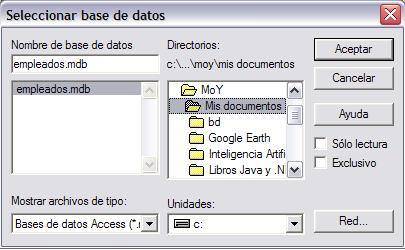
Figura 11. Selección de la base de datos empleados
Una vez seleccionada la base de datos damos click en aceptar, despues de haber seleccionado la base de datos nos regresa a la ventana de configuración del origen de datos, esta vez se tiene que observar que la base de datos ha sido seleccionada, en la Figura 12 se puede observar como queda nuestra configuración final.
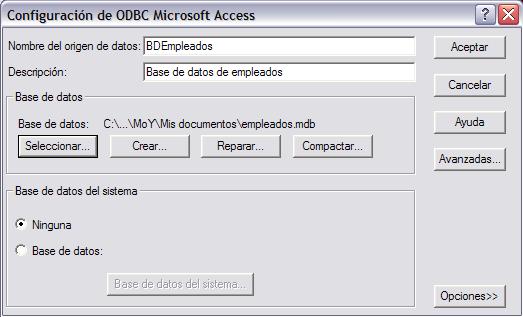
Figura 12. Configuración final del origen de datos para Access.
Despues de haber configurado bien nuestro origen de datos damos click en "Aceptar" y veremos la ventana del administrador de origenes de datos, ahora ya tenemos que ver nuestro origen de datos en la lista de origenes de datos de usuraio con el nombre "BDEmpleados" y que sea el driver de Access,la Figura 13 muestra como debe de verse nuestro origen de datos en la lista.
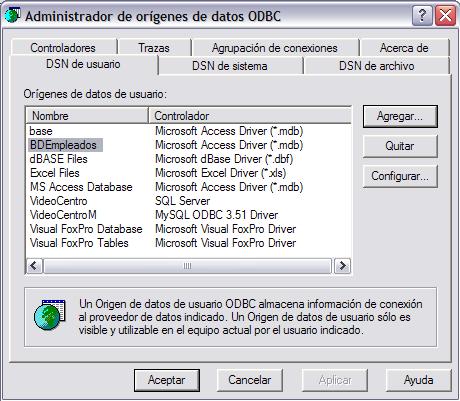
Figura 13. Origen de datos agregado para nuestra base de datos empleados.
Damos click en aceptar y con esto ya tenemos configurado nuestro driver para que lo maneje JDBC, el paso 3 nos muestra el uso de las clases de Java para realizar la conexión a la base de datos mediante ODBC
Siguiente Paso, 3. Conexión con JDBC a bases de datos
e-mail: mgrappin arroba gmail punto com