Imprima essa página, faça o exercício e comprove (ou não) a eficiência de nosso método.
Formulários
Þ Você cria formulários para que os visitantes de seu site possam enviar a você informações variadas como dados pessoais, avaliações sobre seu site, pedido de produtos, etc.
Þ Essa resposta é enviada a você quando esse internauta clicar em um botão de comando que geralmente leva o nome de Submeter (ou Enviar, OK, etc).
·
Clique no botão Nova
página a fim de criar mais uma
página no FP2000.
·
Digite o seguinte título
para esse formulário:
Formulário para Entrada de Dados <Enter>
Inserindo um Campo tipo Caixa de Texto
·
Dê o comando Inserir
– Formulário – Caixa de texto de uma linha.
Þ Um formulário parecido como o mostrado abaixo aparece em sua tela:
 |
·
Clique bem à
esquerda de sua Caixa de texto e digite Nome:
Þ Sua tela, agora, deve ter ficado como mostrado abaixo:
 |
·
Clique entre a Caixa
de Texto e o botão Submeter e pressione uns dois ou três Enter.
·
Clique na linha
abaixo da Caixa de texto Nome e dê novamente o comando Inserir
– Formulário – Caixa de texto de uma linha.
·
Clique à esquerda da
Caixa de texto e digite Endereço:
·
Crie mais uma Caixa
de texto para Cidade: seguindo os passos mostrados acima para o campo
Nome e Endereço.
·
Clique na guia Visualização
para ver como está até agora o seu formulário.
·
Salve sua página em
seu disquete com o nome formulario1.htm.
Þ
Observe que seria
interessante que as Caixas de texto pudessem ficar alinhadas uma embaixo
da outra.
Þ
Porém, isso só é
possível (e fácil de fazer alterações) em uma tabela, onde na 1ª coluna
digitaríamos o texto, deixando a 2ª coluna para as Caixas de texto.
·
Volte ao modo Normal.
·
Siga os passos abaixo
a fim de criar um novo formulário:
·
Clique abaixo do
pontilhado do formulário que você tem na tela.
·
Dê o comando Inserir
– Formulário – Formulário.
·
Insira uma tabela com
3 linhas e 2 colunas.
·
Crie o mesmo formulário
que você criou anteriormente, digitando os textos na coluna da esquerda e
inserindo as Caixas de texto na coluna da direita.
·
Diminua pela metade a
largura de ambas as colunas dessa tabela.
·
Selecione toda a
tabela (com o comando Tabela – Selecionar – Tabela)
e clique no botão Aumentar recuo a fim de fazer com que sua
tabela fique um pouco para a direita.
·
Selecione a 1ª
coluna e deixe-a alinhada à direita.
·
Clique na guia Visualização
e observe que o 2º formulário é bem mais apresentável.
·
Clique novamente no
modo Normal.
·
Siga os passos abaixo
para apagar o 1º formulário de sua página:
·
Selecione todos os
dados do 1º formulário, desde o texto Nome: até o botão Redefinir.
·
Pressione a tecla Delete.
·
Clique no botão Salvar
a fim de atualizar o arquivo formulario1.htm no seu disquete.
Alterando as Propriedades de uma Caixa de Texto
·
Dê um duplo
clique na Caixa de texto Nome.
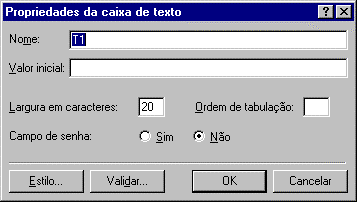
Þ Aparece na tela um quadro parecido com o mostrado abaixo:
|
|
·
Na opção Nome,
digite Nome
·
Na opção Largura
em caracteres, mude para 40
·
Pressione OK.
·
Dê um duplo
clique na Caixa de texto Endereço e altere as seguintes propriedades:
·
Na opção Nome
digite Endereco (com “c” e não com “ç”)
·
Na opção Valor
inicial digite Rua
·
Na opção Largura
em caracteres mude para 50
·
Pressione OK.
·
Dê um duplo
clique na Caixa de texto Cidade e altere as seguintes propriedades:
·
Digite Cidade
na opção Nome
·
Na opção Largura
em caracteres mude para 30
·
Pressione OK.
·
Clique na
guia Visualização e observe que a largura dos campos são diferentes e
que no campo Endereço já aparece com a palavra Rua.
·
Clique no
modo Normal e salve sua página em seu disquete.
Inserindo um Campo tipo Menu Suspenso
·
Clique à
direita da Caixa de texto de Cidade e pressione um Tab a fim de
incluir uma nova linha na tabela do seu formulário.
·
Na 1ª coluna
digite Estado:
·
Clique na 2ª
coluna dessa linha e dê o comando Inserir – Formulário – Menu
suspenso
·
Dê um duplo
clique nesse campo que você inseriu a fim de entrar em suas propriedades.
Alterando as Propriedades de um Menu Suspenso
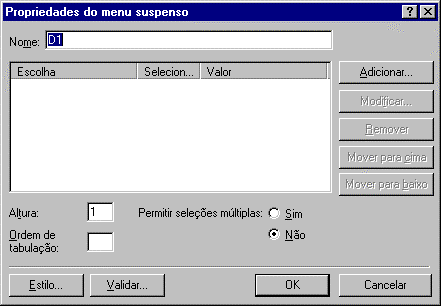
· No quadro que apareceu na sua tela (também mostrado no desenho abaixo) digite Estado na opção Nome.
|
|
·
Para
adicionar um estado à sua lista, siga os passos abaixo:
·
Clique no
botão Adicionar
·
Na opção Escolha
digite AC (a sigla do estado do Acre).
·
“Ligue” a
opção Especificar valor e digite Acre nessa caixa.
·
Clique no
botão OK.
·
Siga os
passos acima para adicionar todos os estados brasileiros no seu campo Menu
suspenso. Esses estados aparecem na tabela abaixo:
|
AC |
Acre |
|
PA |
Pará |
|
AL |
Alagoas |
|
PB |
Paraíba |
|
AP |
Amapá |
|
PR |
Paraná |
|
AM |
Amazonas |
|
PE |
Pernambuco |
|
BA |
Bahia |
|
PI |
Piauí |
|
CE |
Ceará |
|
RJ |
Rio de Janeiro |
|
DF |
Distrito Federal |
|
RN |
Rio Grande do Norte |
|
ES |
Espírito Santo |
|
RS |
Rio Grande do Sul |
|
GO |
Goiás |
|
RO |
Rondônia |
|
MA |
Maranhão |
|
RR |
Roraima |
|
MT |
Mato Grosso |
|
SC |
Santa Catarina |
|
MS |
Mato Grosso do Sul |
|
SP |
São Paulo |
|
MG |
Minas Gerais |
|
SE |
Sergipe |
|
|
|
|
TO |
Tocantins |
·
Depois de
cadastrar os estados, clique no botão OK para voltar ao modo Normal.
·
Clique na
guia Visualização para ver as alterações realizadas.
·
Volte ao
modo Normal e salve sua página.
Þ
Vamos supor
agora que você queira deixar o estado de São Paulo já selecionado para
que a maioria dos internautas não precisem escolher esse item (sendo que a
maioria desses internautas seriam desse estado).
Þ
Siga os
passos abaixo para fazer isso.
·
No modo Normal,
dê um duplo clique no campo Menu suspenso.
·
Dê um clique
em qualquer lugar da linha SP
Não São Paulo a fim de
selecionar esse item.
·
Clique no
botão Modificar e clique na opção Selecionado.
·
Clique no
botão OK e observe que a linha agora está SP Sim
São Paulo.
·
Clique no
botão OK para voltar ao modo Normal.
·
Clique em Visualização
para ver as mudanças.
Þ
E como
colocar uma frase, como por exemplo Escolha um Estado brasileiro?
Þ
Siga os
passos abaixo para fazer isso.
·
No modo Normal,
dê um duplo clique no campo Menu Suspenso.
·
Clique em SP Sim
São Paulo e clique no botão Modificar.
·
Clique na
opção Não selecionado e clique no botão OK.
·
Clique no
botão Adicionar.
·
Digite Escolha
um Estado brasileiro na caixinha branca abaixo de Escolha.
·
Clique na
opção Selecionado e clique no botão OK.
·
Clique no
item Escolha um Estado bra... Sim
a fim de selecioná-lo.
·
Clique
várias vezes no botão Mover para cima até que esse item esteja no topo
da lista dos seus itens (acima de AC
Não Acre).
·
Clique no
botão Validar.
·
Clique na
opção Invalidar primeira opção.
·
Ao lado de Nome
de exibição: digite Estado
·
Clique no
botão OK.
·
Clique no
botão OK para voltar ao modo Normal.
·
Salve sua
página e clique no modo Visualização para observar as diferenças.
·
Clique no
modo Normal.
Alterando as Propriedades dos botões Submeter e Redefinir
·
No modo Normal,
dê um duplo clique no botão Submeter.
·
Na opção Nome
digite Enviar
·
Na opção Valor/Rótulo
digite Enviar Dados
·
Clique no
botão OK e observe que o Rótulo (a identificação do botão)
aparece como Enviar Dados.
·
Dê um duplo
clique no botão Redefinir.
·
Na opção Nome
digite Limpar
·
Na opção Valor/Rótulo
digite Limpar Dados
·
Clique no
botão OK e observe que o Rótulo desse botão aparece como Limpar
Dados.
Þ
Por enquanto
ainda não temos para onde enviar os dados desse formulário.
Þ
Isso é o que
veremos no próximo exercício.
·
Salve sua
página em seu disquete sem testar os botões na guia Visualização, ou se
quiser testar, veja que ocorrem erros quando clicar no botão Submeter
(que agora aparece como Enviar Dados).